QR-Code-Seite – Konfiguration im Admin
Die QR-Seite zeigt auf dem Panel einen QR-Code mit zwei Textzeilen darunter. Der häufigste Zweck: Gäste scannen den Code und sind im WLAN, ohne das Passwort abzutippen. Die Karte kann aber auch einen beliebigen Text, eine Internetadresse oder eine Telefonnummer übertragen.
Angelegt wird sie im Tab PageConfig, Seitentyp QR. Das ist der einzige Weg: Eine Seite mit dem Kartentyp cardQR im Konfigurationsskript verwirft der Adapter mit Page: <Name> with card type cardQR is only supported in the admin configuration! Skipped! und baut sie nicht (config-manager.ts).
Den QR-Code zeichnet die Panel-Firmware. Der Adapter schickt nur die Zeichenkette — sehr lange Inhalte werden dadurch auf dem kleinen Display schnell unleserlich.
Inhalt:
- Seite anlegen
- QR-Code-Typ
- Überschrift und Inhalt
- WLAN: Verschlüsselung, Passwort, verstecktes Netz
- Das Passwort aus den zentralen Zugangsdaten
- Das WLAN per Schalter freigeben
- Was auf dem Panel erscheint
- Panel-Zuweisung und Navigation
- Übernahme aus der alten Tabelle
- Fallstricke
1. Seite anlegen
- Instanz-Einstellungen öffnen → Tab PageConfig.
- Links unter Seitentyp den Eintrag QR wählen, im Feld Neue Seite einen Namen eintragen, + drücken.
- Die Seite erscheint in der Liste Seiten, rechts öffnet sich der Editor.
Der Name steht im Editor als Eindeutige ID und ist die ID der Seite — unter ihr sprechen andere Seiten sie in ihren Navigationszielen an. Das Feld ist nur lesbar — der Name ist nach dem Anlegen fest; ist die Seite als Startseite markiert, zeigt der Editor stattdessen den Hinweis Startseite – wird unter der ID „main" veröffentlicht…. Warum der Name fest ist, steht unter PageConfig – Übersicht.
Die Felder Panel-Filter und Seitentyp über der Liste filtern nur die Anzeige.
Alle Felder sind ausgegraut, wenn die Instanz nicht läuft. Der Editor fragt den Adapter live ab; bei gestopptem Adapter lässt sich nichts eintragen und auch nichts anlegen. Einen erklärenden Hinweis dazu gibt die Oberfläche nicht — das ausgegraute Formular ist der einzige Hinweis.
Der Verweis Dokumentation unten rechts im Tab führt auf genau diese Wiki-Seite (cardQR).
2. QR-Code-Typ
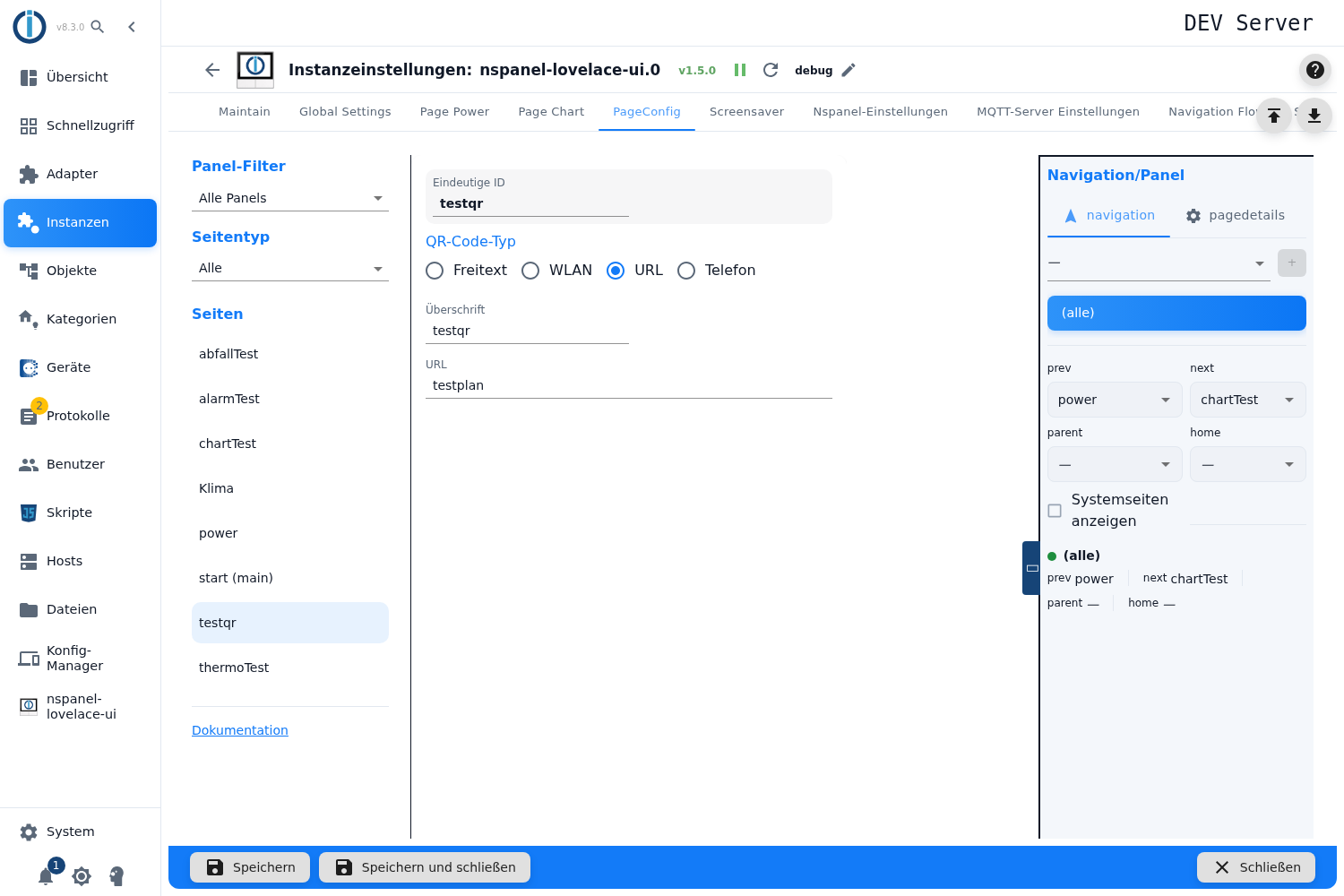
Vier Auswahlknöpfe unter QR-Code-Typ entscheiden, was der Code enthält. Davon hängt ab, welche Felder darunter erscheinen:
| Typ | Zeichenkette im Code | Weitere Felder |
|---|---|---|
| Freitext | der Inhalt unverändert | keine |
| WLAN | WIFI:T:<Verschlüsselung>;S:<SSID>;P:<Passwort>;H:true; — ohne den Haken Verstecktes Netzwerk endet sie auf H:; |
WLAN-Verschlüsselung, zentrale Zugangsdaten, WLAN-Passwort, Verstecktes Netzwerk, Passwort nicht am Panel anzeigen, Schalter |
| URL | URL:<Adresse> |
keine |
| Telefon | TEL:<Nummer> |
keine |
Der Typ ist bei einer neuen Seite mit Freitext vorbelegt. Bei Telefon gehört die Ländervorwahl in die Nummer (+49…), sonst kann das Handy sie nicht wählen.
3. Überschrift und Inhalt
Überschrift steht als Kopfzeile über dem Code. Beim Anlegen wird der Seitenname eingetragen; bleibt das Feld leer, zeigt das Panel Page QR.
Das Feld darunter trägt den eigentlichen Inhalt und wechselt seine Beschriftung mit dem Typ: QR Zeichenkette, WLAN-SSID, URL oder Telefonnummer.
Geprüft wird hier nichts. Keine Pflichtangabe, keine Längengrenze, keine Prüfung, ob eine Adresse wie eine Adresse aussieht. Ein leeres Feld erzeugt einen leeren QR-Code — zu sehen ist das erst am Panel, der Editor hat keine Vorschau.
Drei Dinge, die der Adapter mit den Texten macht und die man wissen muss, wenn ein Code nicht funktioniert:
- Eine Tilde
~wird durch-ersetzt. Das gilt für die ganze Nachricht ans Panel, also auch für SSID und Passwort. Ein Passwort mit Tilde kommt am Panel verändert an — ohne jede Meldung. - Sonderzeichen im WLAN-Code werden nicht geschützt. Enthält SSID oder Passwort ein
;,:,,oder\, bricht das die Struktur desWIFI:-Codes, und der Scanner liest Unsinn. Wer solche Zeichen im Passwort hat, muss die QR-Karte dafür abschreiben. - Die Überschrift läuft durch das Wörterbuch des Adapters. Trägt sie zufällig ein Schlüsselwort der Adapter-Übersetzung (etwa
hidden), zeigt das Panel den übersetzten Text statt der Eingabe.
4. WLAN: Verschlüsselung, Passwort, verstecktes Netz
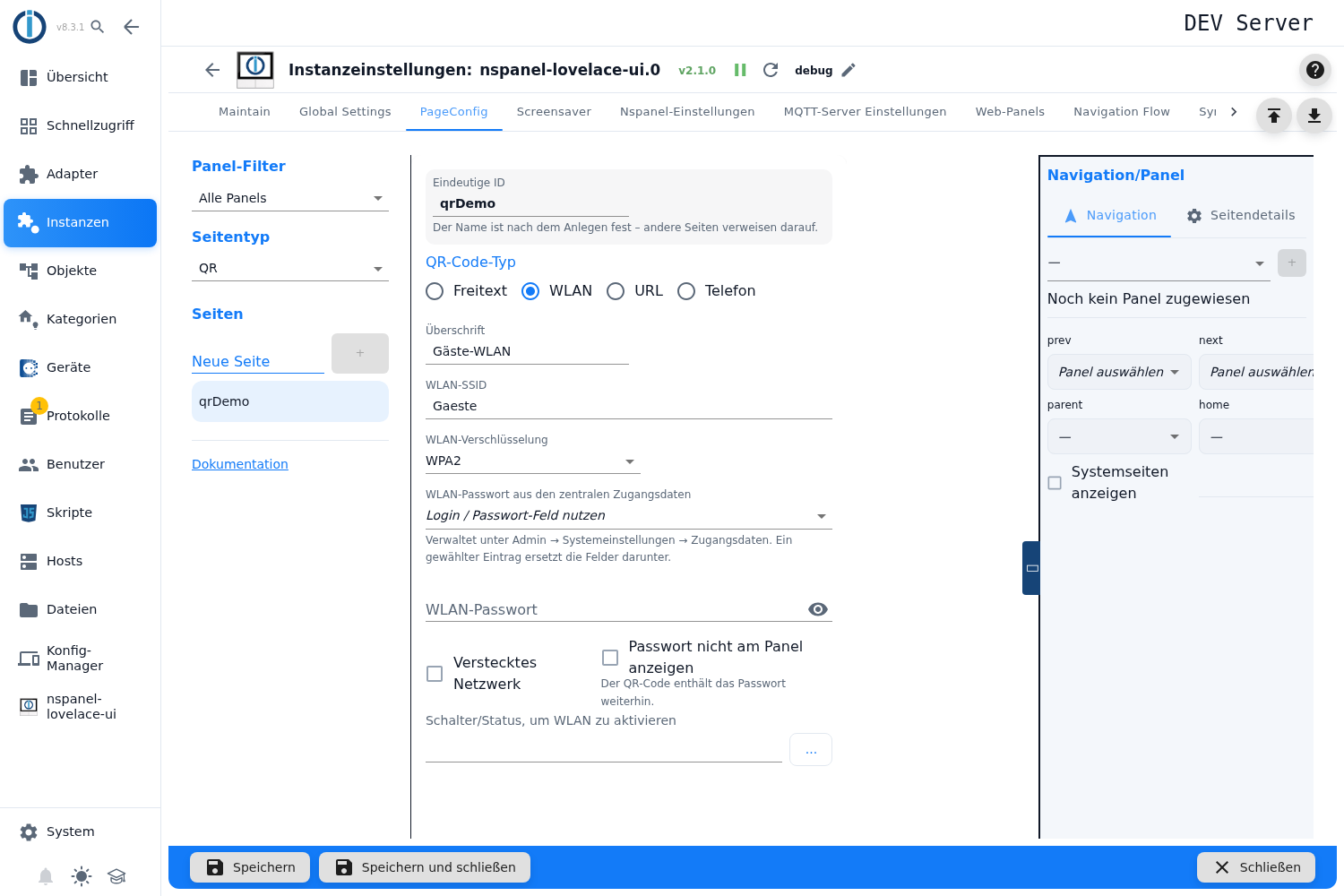
Diese Felder erscheinen nur beim Typ WLAN, in dieser Reihenfolge: WLAN-Verschlüsselung, zentrale Zugangsdaten, WLAN-Passwort, die beiden Haken, Schalter.
WLAN-Verschlüsselung
WLAN-Verschlüsselung — zur Wahl stehen No Password, WPA, WPA2, WPA3 und WEP. Die Einträge sind in der Oberfläche englisch, auch in der deutschen Fassung. Eine neue Seite wird mit WPA2 angelegt; genau dieser Wert steht dann auch im QR-Code. Dasselbe gilt für Seiten ohne gespeicherte Verschlüsselung, etwa aus der alten Tabelle (siehe Abschnitt 9): Oberfläche und Code zeigen WPA2. Ein reines WPA- oder WEP-Netz braucht also eine bewusste Wahl.
WLAN-Passwort
WLAN-Passwort — das Passwort im Klartext; das Augensymbol schaltet die Anzeige um. Das Feld entfällt, wenn als Verschlüsselung No Password gewählt ist, und ist gesperrt, solange unter WLAN-Passwort aus den zentralen Zugangsdaten ein Eintrag gewählt ist (siehe Abschnitt 5).
⚠️ Ein hier eingetragenes Passwort steht unverschlüsselt in der Instanzkonfiguration (
native.pageConfig[].qrPass) und ist für jeden mit Objekt-Leserecht lesbar. Verschlüsselt liegt es nur, wenn es aus den zentralen Zugangsdaten kommt. Wer das nicht möchte, nimmt für die Gäste ein eigenes Gastnetz mit einem Passwort, dessen Verlust nicht schmerzt.
ℹ️
No Passwordnimmt das Passwort vom Panel, nicht aus der Konfiguration. Der Adapter löst das Passwort nur auf, wenn es zum Code gehört: WLAN-Code und eine Verschlüsselung außer No Password. Bei No Password bleibt die zweite Zeile der Karte leer und der Code trägt ein leeres Passwortfeld (WIFI:T:nopass;S:<SSID>;P:;H:;); bei den Typen Freitext, URL und Telefon spielt das Passwort ohnehin keine Rolle mehr. Gespeichert bleibt der Wert aber: Wird später wieder eine Verschlüsselung gewählt, ist das alte Passwort da — ein Umschalten zerstört also nichts. Wer es endgültig los werden will, leert das Feld, solange der Typ auf WLAN und die Verschlüsselung nicht auf No Password steht.
Verstecktes Netzwerk
Verstecktes Netzwerk — schreibt H:true in den Code, damit sich der Scanner auch mit einem Netz verbindet, das seinen Namen nicht aussendet. Ohne den Haken endet die Zeichenkette auf H:;.
Passwort nicht am Panel anzeigen
Passwort nicht am Panel anzeigen — lässt die Passwortzeile am Panel leer. Darunter steht als Hinweis Der QR-Code enthält das Passwort weiterhin.
⚠️ Das ist keine Sicherheitsfunktion. Der Haken leert nur die Textzeile; im QR-Code steht das Passwort weiterhin und jeder Scanner liest es aus. Genau dafür ist die Karte da. Der Haken hilft gegen Mitlesen über die Schulter, nicht gegen Abfotografieren des Codes.
5. Das Passwort aus den zentralen Zugangsdaten
Das WLAN-Passwort muss nicht in der Instanzkonfiguration stehen. Das Auswahlfeld WLAN-Passwort aus den zentralen Zugangsdaten über dem Passwortfeld verweist stattdessen auf einen Eintrag aus Admin → Systemeinstellungen → Zugangsdaten; gespeichert wird dann nur dessen Objekt-ID (system.credentials.<Name>), den Wert liest und entschlüsselt der Adapter zur Laufzeit. Der Hinweis unter dem Feld sagt es kurz: Verwaltet unter Admin → Systemeinstellungen → Zugangsdaten. Ein gewählter Eintrag ersetzt die Felder darunter.
| Eintrag in der Liste | Wirkung |
|---|---|
| Login / Passwort-Feld nutzen (erster Eintrag) | kein zentraler Eintrag; es gilt das Feld WLAN-Passwort. |
<Name> (Login & Passwort) |
der Adapter nimmt das Passwort des Eintrags, der Benutzername wird ignoriert. |
<Name> (Schlüssel) |
der Adapter nimmt den Schlüssel des Eintrags. |
Die Liste wird bei jedem Öffnen neu geladen, ein zwischenzeitlich in den Systemeinstellungen angelegter Eintrag erscheint also ohne Neuladen der Seite. Die Geheimnisse selbst erreichen den Browser nie.
Was ohne brauchbaren Eintrag passiert:
| Lage | Verhalten |
|---|---|
| kein Eintrag gewählt | das Feld WLAN-Passwort gilt. |
| Eintrag gewählt, aber leer | Warnung im Log (Credential "…" is empty - using the field of the instance settings instead), es gilt das Feld WLAN-Passwort. |
| Eintrag gelöscht oder nicht lesbar | Warnung im Log (Cannot read credential "…"), es gilt das Feld WLAN-Passwort. Im Editor steht als Fehlertext Der gewählte Eintrag existiert nicht mehr – die Felder darunter werden verwendet. |
| Liste nicht ladbar | Die Liste der Zugangsdaten konnte nicht geladen werden; das gespeicherte Feld bleibt unverändert. |
| weder Eintrag noch Feld gefüllt | der Code wird mit leerem P: gebaut, ohne Meldung. |
⚠️ Fällt der Eintrag weg, bleibt das Passwortfeld gesperrt. Die Sperre hängt allein daran, dass eine ID gespeichert ist — nicht daran, ob sie noch auflösbar ist. Der Editor meldet zwar, dass nun „die Felder darunter" gelten, lässt aber keine Eingabe zu. Zum Nachtragen zuerst das Auswahlfeld auf Login / Passwort-Feld nutzen zurückstellen.
Führende und abschließende Leerzeichen gehen verloren. Der Adapter beschneidet den gelesenen Wert (
trim) — beide Wege, zentraler Eintrag und Feld. Ein Passwort, das mit einem Leerzeichen anfängt oder endet, kommt gekürzt im Code an.
Der Adapter beobachtet jeden benutzten Eintrag: Ändert sich sein Wert, startet die Instanz neu und baut die Seiten mit dem neuen Passwort (Credential "…" has new values - restarting the adapter to apply them). Umbenennen oder ein neues Symbol lösen keinen Neustart aus — verglichen wird ein Fingerabdruck der Werte, nicht das Objekt. Wird der Eintrag gelöscht, läuft die Instanz mit dem beim Start gelesenen Wert weiter und meldet nur Credential "…" was deleted - after a restart the fields of the instance settings are used instead.
Dass das Passwort aus einem zentralen Eintrag kam, steht nur im Debug-Log (
QR page '<Name>': password taken from credential "<Name>"). Bei den anderen Zugangsdaten des Adapters (MQTT, Tasmota-WebUI) meldet der Adapter das als Info.
6. Das WLAN per Schalter freigeben
Schalter/Status, um WLAN zu aktivieren nimmt einen Datenpunkt mit type=boolean, der sowohl lesbar als auch beschreibbar ist (die Objektauswahl zeigt nur solche). Üblicher Fall: das Gastnetz im Router ist normalerweise aus und wird nur eingeschaltet, wenn Besuch da ist.
Was dieser Datenpunkt wirklich bewirkt, steht so nicht in der Oberfläche:
- Die zweite Zeile der Karte wird zum Schalter. Sie zeigt ein grünes
wifi-Symbol mitWlanOnbzw. ein graueswifi-offmitWlanOff, und ein Druck darauf schaltet den Datenpunkt um. - Die Passwortzeile verschwindet damit, denn es gibt nur diese eine Zeile. Wer Schalter und Passwortanzeige möchte, kann das auf dieser Karte nicht haben. Der Haken Passwort nicht am Panel anzeigen ist in dieser Variante ohne Wirkung.
- Der QR-Code selbst bleibt unverändert sichtbar — auch wenn das Netz gerade aus ist.
⚠️ Das Feld erscheint nur bei WLAN, wirkt aber bei jedem Typ. Wird der QR-Typ später auf Freitext, URL oder Telefon umgestellt, bleibt der Datenpunkt gespeichert, und die zweite Zeile zeigt weiter den WLAN-Schalter mit
WlanOn/WlanOff— auf einer URL-Karte. Zum Entfernen den Typ wieder auf WLAN stellen und das Feld leeren.
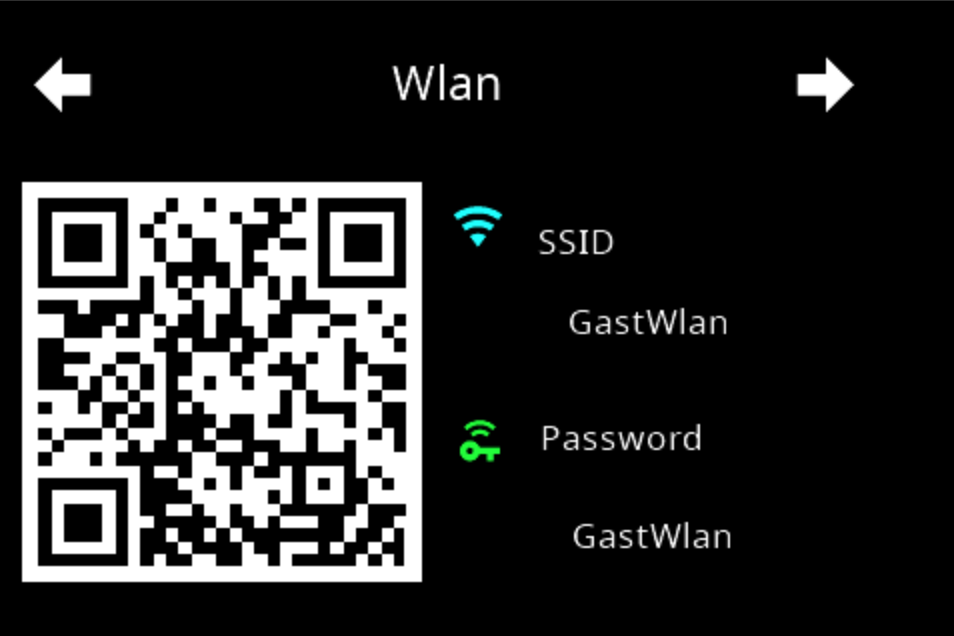
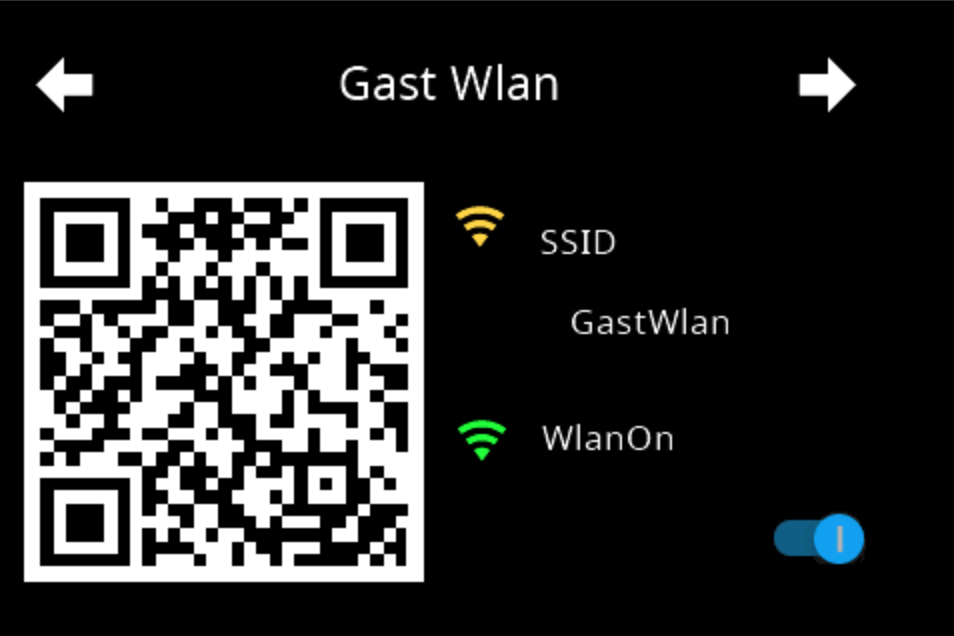
Links die Karte ohne Schalter, rechts mit: Die zweite Zeile trägt einmal das Passwort und einmal die Schaltfläche — beides zugleich geht nicht.
7. Was auf dem Panel erscheint
Die Karte ist fest aufgebaut: Überschrift, QR-Code, darunter genau zwei Zeilen.
| Zeile | Inhalt |
|---|---|
| 1 | Symbol und Beschriftung je Typ — Freitext: qrcode-scan, ohne Beschriftung und ohne Wert · WLAN: wifi mit „SSID" · URL: web mit „URL / Website" · Telefon: phone mit „Telephone". Bei WLAN, URL und Telefon steht der eingetragene Inhalt als Wert. |
| 2 | Ohne Schalter: Symbol key-wireless mit „Password" und dem Passwort als Wert — leer, wenn Passwort nicht am Panel anzeigen gesetzt ist. Bei Freitext, URL und Telefon bleibt diese Zeile ohne Symbol und ohne Text. Mit Schalter: die Schaltfläche aus Abschnitt 6. |
Dieselbe Karte als Telefonnummer und als Internetadresse:
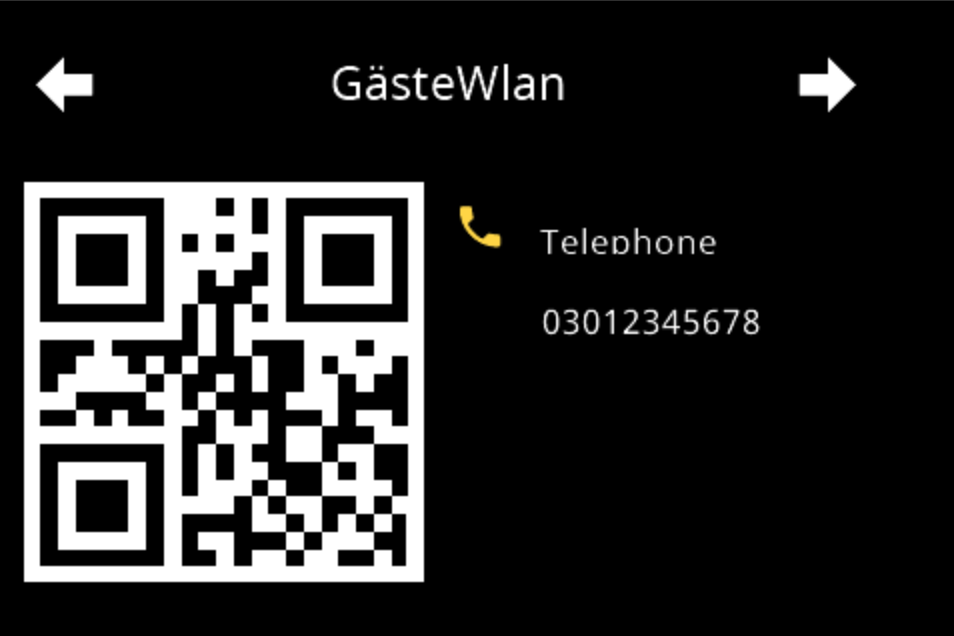
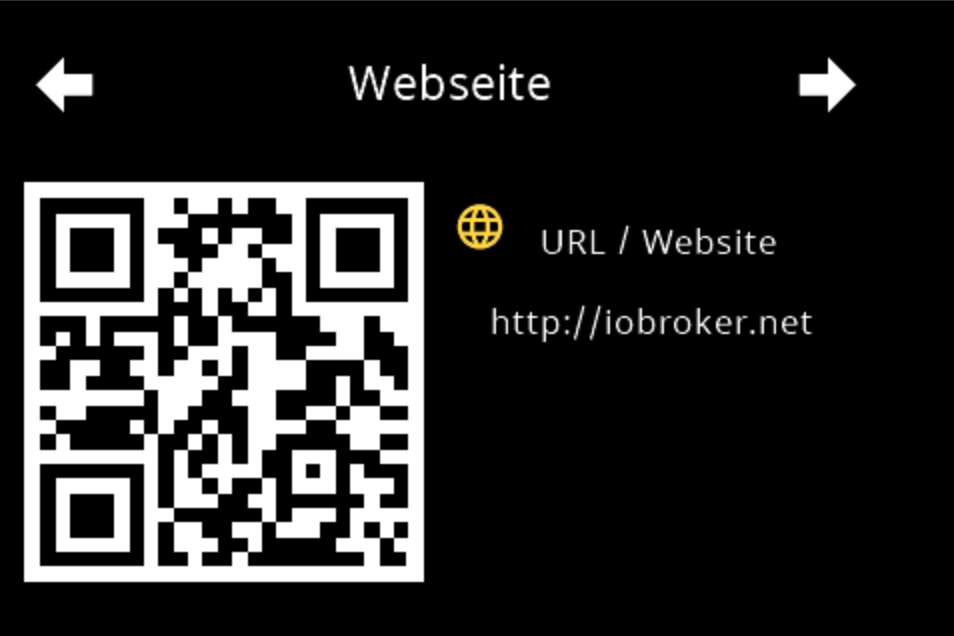
Die Beschriftungen dieser beiden Zeilen — „SSID", „Password", „URL / Website", „Telephone", „WlanOn", „WlanOff" — stehen im Adapter englisch im Quelltext und haben keinen Eintrag im deutschen Wörterbuch. Auf einem deutschen Panel steht dort also „Password", nicht „Passwort".
Die Karte aktualisiert sich höchstens einmal pro Sekunde. Wie viele QR-Seiten man anlegt, ist nicht begrenzt.
8. Panel-Zuweisung und Navigation
Panel, Navigationsziele, Startseite (main), Versteckt und Verhalten des Bildschirmschoners liegen — wie bei allen Kartentypen — in der rechten Spalte und sind unter PageConfig – Übersicht beschrieben. Die QR-Seite hat dort keine Besonderheiten; sie kann auch als Startseite dienen.
Erinnerung: Eine Seite ohne Panel-Zuweisung wird nicht gebaut und ist am Panel nicht vorhanden.
9. Übernahme aus der alten Tabelle
Wer die QR-Seiten früher in der eigenen Tabelle pageQRdata gepflegt hat, findet sie nach dem Update als Seiten im Tab PageConfig wieder. Die Umstellung passiert beim ersten Start von selbst, die alte Tabelle wird danach entfernt.
Übernommen werden: eindeutige ID, Überschrift, QR-Code-Typ, Inhalt, WLAN-Verschlüsselung, Schalter-Datenpunkt, Verstecktes Netzwerk, Passwort nicht am Panel anzeigen, Versteckt und Verhalten des Bildschirmschoners. Stand in der alten Tabelle keine Verschlüsselung, gilt wie bei einer neuen Seite WPA2.
⚠️ Das WLAN-Passwort ist neu einzutragen. In der alten Tabelle lag es an anderer Stelle und wird nicht übertragen; danach steht das Passwortfeld leer. Der QR-Code wird trotzdem gebaut und sieht gültig aus; nur verbindet sich niemand mehr.
Der Adapter nennt die betroffenen Seiten einmal als Warnung im Log:
QR pages moved from the old table to the page configuration: <Namen>. The wifi password was not taken over - please enter it again in the admin (page editor, wifi password or credential).Aufgeführt werden nur WLAN-Seiten mit Verschlüsselung — bei No Password und bei den übrigen Typen fehlt nichts.Nach einem Update einer bestehenden Anlage also: jede genannte QR-Seite einmal öffnen und das Passwort eintragen oder einen Eintrag aus den zentralen Zugangsdaten wählen (Abschnitt 5).
Seit 2.0.0 räumt der Knopf Skript in Admin übernehmen im Tab Maintain auch die Verweise auf QR-Seiten aus einem Konfigurationsskript heraus. In der Vorschau steht dazu Dieser Seitentyp wird nur im Admin konfiguriert – der Verweis im Skript ist tot und wird entfernt; ein Admin-Eintrag entsteht dabei nicht, die Seite selbst war ja schon immer nur im Admin konfigurierbar. Der Ablauf steht unter Migration. Anschließend lässt sich das Panel mit Panel benutzt kein Skript (siehe NSPanelsetting) ganz vom Skript lösen.
Fallstricke
- Nach der Übernahme aus
pageQRdatafehlt das WLAN-Passwort. Neu eintragen, siehe Abschnitt 9. No Passwordlöscht das gespeicherte Passwort nicht. Aufs Panel gelangt es nicht mehr, in der Konfiguration bleibt es stehen und erscheint wieder, sobald eine Verschlüsselung gewählt wird.- Ein gesetzter Schalter-Datenpunkt wirkt auch nach einem Typwechsel. Dann hängt ein WLAN-Schalter an einer URL- oder Telefonkarte.
- Gesperrtes Passwortfeld trotz fehlendem Zugangsdaten-Eintrag. Erst das Auswahlfeld auf Login / Passwort-Feld nutzen zurückstellen.
- Sonderzeichen brechen den WLAN-Code:
;,:,,,\werden nicht geschützt,~wird zu-, führende und abschließende Leerzeichen werden abgeschnitten. - Kein Feld ist Pflicht, keine Prüfung läuft. Ein leeres Inhaltsfeld erzeugt einen leeren Code; auffällig wird das erst am Panel, denn der Editor hat keine Vorschau.
- Alles ausgegraut: Die Instanz läuft nicht. Der Editor ist nur bei laufender Instanz bedienbar.
- Die Seite fehlt am Panel: Panel-Zuweisung prüfen — ohne Zuweisung wird die Seite nicht gebaut.
- Eine QR-Seite im Konfigurationsskript bleibt wirkungslos. Der Adapter überspringt sie mit einer Warnung; die Konfiguration gehört in den Admin.
