Panelinfo
Der Adapter bringt einen eigenen Eintrag in der linken Seitenleiste des Admin mit — unter dem Adaptersymbol.
Er öffnet den Tab Panelinfo: eine Kachel je Panel mit den wichtigsten Werten, und zwar nicht nur zum Ansehen, sondern auch zum Bedienen.
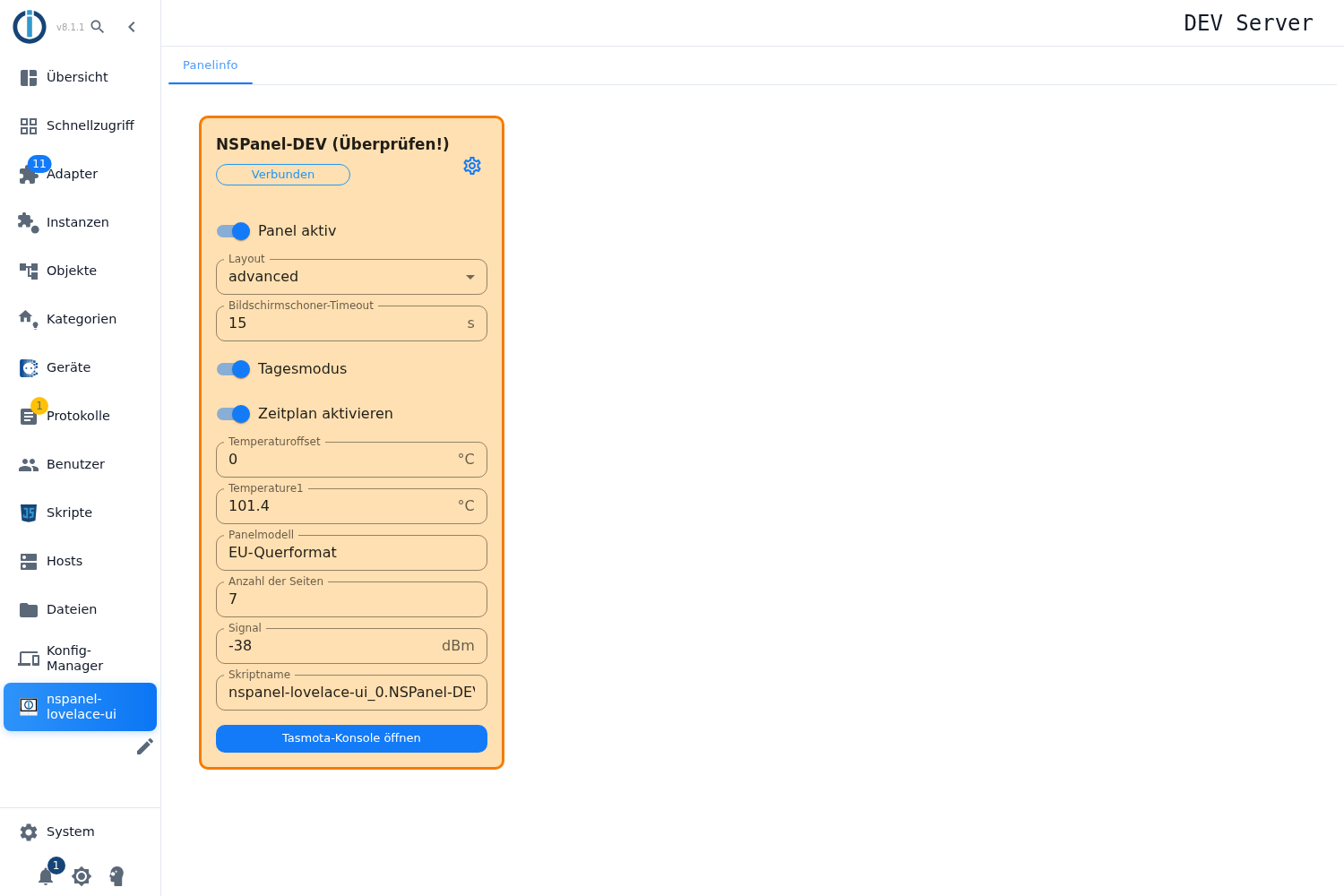
Anders als die Instanz-Einstellungen ist dieser Tab für den täglichen Blick gedacht: Läuft das Panel, wie stark ist das WLAN, wie viele Seiten hat es, welches Skript gehört dazu. Oben rechts in der Kachel führt das Zahnrad zu den Instanz-Einstellungen, wenn doch etwas konfiguriert werden muss.
Was die Kachel zeigt
Kopfzeile: Name des Panels, der Verbindungsstatus und — falls der Adapter eine Abweichung erkannt hat — der Zusatz (Überprüfen!) samt oranger Umrandung. Dann folgen die Werte:
| Anzeige | Datenpunkt unter panels.<Panel>. |
Bedeutung |
|---|---|---|
| Panel aktiv | cmd.activated |
Schaltet das Panel im Adapter an und aus. |
| Layout | cmd.screenSaver.layout |
Version des Bildschirmschoners (z. B. advanced). |
| Bildschirmschoner-Timeout | cmd.screenSaver.timeout |
Sekunden bis zum Bildschirmschoner. |
| Tagesmodus | cmd.dim.dayMode |
Umschaltung zwischen Tag- und Nachthelligkeit. |
| Zeitplan aktivieren | cmd.dim.schedule |
Schaltet die zeitgesteuerte Helligkeit ein. |
| Temperaturoffset | cmd.tempOffset |
Korrekturwert für den eingebauten Temperatursensor, siehe Temperaturoffset. |
| Temperature1 | info.tasmota.sensors.ANALOG.Temperature1 |
Messwert des Sensors im Panel. |
| Panelmodell | info.nspanel.model |
Hardwaremodell, z. B. EU-Querformat. |
| Anzahl der Seiten | info.internal.pageCount |
Wie viele Seiten das Panel aktuell kennt. |
| Signal | info.tasmota.sts.Wifi.Signal |
WLAN-Pegel in dBm — je näher an 0, desto besser. |
| Skriptname | info.internal.scriptName |
Das Konfigurationsskript, das zu diesem Panel gehört. |
Unten führt Tasmota-Konsole öffnen direkt in die Weboberfläche des Panels.
Bedienen statt nur ansehen
Die Felder, die zu einem schreibbaren Datenpunkt gehören, sind echte Bedienelemente: Schalter kippen sofort, eine Auswahl übernimmt den Wert beim Auswählen, ein Textfeld, wenn man Eingabe drückt oder es verlässt. Gespeichert wird nichts und neu gestartet auch nicht — der Wert geht direkt in den Datenpunkt, das Panel reagiert unmittelbar. Reine Messwerte (Temperatur, Signal, Seitenzahl, Skriptname) lassen sich nicht ändern.
Praktisch heißt das: Bildschirmschoner-Zeit oder Tagesmodus probiert man hier aus, ohne die Instanz-Einstellungen zu öffnen und ohne den Adapter neu zu starten.
Temperaturoffset
Der Temperaturoffset ist ein Korrekturwert für den eingebauten Temperatursensor: Tasmota rechnet ihn auf den Messwert auf, ein negativer Wert senkt die Anzeige also ab.
| Was | Verhalten |
|---|---|
| Wertebereich | −12,6 bis +12,6. Werte außerhalb setzt der Adapter auf die nächste Grenze. |
| Einheit | Folgt der Einstellung TempUnit in Tasmota — °C oder °F. |
| Übertragung | Der Adapter schickt den Wert per MQTT als Tasmota-Befehl <Topic>/cmnd/tempOffset an das Panel. Das geht nur, solange das Panel online ist. |
| Nach einer Änderung | Der Adapter fragt gleich danach STATUS 10 ab, damit Temperature1 zeitnah den korrigierten Wert zeigt und nicht erst mit der nächsten regelmäßigen Meldung. |
| Panel geht online | Bei jedem Online-Gehen sendet der Adapter den gespeicherten Wert erneut. |
| Wert vom Panel | Kommt vom Panel eine MQTT-Nachricht (tele/RESULT oder stat/RESULT) mit dem Feld tempOffset, übernimmt der Adapter diesen Wert in den Datenpunkt. |
Im Schnellzugriff ist das Feld ein Textfeld: Wert eintippen, mit Eingabe bestätigen oder das Feld verlassen — wie unter Bedienen statt nur ansehen beschrieben. Web-Panels haben keinen Temperatursensor und damit auch keinen Offset (siehe WebPanel); bei ihnen fehlen beide Felder.
Hinweise
- Läuft die Instanz nicht, erscheint statt der Kacheln ein Hinweis darauf — dann hilft ein Blick ins Protokoll.
- Die Farbe der Kachel folgt derselben Logik wie im Tab Maintain: orange heißt „der Adapter hat etwas gefunden", etwa eine veraltete Firmware oder eine neuere Skriptversion.
- Welche Werte eine Kachel zeigt, ist im Adapter festgelegt; die vollständige Liste aller Datenpunkte eines Panels steht im Objektbaum unter
nspanel-lovelace-ui.<Instanz>.panels.<Panel>.
