Adapterinstallation und Inbetriebnahme des Panels
Von Hand geflasht wird nur Tasmota. Alles weitere erledigt der Adapter: Er schiebt die MQTT- und Tasmota-Einstellungen auf das Panel, installiert den Berry-Treiber und spielt die TFT-Firmware auf das Display. Dafür muss das Panel nur über MQTT erreichbar sein und selbst ins Internet kommen.
Inhalt:
- 1. Voraussetzungen
- 2. MQTT-Verbindung einstellen
- 3. Panel anlegen und initialisieren
- 4. Was die Initialisierung tut
- 5. Nach der Initialisierung
- 6. Wenn es klemmt
- Fallstricke
1. Voraussetzungen
- Tasmota läuft auf dem Panel (NSPanel flashen). Berry-Treiber und TFT-Firmware nicht von Hand aufspielen.
- Die HTTP API von Tasmota ist eingeschaltet — siehe Hinweis unten.
- Das Panel hat eine feste IP (im Router reservieren) und Internetzugang — es lädt den Berry-Treiber und die TFT-Datei selbst herunter.
- Ein MQTT-Broker ist erreichbar: entweder der eingebaute Server des Adapters oder ein externer (Mosquitto, MQTT-Adapter).
- Der Adapter ist installiert und eine Instanz angelegt.
IMPORTANT
HTTP API einschalten! Seit Tasmota 15.4.0.2 ist sie nach dem Flashen aus. Der Adapter überträgt die Einstellungen aber per HTTP (
http://<IP>/cm?cmnd=…) — ohne HTTP API scheitert die Initialisierung sofort. Einschalten in der Tasmota-Weboberfläche unter Configuration → Configure Other → „HTTP API enable" oder auf der Tasmota-Konsole mitSetOption128 1.
⚠️ War das Panel schon einmal mit einem anderen Host verbunden? Dann auf der Tasmota-Konsole einmal
reset 4ausführen, damit die alte Verbindung vergessen wird. Nach dem Einspielen eines ioBroker-Backups die Panels aus der Konfiguration löschen und neu anlegen — die TLS-Zertifikate werden dabei neu erzeugt, sonst scheitert die Kopplung.
2. MQTT-Verbindung einstellen
Instanz-Einstellungen → Tab MQTT-Server Einstellungen.
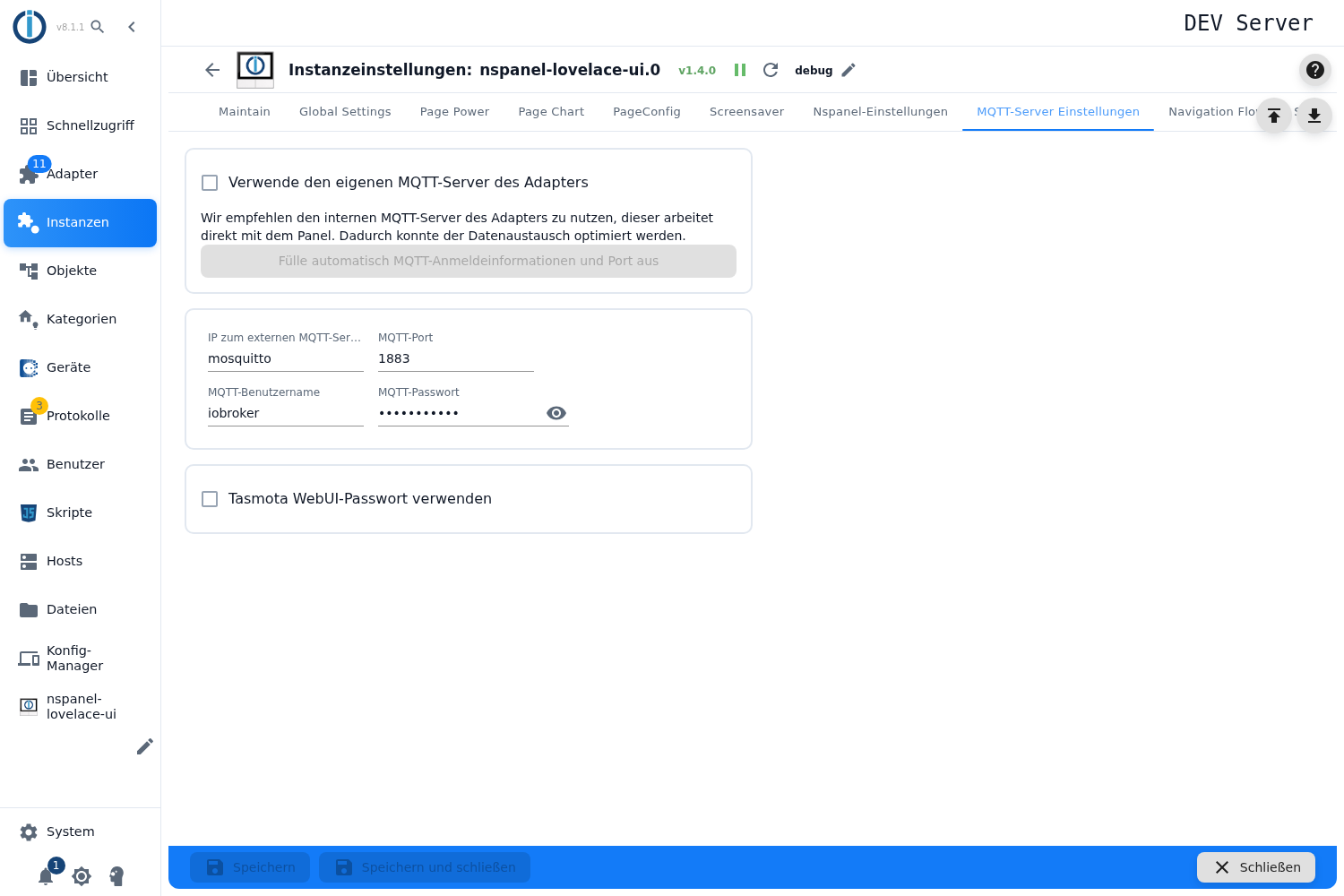
- Eigener MQTT-Server des Adapters (empfohlen): Haken setzen und auf Fülle automatisch MQTT-Anmeldeinformationen und Port aus klicken. Der Adapter sucht einen freien Port, damit es keinen Streit mit anderen Adaptern gibt (Shelly, Sonoff …). Bei der späteren Initialisierung werden alle MQTT-Einstellungen im Tasmota überschrieben und auf diesen Server gezogen.
- Externer Broker (Mosquitto oder MQTT-Adapter): die vier Felder selbst ausfüllen.
- IP zum externen MQTT-Server — beim MQTT-Adapter die IP des ioBroker-Hosts.
- MQTT-Port — der Port, auf dem der externe Broker lauscht: bei Mosquitto in der Regel 1883, beim MQTT-Adapter der dort eingestellte Port.
- MQTT-Benutzername und MQTT-Passwort — damit meldet sich das Panel am Broker an.
- Tasmota WebUI-Passwort verwenden: nur nötig, wenn die Weboberfläche des Panels durch ein Passwort geschützt ist. Der Adapter braucht diesen Zugang, um den Berry-Treiber zu installieren.
Danach speichern und auf den Tab Nspanel-Einstellungen wechseln.
3. Panel anlegen und initialisieren
Instanz-Einstellungen → Tab Nspanel-Einstellungen.
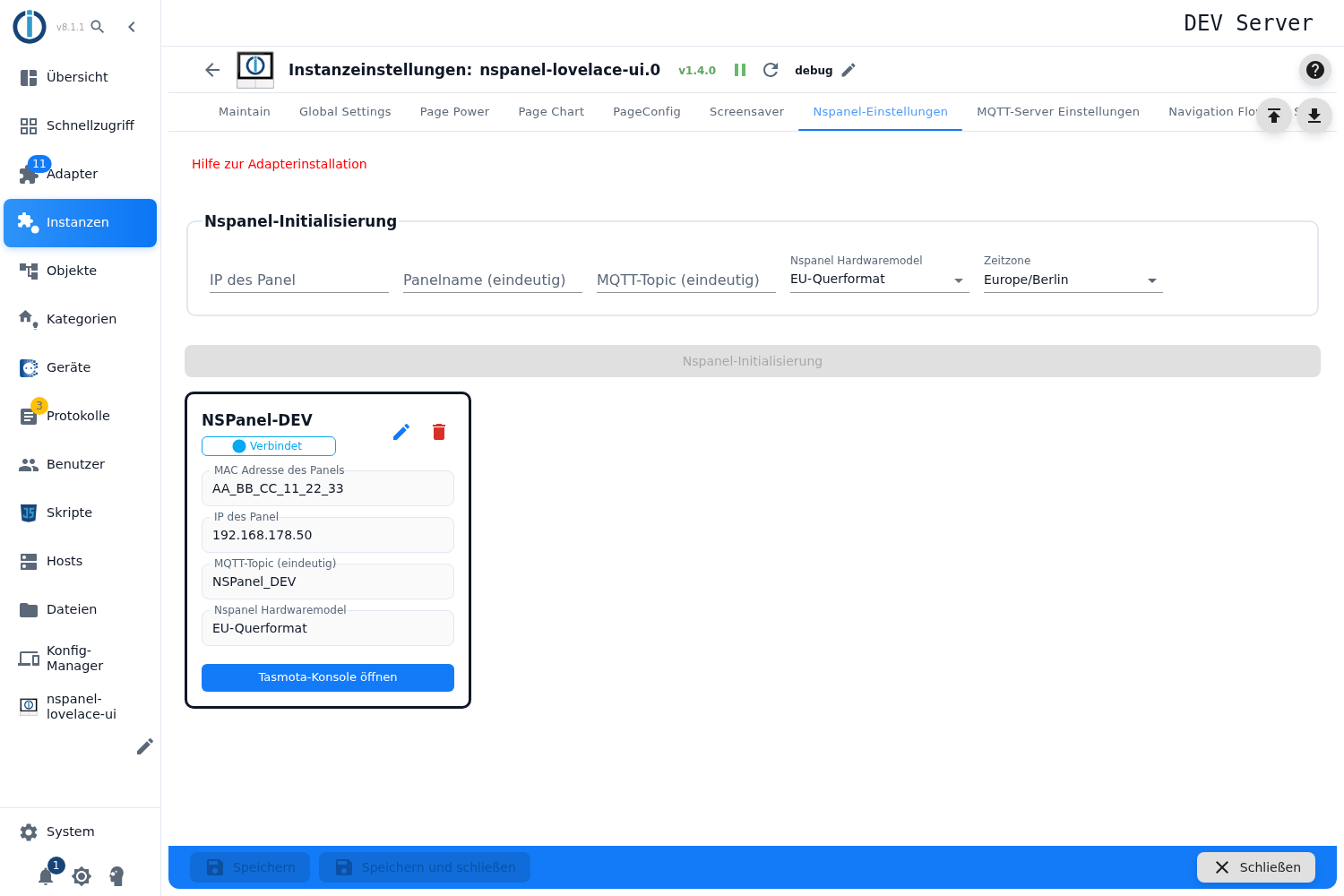
Im Bereich Nspanel-Initialisierung ausfüllen:
| Feld | Bedeutung |
|---|---|
| IP von ioBroker | erscheint nur, wenn der eingebaute MQTT-Server genutzt wird: die Adresse, unter der das Panel den ioBroker erreicht |
| IP des Panel | die feste IP des Panels im Netz |
| Panelname (eindeutig) | frei wählbar, taucht später als Name des Skripts und der Datenpunkte auf |
| MQTT-Topic (eindeutig) | das Topic, unter dem das Panel sendet und lauscht |
| Nspanel Hardwaremodel | EU-Querformat, US-Hochformat oder US-Querformat |
| Zeitzone | Zeitzone des Panels |
Dann den Knopf Nspanel-Initialisierung drücken und die Rückfrage bestätigen. ⚠️ Am Ende erscheint ein Dialog mit „Speichern" und „Stornieren" — erst „Speichern" übernimmt das Panel in die Konfiguration. Danach erscheint es als Karte in der Liste darunter — mit Verbindungsstatus, MAC-Adresse, IP, Topic und Modell, dazu ein Stift zum Bearbeiten, ein Papierkorb zum Löschen und Tasmota-Konsole öffnen für den direkten Sprung in die Weboberfläche des Panels.
4. Was die Initialisierung tut
Der Admin meldet den Fortschritt in drei Schritten, der ganze Durchlauf dauert rund zehn Minuten — das meiste davon entfällt auf die TFT-Firmware.
| Meldung | Was dahinter passiert |
|---|---|
| Schritt 1 von 3 erledigt: MQTT-Zugang übertragen, das Panel ist neu gestartet | Der Adapter schreibt die MQTT-Zugangsdaten in das Tasmota und startet es neu. |
| Schritt 2 von 3 erledigt: Grundeinstellungen und Zeitzone übertragen | Die übrigen Tasmota-Optionen und die gewählte Zeitzone gehen auf das Panel. |
| Panel wurde erfolgreich initialisiert (Schritt 3) | Der lange Schritt: Versionsliste holen, Internetzugang des Panels prüfen (es muss raw.githubusercontent.com erreichen), Berry-Treiber installieren (die vorhandene autoexec.be wird als autoexec.old gesichert, Tasmota lädt die passende Version per UrlFetch selbst herunter, danach Neustart), TFT-Firmware aufspielen (FlashNextionAdv0 mit der zum Modell passenden .tft-Datei), Skripte anlegen und starten, Panel aktivieren. |
Im Log der Instanz lässt sich jeder Teilschritt mitlesen. Ist alles durch, zeigt das Panel den Bildschirmschoner.
5. Nach der Initialisierung
- Im Tab Maintain steht je Panel die installierte Tasmota-Version, die TFT-Version und die Skriptversion, jeweils mit einem Knopf zum Aktualisieren; Skripte für alle Panels aktualisieren macht das in einem Rutsch. Diese Knöpfe sind auch der Weg, den Berry-Treiber oder die TFT-Firmware später neu aufzuspielen.
- Seiten anlegen — im Admin (Standard Pages). Alle Seitentypen haben dort einen Editor.
- Den Bildschirmschoner einrichten: Screensaver – Admin.
- Das Konfigurationsskript ist nur für erfahrene Nutzer in besonderen Konstellationen nötig; als Einstiegsbeispiel gibt es example_sendTo_script_iobroker.ts.
- Fehlt im Admin eine Einstellung, bitte beim Entwicklerteam melden (Issue).
6. Wenn es klemmt
| Symptom | Ursache und Abhilfe |
|---|---|
Direkt nach dem Bestätigen der Initialisierung: Anfrage an das Panel fehlgeschlagen, im Log Error in nsPanelInit step 1 … TypeError: fetch failed |
Die HTTP API von Tasmota ist aus (Standard seit Tasmota 15.4.0.2) → unter Configuration → Configure Other „HTTP API enable" anhaken oder SetOption128 1 auf der Konsole, dann neu initialisieren. Hilft das nicht: IP prüfen und ob der ioBroker-Host das Panel überhaupt erreicht (anderes VLAN/Subnetz, Firewall). |
| Panel verbindet sich nicht mit dem Broker | Das Panel hing vorher an einem anderen Host → reset 4 auf der Tasmota-Konsole, danach neu initialisieren. |
| Nach einem ioBroker-Backup bleibt die Verbindung aus | Panels aus der Konfiguration löschen und neu anlegen (TLS-Zertifikate werden neu erzeugt). |
| Die Installation bleibt beim Berry-Treiber stehen | Das Panel kommt nicht ins Internet (DNS, Firewall, Gast-WLAN) — der Adapter prüft das vorher mit einem Ping auf raw.githubusercontent.com. |
| Meldung Keine Download-Bestätigung von Tasmota nach der Berry-Installation erhalten | Tasmota hat die Datei nicht geholt — Internetzugang und, bei geschütztem WebUI, das hinterlegte Passwort prüfen, dann Schritt 3 wiederholen. |
| Meldung TFT-Firmware-Version konnte nicht online ermittelt werden | Der Adapter selbst kommt nicht an die Versionsliste (Internet oder Proxy auf dem ioBroker-Host). |
| Der Adapter kommt nicht an die Tasmota-Oberfläche | Im Tab MQTT-Server Einstellungen Tasmota WebUI-Passwort verwenden einschalten und das Passwort hinterlegen. |
| TFT-Firmware soll eine Testversion sein | Im Tab Global Settings gibt es den Schalter für die Beta-TFT. Nur für Tests, im Normalbetrieb aus lassen. |
Versionen im Tab Maintain bleiben auf ??? |
Das Panel antwortet nicht über MQTT — Verbindung, Topic und Stromversorgung prüfen. Nach einem Adapterstart dauert es einen Moment, bis die Werte da sind. |
| Ein Panel soll ganz weg | Papierkorb auf der Panel-Karte entfernt den Eintrag aus der Konfiguration. Das Gerät selbst behält seine Tasmota-Einstellungen — soll es wirklich leer sein, hilft nur der Werksreset aus den tasmotaTools (Expertenmodus). |
Fallstricke
- HTTP API nach dem Flashen einschalten. Tasmota liefert sie seit 15.4.0.2 ausgeschaltet aus; der Adapter kommt dann gar nicht erst an das Panel. Die Fehlermeldung (fetch failed) sagt das nicht — sie sieht aus wie ein Netzwerkproblem. Abhilfe:
SetOption128 1oder Haken bei „HTTP API enable" unter Configuration → Configure Other.
Bei Fragen: ioBroker-Forum oder GitHub Issues.
