Screensaver – Konfiguration im Admin
Der Bildschirmschoner wird im Admin angelegt: Tab Screensaver in den Instanz-Einstellungen. Ein Eintrag beschreibt einen Bildschirmschoner – seine Version, die Panels, die ihn zeigen, und die Items auf den Plätzen. Der Editor zeichnet das Panel so, wie die gewählte Version es darstellt; jeder Platz ist anklickbar und öffnet die passenden Einstellungen.
Unter der Liste der Einträge führt der Verweis Dokumentation auf diese Seite. Die Meldungen, die sich über den Bildschirmschoner legen, stehen unter Screensaver-Notify. Einen bereits eingerichteten Bildschirmschoner übernimmt der Admin nicht von selbst – das geht nur über die Migration aus einem Skript.
Inhalt:
- Bildschirmschoner anlegen
- Der Editor im Überblick
- Version und Panels
- Items: der Item-Dialog
- Templates als Item
- Rohdaten (JSON)
- Mehr Items als Plätze: Fenster und Blättern
- Indikatoren und Tasten
- Statussymbole
- Uhrzeit und Datum
- Wetter
- Optionen: Rotation und Wischen
- Benachrichtigungen
- Speichern – was der Adapter daraus macht
- Bildschirmschoner sofort anzeigen
- Kacheln
- Blinkende Uhrzeit
- Tipp auf das Infoicon
- Fallstricke
1. Bildschirmschoner anlegen
- Instanz-Einstellungen öffnen → Tab Screensaver.
- Links im Feld Neuer Bildschirmschoner einen Namen eintippen und auf + klicken (oder Eingabetaste). Der Name muss eindeutig sein – sonst meldet das Feld Ein Bildschirmschoner mit diesem Namen existiert bereits und der Knopf bleibt gesperrt. Der Name dient nur der Liste und dem Log.
- Der Eintrag erscheint in der Liste, rechts öffnet sich der Editor. Ein neuer Eintrag startet als Version Standard ohne Panel – die Plätze erscheinen erst, wenn ein Panel gewählt ist (siehe Version und Panels).
Jede Zeile der Liste nennt unter dem Namen die Version und die zugeordneten Panels, bei keinem Panel kein Panel. Der Papierkorb am Listeneintrag erscheint beim Überfahren und löscht ihn mit Rückfrage. Unter der Liste stehen die Panels ohne Eintrag (behalten den Bildschirmschoner des Skripts).
2. Der Editor im Überblick
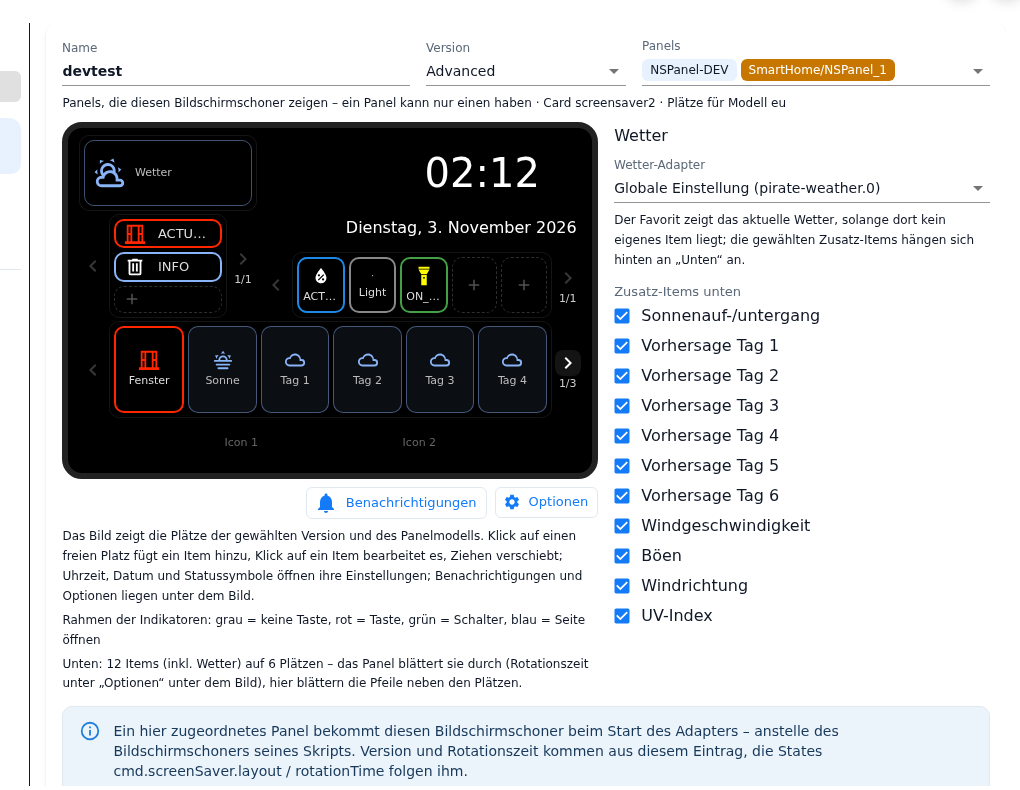
| Element | Bedeutung |
|---|---|
| Name | Name des Eintrags (umbenennen möglich, muss eindeutig bleiben). |
| Version | Standard, Alternate, Advanced, Easyview oder Kacheln – die Card (screensaver, screensaver2, screensaver3, screensaver5) folgt daraus. Die Zeile darunter nennt Card und Panelmodell, für das die Plätze gezeichnet werden. Zu Kacheln siehe Abschnitt 16. |
| Panels | Mehrfachauswahl der Panels, die diesen Bildschirmschoner zeigen. Ein Panel kann nur einen haben. |
| Panelbild | Die Plätze der gewählten Version und des Panelmodells: Favorit, Links, Unten, Indikatoren bzw. Alternate. Gestrichelt mit + = frei (Klick legt ein Item an), belegt = Klick bearbeitet. |
| Ziehen | Ein Item lässt sich auf einen anderen Platz ziehen – auch in einen anderen Bereich. Liegt dort schon ein Item, tauschen die beiden die Plätze. |
| Beschriftung eines Items | Symbol in seiner Farbe und darunter ein lesbarer Name (siehe unten). Der Tooltip nennt den vollen Namen und die Bedienhinweise. |
| Papierkorb am Item | Erscheint beim Überfahren in der rechten obere Ecke und löscht das Item vom Platz. |
| Auge an einem Item | Kleines gelbes Augen-Symbol: das Item wird nur unter einer Bedingung gezeigt. Der Tooltip des Platzes nennt sie im Klartext – Nur sichtbar, solange … wahr ist bzw. Nur sichtbar, wenn: …. |
{ } vor der Beschriftung |
Das Item ist über Rohdaten konfiguriert. |
| Blätterpfeile | Hat ein Listenbereich mehr als ein Fenster, stehen links und rechts (bei schmalen Spalten darüber und darunter) Pfeile mit einem Zähler – siehe Fenster und Blättern. |
| Rahmen der Indikatoren | grau = keine Aktion, rot = Taste, grün = Schalter, orange = Werte umschalten, blau = Seite öffnen. Der Rahmen zeigt nur den kurzen Druck – eine Aktion bei langem Drücken färbt ihn nicht (siehe Indikatoren). |
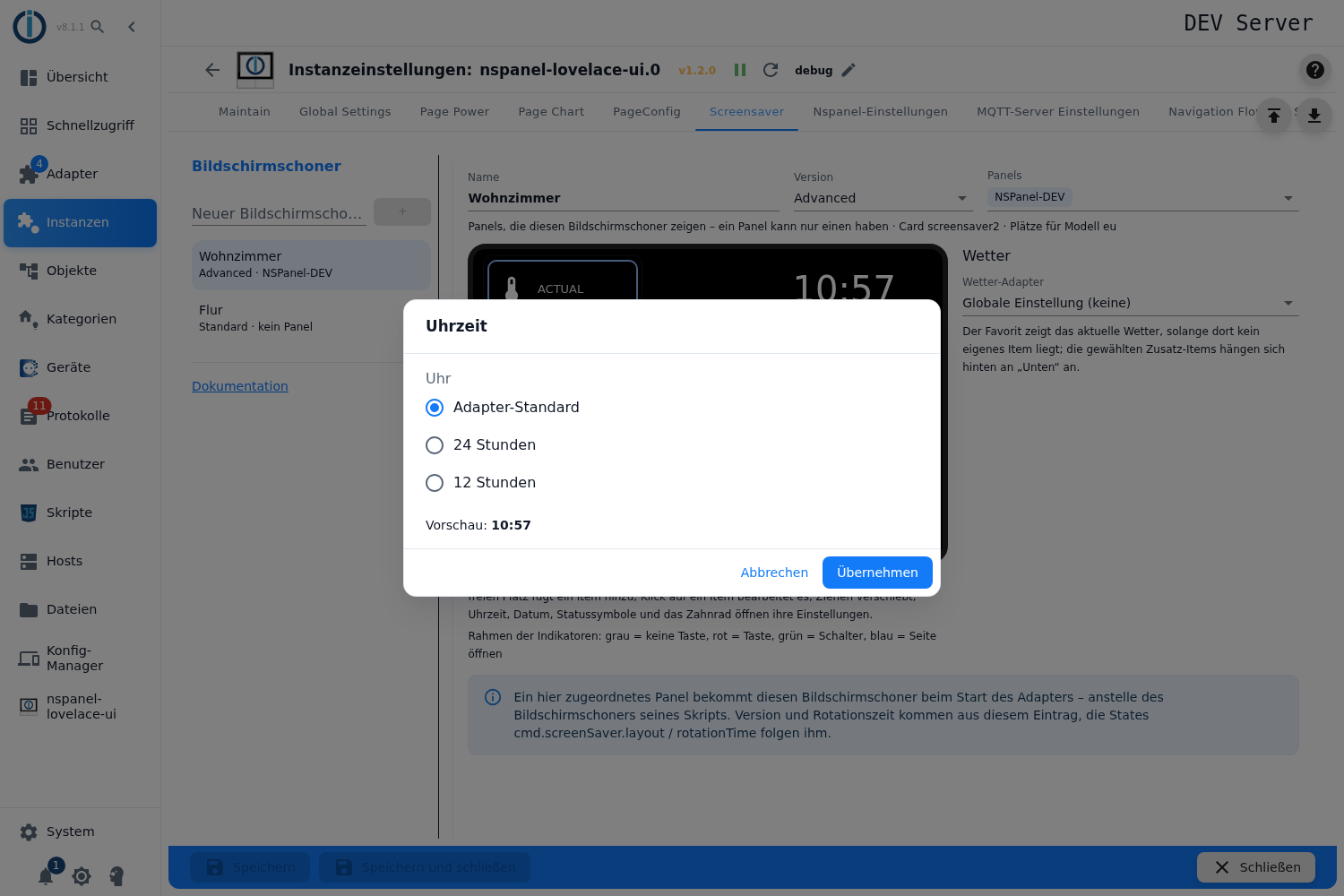
| Uhrzeit, Datum | Klick öffnet den Dialog für 12h/24h und den Timer statt Uhrzeit bzw. das Datumsformat. |
| Zwei Statussymbole | mrIcon1 und mrIcon2; Klick öffnet ihren Dialog, grau = nicht belegt. Ihre Lage hängt von der Version ab: bei Standard, Alternate und Easyview in den oberen Ecken, bei Advanced unten neben dem Datum, bei Kacheln als zwei Farbbalken am unteren Rand. |
| Knopfleiste unter dem Bild | Benachrichtigungen (mit der Zahl der auf diesem Bildschirmschoner eingeschalteten Meldungen) und Optionen (Rotationszeit, Wischgesten, Indikator-Tasten). Beide Knöpfe lagen bis 2.0.2 als Glocke und Zahnrad im Panelbild. |
| Wetter (rechte Spalte) | Wetter-Adapter und seine Zusatz-Items, siehe Wetter. |
Die Beschriftung eines Items im Panelbild folgt einer Rangfolge – eine Regex wird dabei nie als solche angezeigt:
- die Überschrift des Items (bei einem Rohdaten-Item sein
ScreensaverEntityText), - der Name des Objekts (
common.name), solange er geladen ist, sonst der letzte Teil der ID, - der Vorlagenname ohne Typ (
text.pirate-weather.favorit→pirate-weather favorit), - der letzte Teil des lesbaren Anfangs eines Suchmusters (
/^pirate-weather\.0\.weather\.currently\./→currently).
Der Tooltip zeigt den Volltext in der Form Kurzname (Vorlage · Datenpunkt), z. B. Fenster Küche (window isOpen · alias.0.Window). Ist nichts davon gesetzt, steht ?.
Der Hinweis unter dem Panelbild erinnert daran, dass ein hier zugeordnetes Panel diesen Bildschirmschoner beim Start des Adapters bekommt – anstelle des Bildschirmschoners seines Skripts.
3. Version und Panels
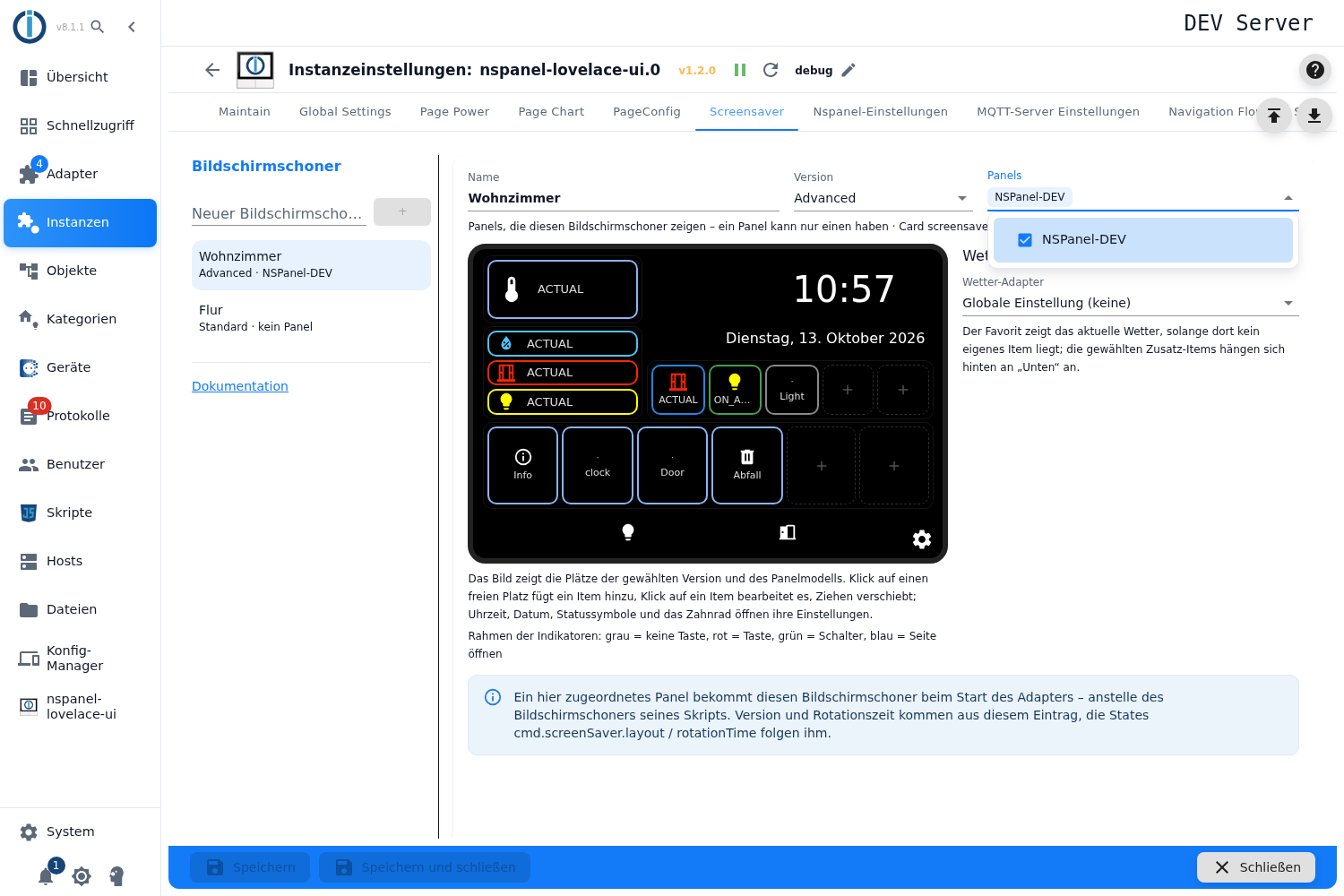
- Panels: Die Liste zeigt alle Panels der Instanz (Tooltip mit Topic, IP und Modell). Das Modell des ersten gewählten Panels bestimmt, wie viele Plätze die Bereiche haben –
euundus-lim Querformat,us-pim Hochformat mit eigenem Layout. Haben die gewählten Panels verschiedene Modelle, sagt der Editor, für welches er zeichnet. Steht ein Panel in zwei Einträgen, gewinnt der erste in der Liste; der Editor und das Log warnen. Ohne Panel meldet der Editor Kein Panel gewählt – dieser Bildschirmschoner wird nicht verwendet. - Version wechseln: Items, die in der neuen Version keinen Bereich mehr haben, bleiben erhalten und werden oben gemeldet – mit dem Knopf Entfernen lassen sie sich auf einmal löschen. Wer zurück zur alten Version wechselt, hat sie wieder.
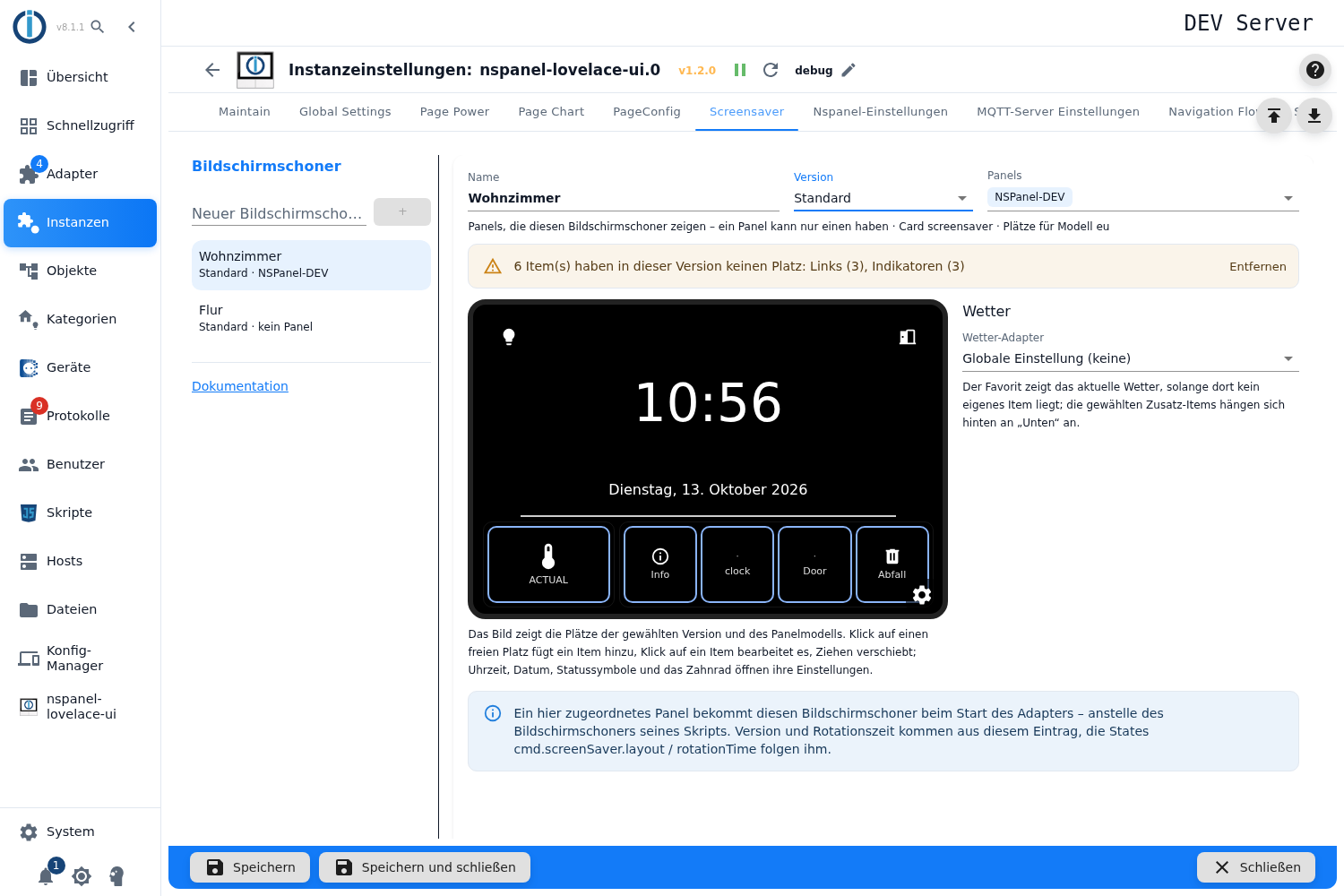
Plätze je Version (Modell eu, abweichende Werte in Klammern):
| Version | Favorit | Alternate | Links | Unten | Indikatoren | Statussymbole |
|---|---|---|---|---|---|---|
| Standard | 1 | – | – | 4 | – | 2 |
| Alternate | 1 | 1 | – | 3 | – | 2 |
| Advanced | 1 | – | 3 | 6 | 5 | 2 |
| Easyview | – | – | – | 3 (us-p: 4) |
– | 2 |
| Kacheln | – | – | – | 5 (us-p: 4) |
7 (us-p: 8) |
2 |
Die Zahl gilt je Fenster: Links, Unten, Indikatoren und Alternate nehmen mehr Items auf, als sie Plätze haben (siehe Fenster und Blättern). Nur Favorit hält genau ein Item. Die Version Kacheln hat allein die Bereiche Unten und Indikatoren – siehe Kacheln.
4. Items: der Item-Dialog
Klick auf einen freien Platz öffnet den Item-Dialog, Klick auf ein belegtes Item bearbeitet es. Der Titel nennt Bereich und Platz (Item · Unten · Platz 2 von 4). Die Felder richten sich nach dem Platz und nach dem Typ des Datenpunkts; rechts zeigt eine Vorschau das Item so, wie der Platz es darstellt (als Beispielwert rechnet sie mit 23,456 × Faktor).
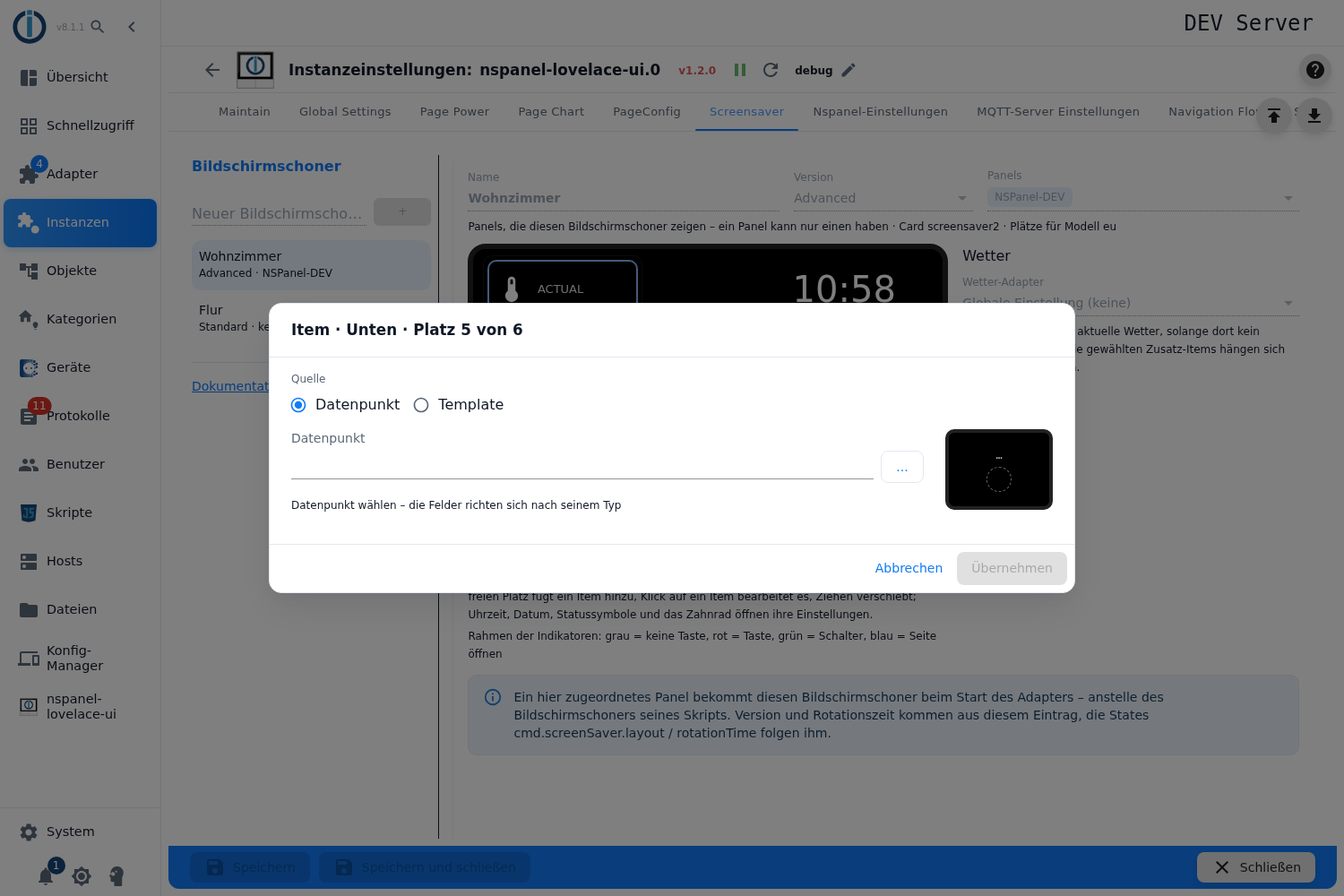
Quelle: Datenpunkt (ein State mit eigenen Feldern) oder Template (ein PageItem-Template des Adapters, siehe Templates). Rechts oben im Titel sitzt zusätzlich der Knopf { } für Rohdaten.
Datenpunkt: Die ID lässt sich eintippen oder über ... aus dem Objektbaum wählen. Es muss ein Datenpunkt sein (type: state) – ein Kanal oder Gerät wird mit Hinweis abgelehnt, ebenso eine ID, die es nicht gibt. Sobald der Datenpunkt bekannt ist, zeigt der Dialog Name · Typ · Einheit sowie die Rolle und blendet die Felder ein, die zum Typ passen:
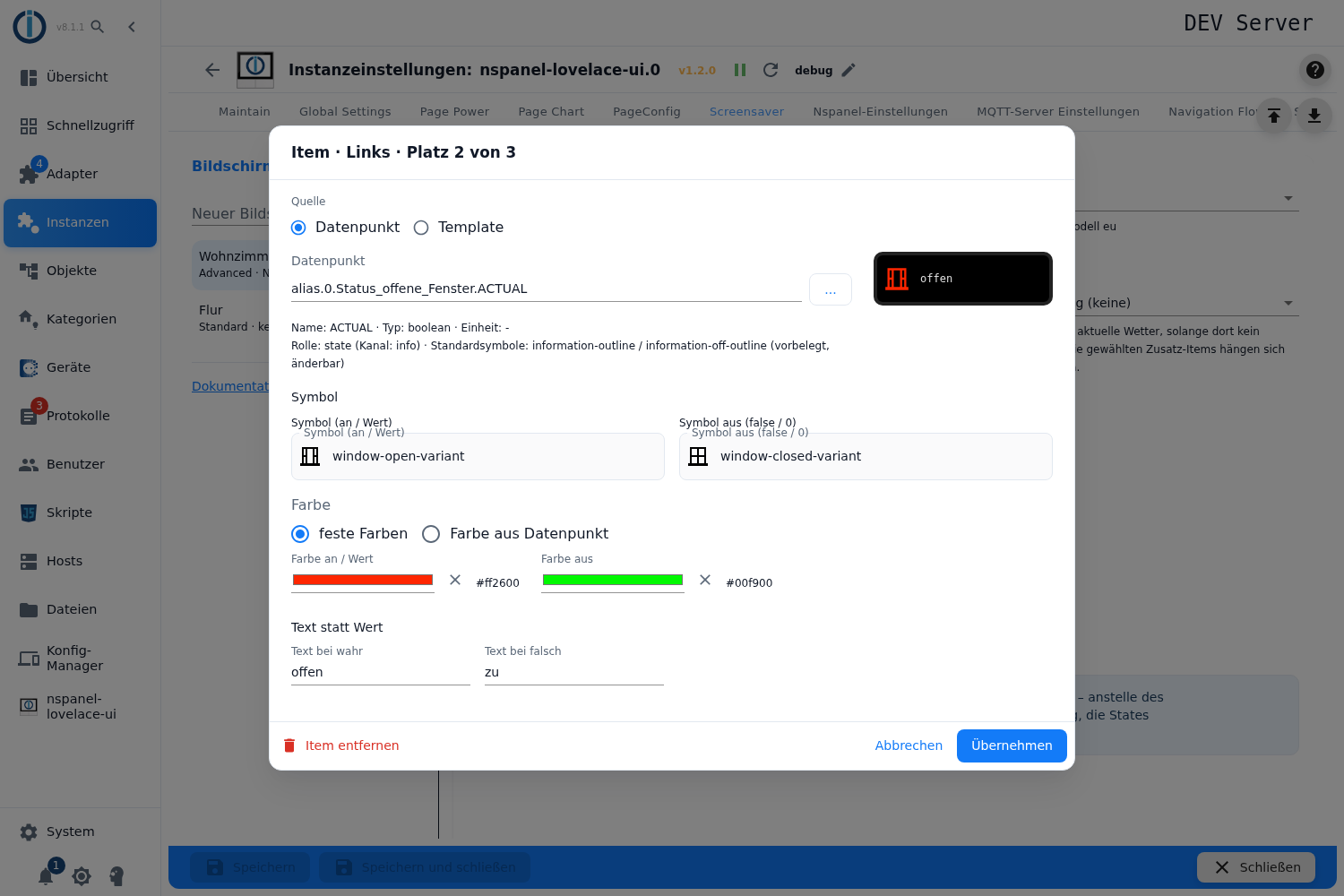
| Typ des Datenpunkts | Felder |
|---|---|
| boolean | Symbol (an / Wert) und Symbol aus (false / 0), Farbe an / Wert und Farbe aus, Text bei wahr / Text bei falsch |
| number | Symbol, zusätzlich Icon je Wert…, feste Farbe oder Farbskala nach Wert, Einheit (leer = vom Datenpunkt), Faktor, Nachkommastellen |
Datum/Zeit (Rolle date/time) |
Symbol, Farbe, Datumsformat (sieben Vorgaben zur Auswahl, Vorbelegung Adapter-Standard (Datum kurz); im Expertenmodus zusätzlich Eigenes (JSON) mit einem Feld für freie Intl.DateTimeFormatOptions) |
| sonst (string …) | Symbol, Farbe |
Der Expertenmodus (Symbol unten links in der Admin-Leiste) wirkt im Item-Dialog nur noch an einer Stelle: bei einem Datums- oder Zeit-Datenpunkt bietet das Feld Datumsformat dann zusätzlich Eigenes (JSON) und darunter ein Feld für freie Intl.DateTimeFormatOptions. Alle anderen Felder stehen ohne ihn offen.
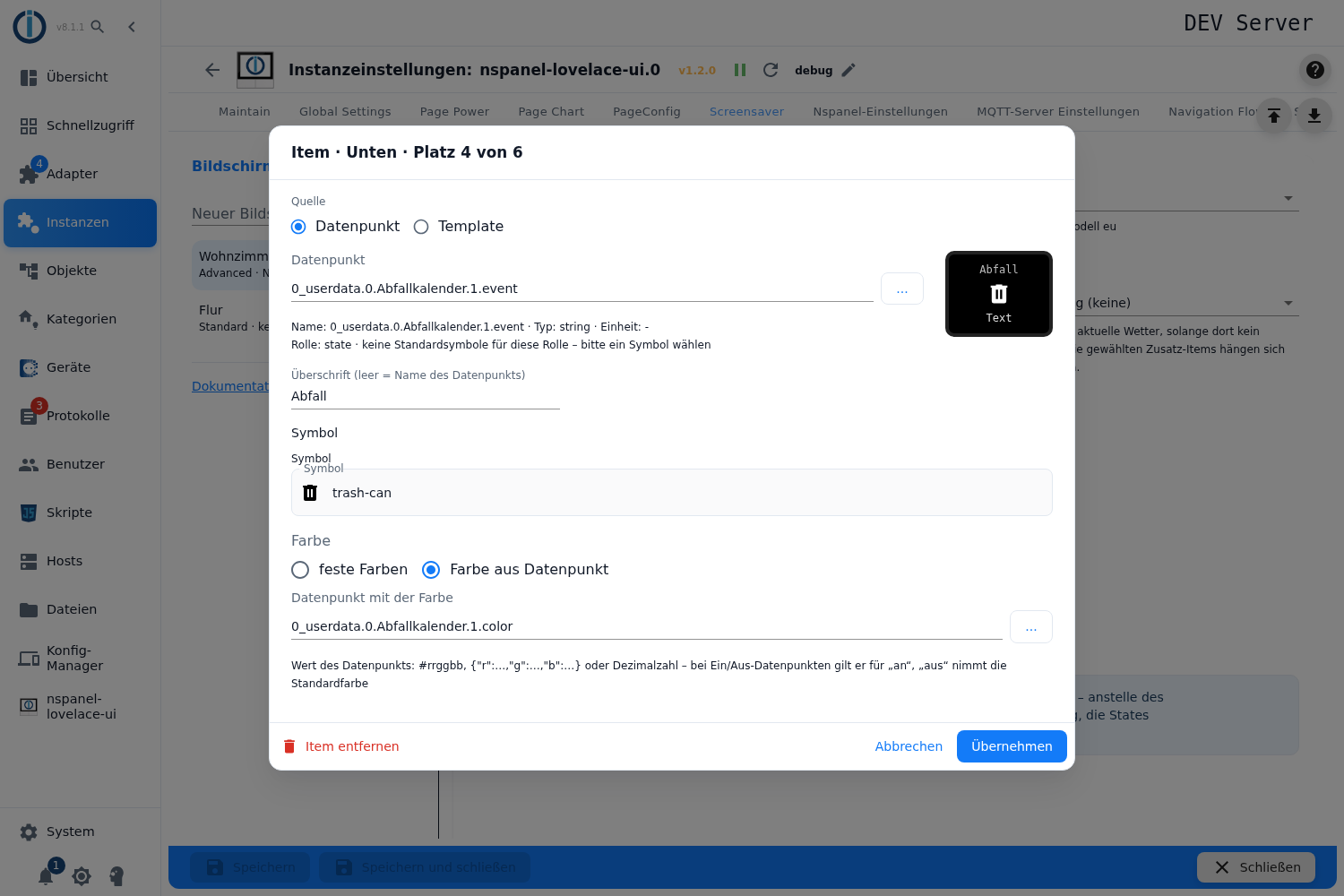
Je nach Platz kommen Felder dazu oder fallen weg: Unten hat die Überschrift (leer = Name des Datenpunkts), Indikatoren zeigen nur das Symbol und haben dafür die Aktion beim Drücken (siehe Indikatoren); Wert- und Textfelder entfallen dort.
Item entfernen links unten löscht das Item vom Platz.
Symbol
Ein Item braucht ein Symbol – ohne Symbol und ohne Icon-Liste kann das Panel es nicht darstellen, der Dialog meldet Ohne Symbol kann das Panel das Item nicht darstellen und lässt Übernehmen nicht zu. Aus der Rolle werden Standardsymbole vorbelegt (und bleiben änderbar): zuerst zählt die Rolle des Kanals über dem Datenpunkt (ein light-Kanal gibt die Glühbirne auch für seinen .ACTUAL), sonst die Rolle des Datenpunkts selbst (value.humidity, switch.light, sensor.door, value.temperature …). Die Zeile „Rolle: …“ nennt beides. Kennt die Rolle keine Symbole, sagt der Dialog es.
Farbe
Feste Farben (bei boolean getrennt an/aus, Pipette oder Hex-Wert), bei Zahlen alternativ Farbskala nach Wert – Skala bearbeiten… öffnet den Dialog mit Skala, Minimum/Maximum, Bestwert und Modus (wie bei den Seiten-Items, siehe PageConfig-Dialoge):
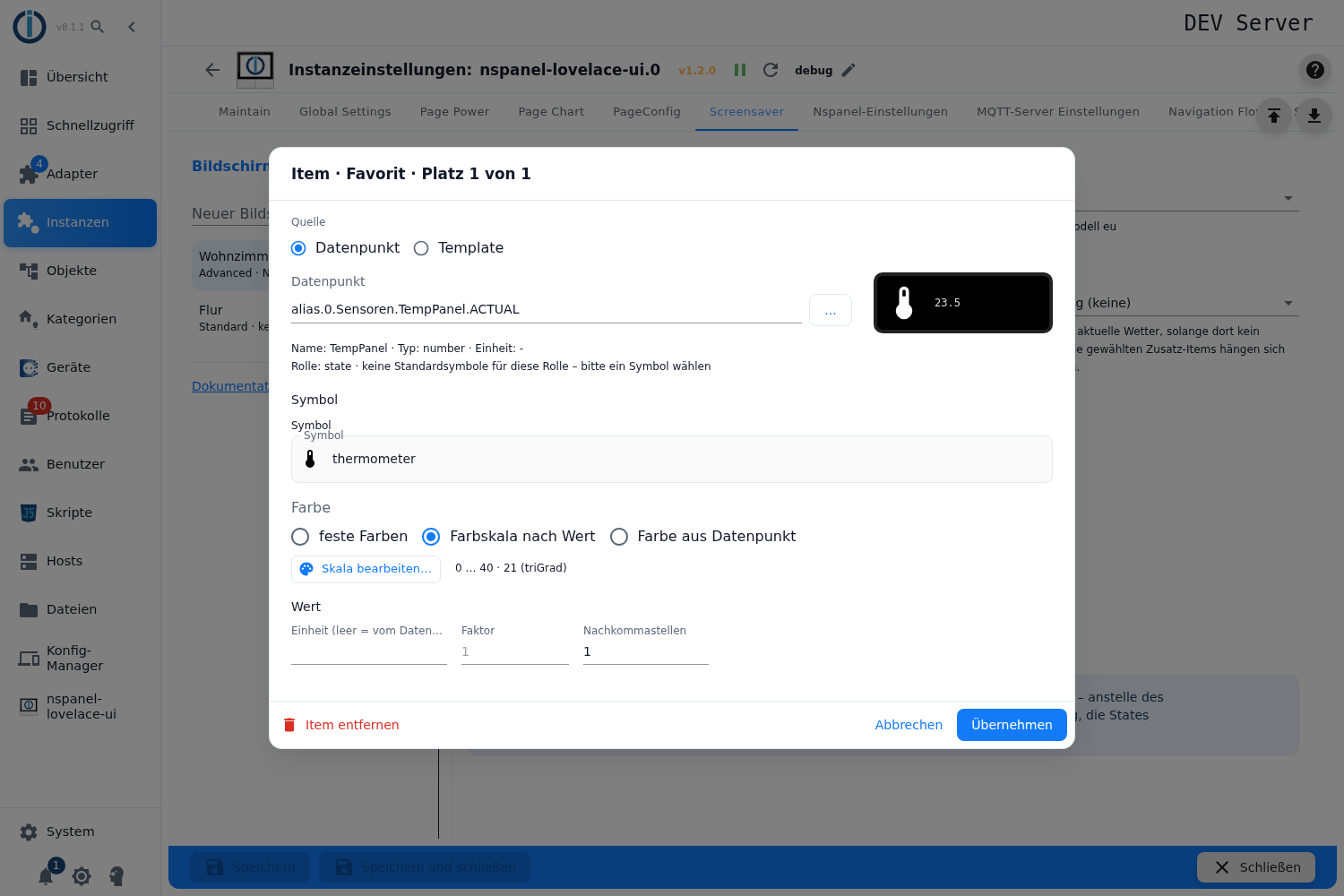
Dritte Möglichkeit Farbe aus Datenpunkt: ein State, dessen Wert die Farbe ist – #rrggbb, {"r":…,"g":…,"b":…} (auch als JSON-String) oder eine Dezimalzahl. Bei Ein/Aus-Datenpunkten gilt er für „an“, „aus“ nimmt die Standardfarbe. Der State muss existieren und ein Datenpunkt sein.
Icon je Wertebereich
Icon je Wertebereich (nur Zahlen): Statt eines festen Symbols kann eine Liste „bis Wert → Symbol“ hinterlegt werden – das Panel wechselt das Icon dann mit dem Wert. Der Knopf Icon je Wert… steht unter dem Symbolfeld, sobald der Datenpunkt eine Zahl ist; ein Expertenmodus ist dafür nicht nötig. Eine gespeicherte Liste wird daneben mit ihren Symbolen und der Zahl der Einträge angezeigt und lässt sich über Icon-Liste entfernen (Papierkorb) wieder löschen.
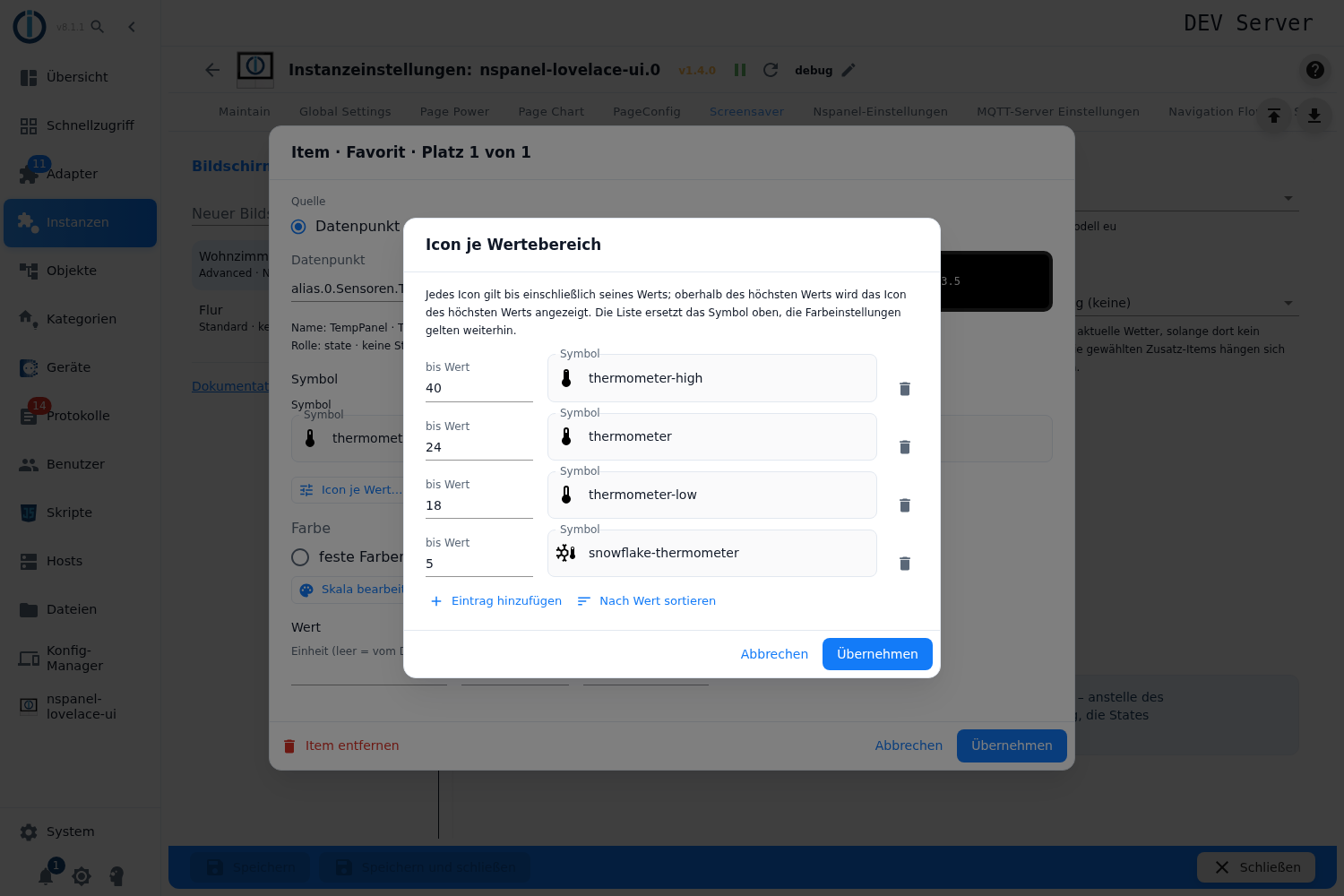
- Jede Zeile besteht aus bis Wert und einem Symbol. Ein Icon gilt bis einschließlich seines Werts, oberhalb des höchsten Werts bleibt dessen Icon stehen. Im Bild: bis 5
snowflake-thermometer, bis 18thermometer-low, bis 24thermometer, darüberthermometer-high– 23,5 °C zeigt also das mittlere Symbol (siehe Vorschau). - Eintrag hinzufügen hängt eine Zeile an, der Papierkorb rechts entfernt sie. Nach Wert sortieren (ab zwei Zeilen) ordnet die Liste nur für die Übersicht – auf die Reihenfolge kommt es nicht an, der Adapter sortiert selbst.
- Übernehmen bleibt gesperrt, solange eine angefangene Zeile unvollständig ist (Jeder Eintrag braucht einen Zahlenwert und ein Symbol); Zeilen ohne Wert und ohne Symbol werden ignoriert. Kommt ein Wert doppelt vor, meldet der Dialog es – wirksam ist dann nur einer der Einträge, gesperrt wird deswegen nicht. Eine leere Liste löscht die Einstellung.
- Die Liste ersetzt das Symbol aus dem Feld darüber und zählt als Symbol: ein Item mit Icon-Liste braucht kein eigenes Symbol. Farbe bzw. Farbskala, Einheit, Faktor und Nachkommastellen gelten unverändert weiter.
Rollladen (Position)
Ist der gewählte Datenpunkt die Position eines Rollladens, behandelt ihn der Dialog eigens. Als Position gilt eine Zahl mit der Rolle level.blind oder value.blind sowie eine Zahl unter einem Kanal oder Gerät mit der Rolle blind (dann nimmt der Dialog dessen .ACTUAL bzw. .SET). Eine Neigung (tilt) ist keine Position.
- Ohne eigenes Symbol folgt das Symbol der Position – fünf Symbole von zu bis offen. Ein solches Item braucht darum kein Symbol, Übernehmen bleibt frei. Eigene Symbole oder eine Icon-Liste gelten unverändert weiter.
- Der Wert steht in % ohne Nachkommastellen, solange Einheit und Nachkommastellen leer bleiben. Ob 0 % „geschlossen“ oder „offen“ heißt, entscheidet die Rollladensteuerung in den Global Settings.
- Ein Tipp öffnet kein Popup und bewegt den Rollladen nie. Auf einem Indikator läuft nur die eingestellte Aktion beim Drücken.
- Unter den Feldern steht dazu der Hinweis Rollladen: Ohne eigenes Symbol zeigt das Symbol die Position (5 Symbole von zu bis offen); unten und links steht die Position in %. Ein Tipp auf einen Indikator führt nur die gewählte Aktion aus und bewegt den Rollladen nie. – mit eigenen Symbolen endet er stattdessen mit Ohne Symbole zeigt das Symbol die Position.
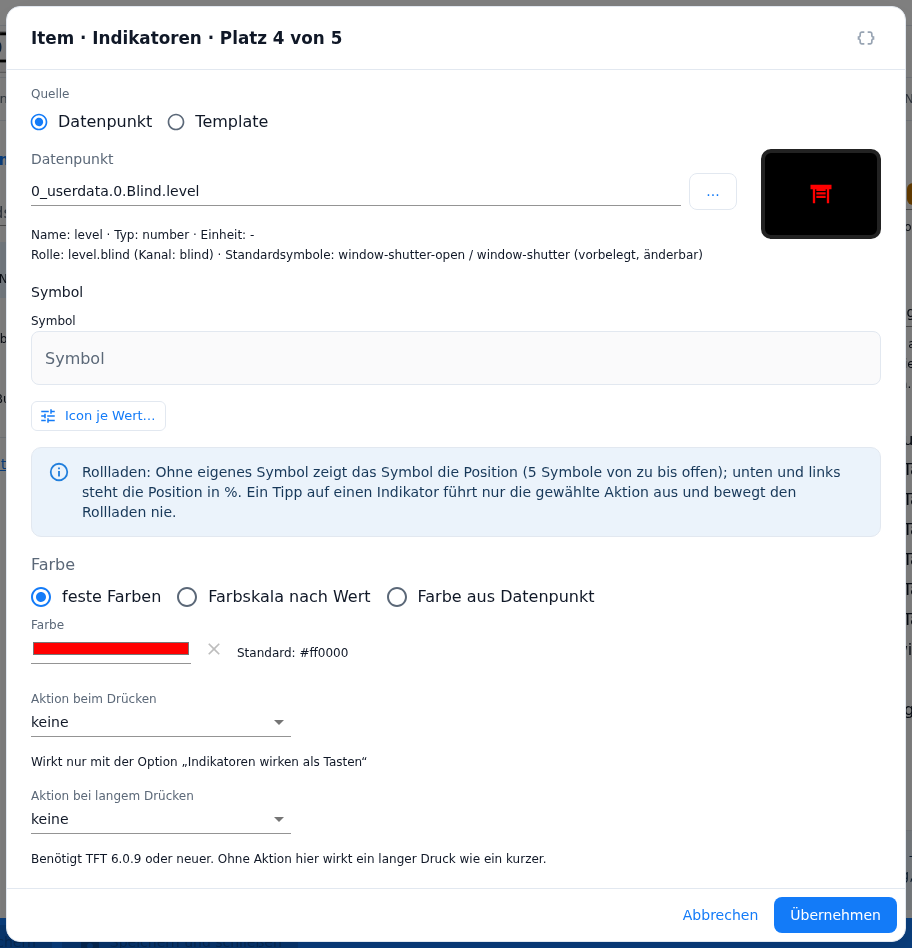
Text statt Wert
Text statt Wert (boolean): Statt true/false zeigt das Panel den Text bei wahr bzw. Text bei falsch. In jedes Feld kann auch die ID eines Datenpunkts – dann wird dessen Wert gezeigt. Ein leeres Feld lässt den Rohwert stehen.
Sichtbarkeit
Dieser Block steht unter den übrigen Feldern, sobald der Datenpunkt bekannt ist (bei einem Template, sobald Vorlage und – falls nötig – Objekt eingetragen sind). Auch er braucht keinen Expertenmodus. Er hat zwei Felder und – nur bei Items mit Datenpunkt – ein Häkchen:
| Feld | Wirkung |
|---|---|
| Datenpunkt, der das Item bei false ausblendet | Solange dieser State false ist, erscheint das Item nicht auf dem Panel. |
| Bedingung über val (sichtbar, solange wahr) | JavaScript-Ausdruck über val, den Wert des Item-Datenpunkts – val > 0 zeigt das Item also nur bei positiven Werten. |
| Freie Plätze auffüllen, auch wenn ausgeblendet | Ein ausgeblendetes Item springt ein, wenn im Bereich sonst ein Platz leer bliebe. Standard: aus. Bei Templates fehlt das Häkchen. Siehe Freie Plätze auffüllen. |
Ein Item mit Bedingung trägt im Panelbild das Augen-Symbol und belegt auf dem Panel keinen Platz, solange die Bedingung nicht erfüllt ist – die übrigen Items rücken nach.
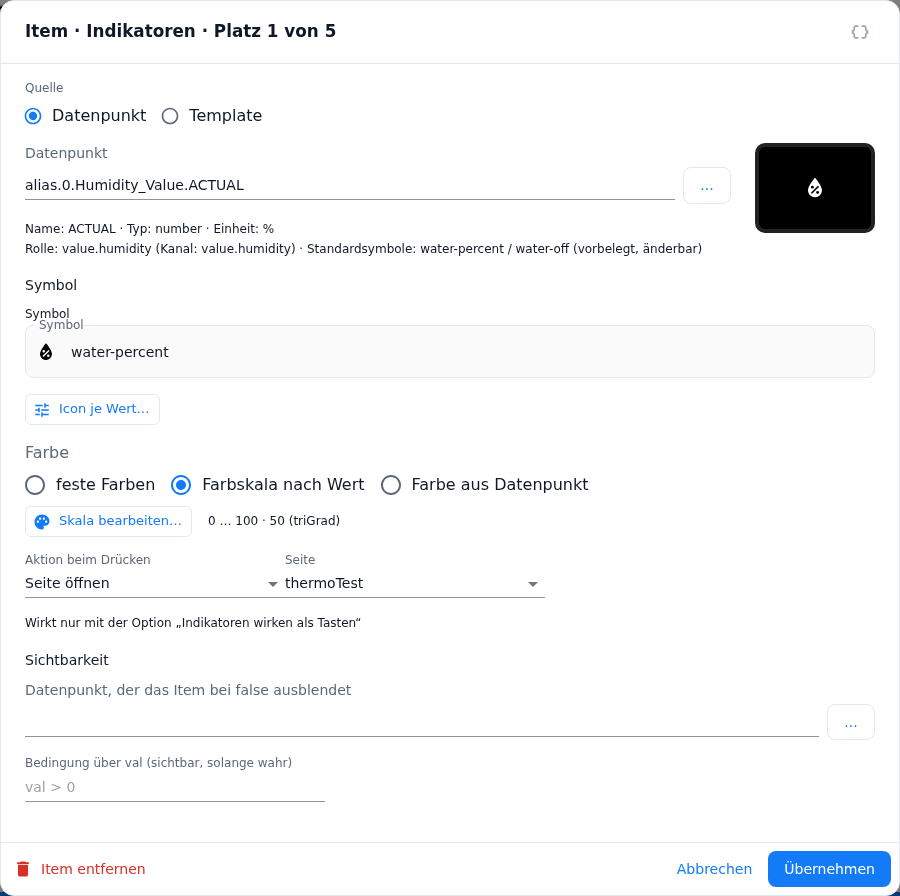
Freie Plätze auffüllen
Das Häkchen Freie Plätze auffüllen, auch wenn ausgeblendet steht direkt unter der Bedingung. Es gibt es nur bei Items mit Datenpunkt, nicht bei Templates. Es betrifft Items, die gerade ausgeblendet sind – durch den Datenpunkt, der das Item bei false ausblendet, oder durch die Bedingung.
- Aus (Standard): Ein ausgeblendetes Item bleibt ausgeblendet, auch wenn dadurch ein Platz leer bleibt.
- An: Hat der Bereich weniger sichtbare Items als Plätze, springt das ausgeblendete Item als Lückenfüller ein. Es zeigt dabei seinen normalen Inhalt – Symbol, Farbe und Text wie sonst auch.
Es springen nur so viele Items ein, wie Plätze frei sind, und zwar in der Reihenfolge der Liste. Ein Lückenfüller steht an seiner eigenen Stelle in der Liste, nicht hinten angehängt.
Beispiel: Der Bereich Indikatoren hat auf einem EU-Panel 5 Plätze. Darin stehen 6 Items, 3 davon sind gerade ausgeblendet, und alle 3 haben das Häkchen. Sichtbar sind 3 Items, also sind 2 Plätze frei. Die ersten 2 ausgeblendeten Items der Liste füllen diese Plätze, das dritte bleibt weg. Ohne Häkchen blieben 2 Plätze leer.
Im Skript heißt diese Einstellung ScreensaverEntityFillIfBelowMin. Dort ist sie ohne Angabe an. Bei der Übernahme aus dem Skript wird nur ein ausdrückliches true als Häkchen übernommen. Fehlt der Eintrag im Skript, ist das Häkchen danach aus – ausgeblendete Items füllen dann keine Lücken mehr. Wer das alte Verhalten möchte, setzt das Häkchen bei den betroffenen Items.
5. Templates als Item
Mit der Quelle Template nimmt ein Platz ein PageItem-Template des Adapters (z. B. text.clock, text.lock, script.light, shutter.basic, die pirate-weather.*-Templates). Das Template bringt Symbol, Farben und Texte selbst mit – Symbol-, Farb-, Text- und Wertfelder entfallen darum; die Sichtbarkeits-Einstellungen gelten auch für Template-Items.
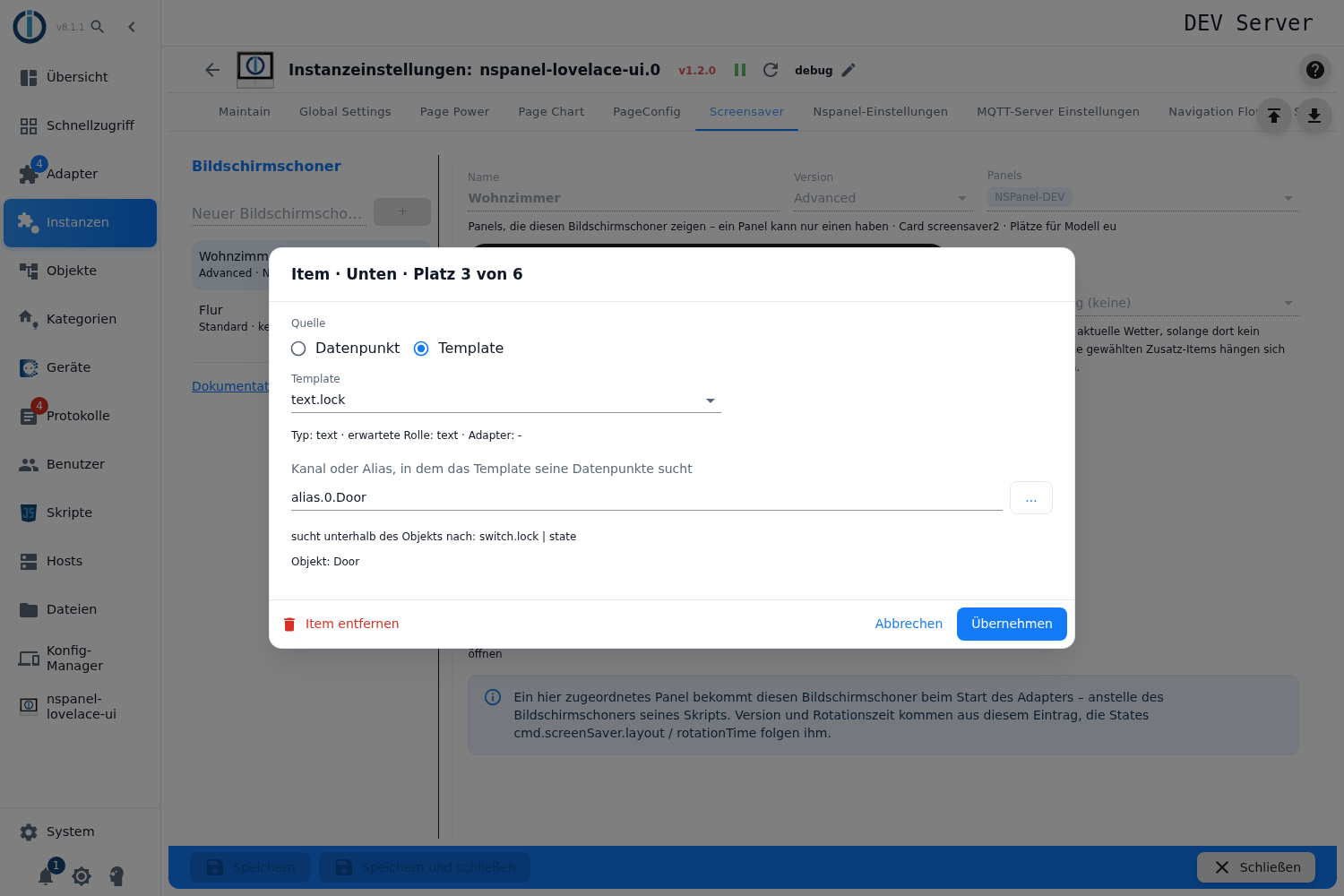
- Die Liste der Templates liefert der laufende Adapter (gruppiert nach Präfix). Läuft die Instanz nicht, meldet der Dialog Die Template-Liste liefert der laufende Adapter – er ist gerade nicht erreichbar.
- Unter der Auswahl stehen Typ · erwartete Rolle · Adapter.
- Die meisten Templates suchen ihre Datenpunkte unterhalb eines Objekts: Dann wird ein Kanal oder Alias, in dem das Template seine Datenpunkte sucht gewählt (der Objektbaum zeigt Kanäle, Geräte und Ordner), und der Dialog nennt, wonach das Template darunter sucht (z. B.
.ACTUAL,switch.lock | state). Ein einzelner Datenpunkt an dieser Stelle wird als Warnung gemeldet. - Templates ohne Objekt (
text.clock,text.wlan,button.service.*…) brauchen keines – dann steht Dieses Template braucht kein Objekt – es bringt seine Daten selbst mit. - Die Liste bietet je Platz nur passende Templates an: Text- und Tasten-Templates passen auf jeden Platz, sofern das Template die Plätze nicht selbst einschränkt; ein bereits gespeichertes Template bleibt wählbar. Der getippte Text findet einen Eintrag auch über seinen technischen Namen.
- Liegen die Datenpunkte unter einer Adapter-Instanz – etwa
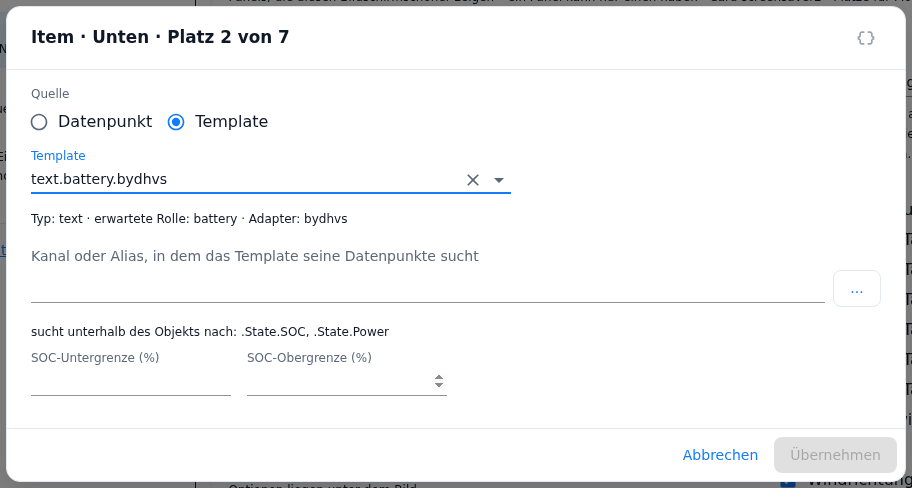
text.battery.bydhvsunterbydhvs.0–, stehen die passenden Instanzen hinter Instanzen des Adapters: als Knöpfe unter dem Objektfeld; gibt es genau eine und das Feld ist leer, trägt der Dialog sie gleich ein. So eine Instanz existiert oft nicht als eigenes Objekt – das Feld ist trotzdem richtig ausgefüllt, der Dialog warnt in diesem Fall nicht. - Templates mit Optionen zeigen eigene Felder unter der Auswahl, zum Beispiel SOC-Untergrenze (%) und SOC-Obergrenze (%) bei
text.battery.bydhvs(der Füllstand wird auf diesen Bereich gestreckt). Ein leeres Feld entfernt die Option wieder; beim Wechsel des Templates gehen die Optionen des alten verloren. - Unter der Auswahl steht, wonach das Template unterhalb des Objekts sucht – bei
text.battery.bydhvssind das.State.SOCund.State.Power. Ein negativer Wert in.State.Powergilt als Laden: Das Symbol wechselt dann auf die Ladeanzeige (battery-charging-…). - Auf einem Indikator-Platz hat auch ein Template die Aktion beim Drücken (siehe Indikatoren) – zum Beispiel Seite öffnen zur Energie-Seite – und ebenso die Aktion bei langem Drücken.
- Im Panelbild heißt ein Template-Item nach seinem Template ohne den Typ, zum Beispiel
battery bydhvs; eine Instanz wiebydhvs.0gibt keinen Namen her. text.trash.nextundtext.trash.afterNext(nur im Bereich unten) zeigen den nächsten und den übernächsten Termin einer Abfall-Seite: Symbol und Farbe des Termins, darüber der Name des Termins (der optionale Name, sonst die Abfallart), darunter heute, morgen oder der Wochentag wie auf der Seite, ein Datum kurz als Tag.Monat (06.12). In der Template-Auswahl erscheinen sie als Nächster Termin (Seite) und Übernächster Termin (Seite), je einmal pro Abfall-Seite, der technische Name steht im Tooltip des Eintrags und im Hilfstext darunter; ohne Abfall-Seite gibt es diese Einträge nicht. Ein älteres Item ohne Seitenangabe zeigt weiter die erste konfigurierte Abfall-Seite und steht in der Auswahl als deren Eintrag. Ein Item, dessen Seite es nicht mehr gibt, bleibt als eigener Eintrag mit der gespeicherten ID sichtbar (unbekannte Seite: ID) und wird nicht auf eine andere Seite umgestellt. Gibt es keinen Termin oder ist die Seite unbekannt, blendet sich das Item aus. Ein langer Name kann im unteren Bereich abgeschnitten werden; der optionale Name der Abfallart kann ihn kürzen. Eine eigene Sichtbarkeits-Einstellung ersetzt dieses Ausblenden.
6. Rohdaten (JSON)
Für Items, die der Dialog nicht in Felder fasst, nimmt der Item-Dialog die Konfiguration als JSON – genauso wie bei den Seiten-Items (siehe PageConfig-Dialoge). Hier landen auch die Items, die die Migration aus einem Skript als Rohdaten übernommen hat.
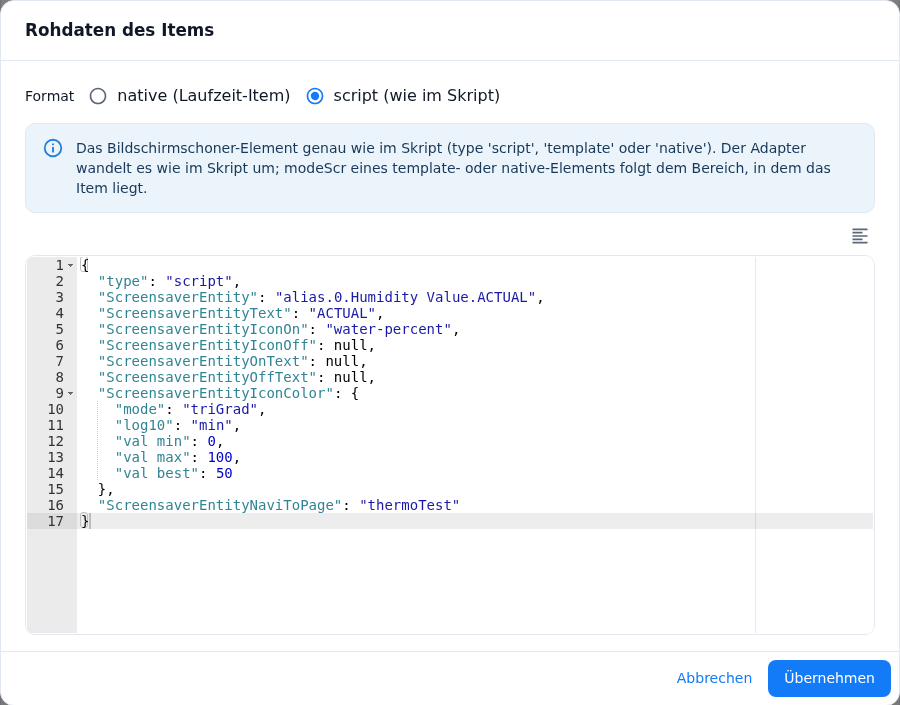
- Der Knopf:
{ }rechts oben im Titel des Item-Dialogs, Tooltip Item als Rohdaten (JSON) eingeben. Er ist blass, solange das Item über die Felder konfiguriert ist, und orange, sobald Rohdaten aktiv sind. - Der Dialog heißt Rohdaten des Items. Oben die Formatwahl, darunter ein Hilfetext zum gewählten Format, dann ein JSON-Editor mit JSON formatieren. Ungültiger Text wird rot umrandet und mit Ungültiges JSON: … bzw. Die Konfiguration muss ein JSON-Objekt { ... } sein gemeldet; Übernehmen bleibt dann gesperrt.
- Vorbelegung: Sind die Standardfelder vollständig gefüllt, öffnet der Dialog das Element, das der Adapter daraus bauen würde, im Format script. Sonst startet er leer (
{}) im Format native.
| Format | Was hinein gehört |
|---|---|
| native (Laufzeit-Item) | Das Laufzeit-Item des Bildschirmschoners, z. B. { template, dpInit, data }. Es wird unverändert übernommen. |
| script (wie im Skript) | Das Bildschirmschoner-Element mit type 'script', 'template' oder 'native'. Der Adapter wandelt es genauso um wie ein Element einer Skript-Konfiguration. |
Beispiel im Format native – eine Vorlage mit Suchmuster:
{
  "template": "text.pirate-weather.favorit",
  "dpInit": "/^pirate-weather\\.0\\.weather\\.currently\\./"
}
Beispiel im Format script – ein einzelner Datenpunkt mit eigenen Feldern:
{
  "type": "script",
  "ScreensaverEntity": "hm-rpc.0.ABC.1.TEMPERATURE",
  "ScreensaverEntityText": "Außen",
  "ScreensaverEntityIconOn": "thermometer",
  "ScreensaverEntityUnitText": "°C"
}
Beispiel im Format script – ein Template mit Option auf einem Indikator-Platz, dessen Tipp die Energie-Seite cardPower_Haus öffnet (so stünde es auch im Konfigurationsskript):
{
  "type": "template",
  "template": "text.battery.bydhvs",
  "dpInit": "bydhvs.0",
  "readOptions": { "min": 5 },
  "modeScr": "indicator",
  "ScreensaverEntityNaviToPage": "cardPower_Haus"
}
- Der Bereich kommt vom Platz:
modeScrwird immer auf den Bereich gesetzt, in dem das Item im Editor liegt. Ein abweichendesmodeScrin der Eingabe wird überschrieben – sonst stünde das Item auf dem Panel woanders als im Editor. Bei einemscript-Element vom Typ'script'ergibt sich der Bereich ohnehin aus der Liste. - Standardfelder gelten nicht: Solange Rohdaten aktiv sind, verschwinden die Quellenumschalter und alle Felder; an ihrer Stelle steht der Hinweis Rohkonfiguration aktiv (Format …) mit dem Knopf Rohdaten bearbeiten. Ein Rohdaten-Item braucht weder Datenpunkt noch Symbol – Übernehmen ist nie gesperrt.
- Rückweg: Rohdaten entfernen (zurück zum Standard) im Dialog. Danach gelten wieder die Standardfelder; ein Item, das von Anfang an als Rohdaten angelegt wurde, hat dort nichts stehen – auch keine Sichtbarkeits-Bedingung – und muss neu ausgefüllt werden.
- Im Panelbild: Die Beschriftung beginnt mit
{ }({ } Außen, ohne erkennbaren Namen nur{ }). Der Editor liestenabled/ScreensaverEntityEnabledundvisibleCondition/ScreensaverEntityVisibleConditionauch aus den Rohdaten (bis zu zehn Ebenen tief) und setzt das Augen-Symbol.
7. Mehr Items als Plätze: Fenster und Blättern
Die Listenbereiche Links, Unten, Indikatoren und Alternate zeichnet der Editor in Fenstern von so vielen Plätzen, wie die Version und das Panelmodell hergeben. Ist das letzte Fenster voll, hängt er ein weiteres an – es lassen sich also beliebig viele Items über die Platzzahl hinaus anlegen.
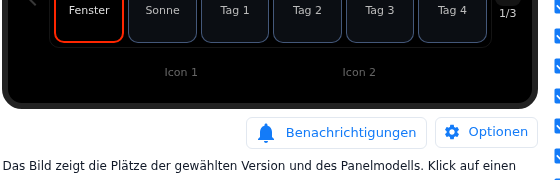
- Blättern im Editor: Ab dem zweiten Fenster stehen Pfeile neben den Plätzen (bei schmalen Spalten darüber und darunter), Tooltips Vorherige Plätze und Nächste Plätze. Daneben steht der Zähler
1/3, dessen Tooltip ihn ausschreibt: Plätze 1-4 · Seite 1 von 3. - Items zwischen Fenstern verschieben: Ein Item über einen Pfeil ziehen – der Editor blättert dabei weiter (etwa ein Fenster pro Dreivierteltelsekunde) und das Item lässt sich im Zielfenster ablegen.
- Hinweis unter dem Panelbild: Je Bereich mit mehr Items als Plätzen eine Zeile, z. B. Unten: 7 Items auf 4 Plätzen – nur sichtbare Einträge (Bedingung erfüllt) belegen Plätze, das Panel blättert durch. Hier blättern die Pfeile neben den Plätzen.
- Blättern auf dem Panel: Das Panel wechselt das Fenster im Takt der Rotationszeit (siehe Optionen).
- Bedingte Items belegen keinen Platz: Ein Item, dessen Sichtbarkeits-Bedingung nicht erfüllt ist, fällt ganz heraus – die Zahl der Fenster auf dem Panel richtet sich nur nach den sichtbaren Items. Ausnahme: ein Item mit Freie Plätze auffüllen, solange der Bereich sonst Lücken hätte.
Überzählige Items sind damit kein Fehler. Die Warnung … Item(s) haben in dieser Version keinen Platz gilt nur für Bereiche, die die gewählte Version gar nicht hat – etwa Indikatoren nach dem Wechsel von Advanced auf Standard.
8. Indikatoren und Tasten
Die Indikatoren (Versionen Advanced und Kacheln) zeigen nur ein Symbol. Im Item-Dialog gibt es dafür die Aktion beim Drücken:
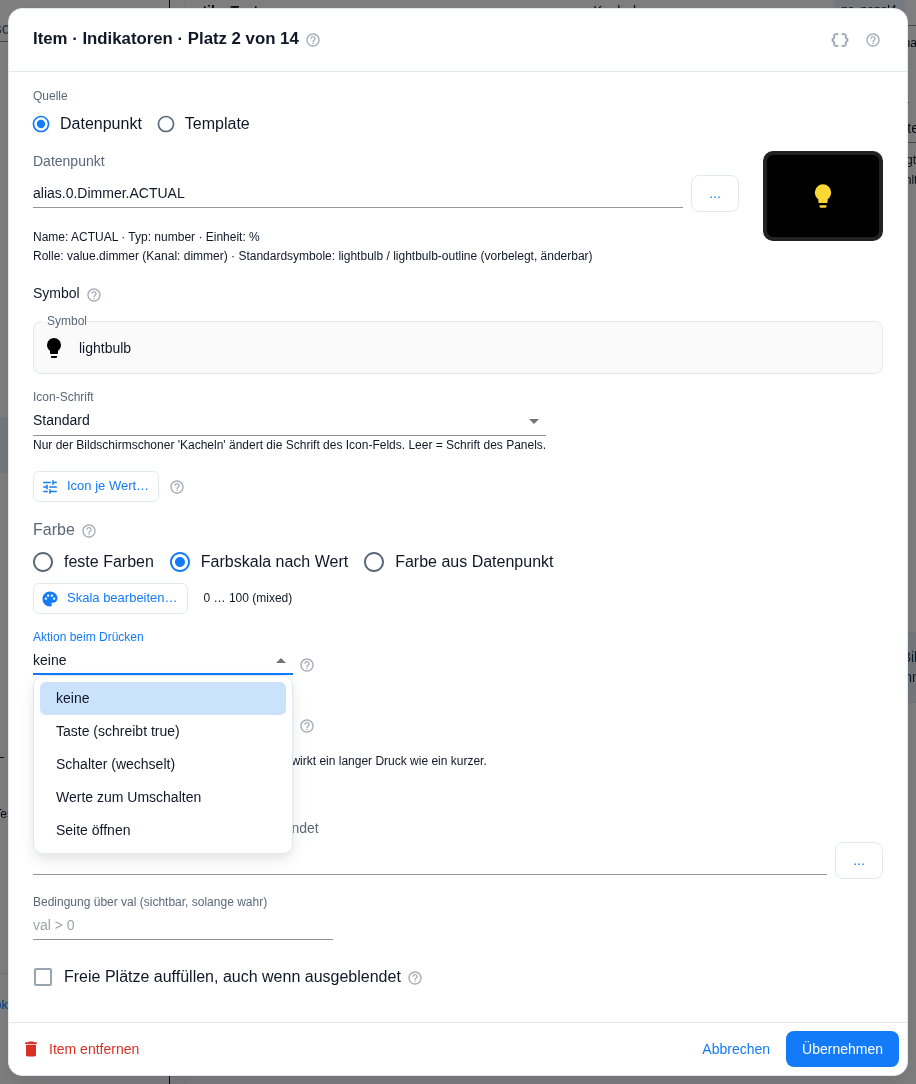
| Aktion | Wirkung |
|---|---|
| keine | Ab der TFT 6.0.9 wirkt der Tipp wie ein Tipp auf den Hintergrund, bis zur TFT 6.0.8 führt er zur Hauptseite (siehe Kurzer Tipp und langer Druck). |
| Taste (schreibt true) | schreibt true in den gewählten Datenpunkt. |
| Schalter (wechselt) | kippt den gewählten Datenpunkt zwischen true und false. |
| Werte zum Umschalten | schreibt bei jedem Druck den nächsten Wert einer eigenen Liste in den gewählten Datenpunkt. |
| Seite öffnen | öffnet die gewählte Seite der Instanz. |
Taste, Schalter und Werte zum Umschalten brauchen einen beschreibbaren Datenpunkt; ist er das nicht, meldet der Dialog … ist nicht beschreibbar (common.write) – diese Aktion braucht einen beschreibbaren Datenpunkt und lässt nicht übernehmen. Im Panelbild zeigt der Rahmen die Aktion: rot = Taste, grün = Schalter, orange = Werte umschalten, blau = Seite, grau = keine Aktion. Auch ein Template auf einem Indikator-Platz bekommt die Aktion – sein Symbol wird damit zur Taste.
Werte zum Umschalten. Diese Aktion schaltet einen Datenpunkt der Reihe nach durch eine eigene Liste von Werten. Unter dem Feld Datenpunkt, der beim Drücken geschrieben wird steht dafür der Knopf Werte bearbeiten…; daneben zeigt der Dialog die Liste in ihrer Reihenfolge (-1 → 0 → 1 ↺) oder Noch keine Werte – mindestens einer ist nötig. Die Aktion gilt in jeder Version mit Indikatoren.
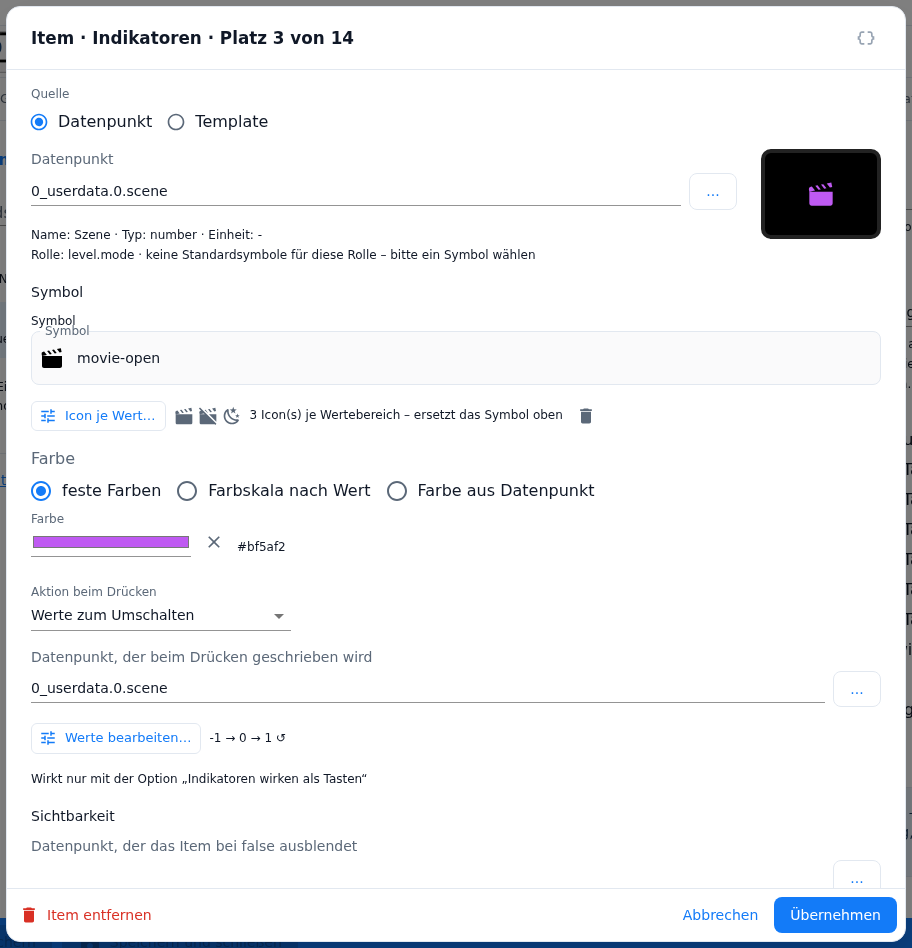
Im Dialog Werte zum Umschalten hat jede Zeile ein Feld Wert, davor einen Anfasser zum Ziehen und die Pfeile Nach oben / Nach unten, dahinter den Papierkorb. Wert hinzufügen hängt eine Zeile an; leere Zeilen fallen beim Übernehmen weg. Die Reihenfolge zählt: Jeder Druck schreibt den nächsten Wert, nach dem letzten beginnt es wieder beim ersten. Ein einzelner Wert ist erlaubt – dann schreibt jeder Druck denselben Wert.
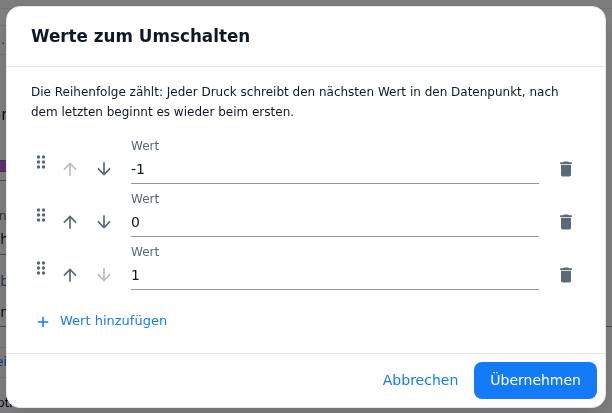
Der eingetippte Text wird in den Typ des Datenpunkts umgerechnet: bei einer Zahl eine Zahl (ein Komma gilt als Dezimaltrennzeichen), bei Ein/Aus true und 1 als wahr, false und 0 als falsch, bei Text der Text wie eingetippt. Hat der Datenpunkt keinen festen Typ, werden true und false zu Wahrheitswerten, Zahlen zu Zahlen, und alles andere bleibt Text. Passt ein Wert nicht zum Typ, meldet der Dialog Mindestens ein Wert passt nicht zum Typ des Datenpunkts (…) und Übernehmen bleibt gesperrt – im Wertedialog wie im Item-Dialog. Ohne Datenpunkt oder ohne einen einzigen Wert lässt sich das Item ebenfalls nicht übernehmen.
Welcher Wert als nächster kommt, liest der Adapter am Datenpunkt ab: Er sucht dessen aktuellen Wert in der Liste und schreibt den Eintrag danach. Steht der Wert nicht in der Liste – noch kein Wert, oder von außen auf etwas anderes gesetzt –, beginnt der nächste Druck wieder beim ersten Eintrag. Der zuletzt geschriebene Platz zählt dabei vor, solange sein Wert noch im Datenpunkt steht; deshalb darf derselbe Wert mehrmals in der Liste stehen (0, 1, 0, -1).
Beispiel: Ein Zahlen-Datenpunkt
0_userdata.0.sceneliegt als Indikator auf dem Bildschirmschoner, über Icon je Wert… mit einem Symbol je Szene. Die Aktion Werte zum Umschalten mit-1,0und1schaltet die Szenen der Reihe nach durch, und das Symbol folgt dem neuen Wert.
Ein State je Indikator. Der Adapter legt für jedes Indikator-Item einen eigenen Datenpunkt an: panels.<Panel>.buttons.indicator-1, -2, -3 … in der Reihenfolge, in der die Items im Bereich Indikatoren stehen. Die States sind boolean, nur lesbar und tragen die Rolle button.press. Ein Tipp auf den Indikator schreibt immer true in seinen State – unabhängig von der Option. Damit taugen sie als Auslöser für eigene Skripte, auch ohne eine Aktion im Dialog. Der lange Druck schreibt einen eigenen State, siehe Aktion bei langem Drücken.
Nur eine eingestellte Aktion wirkt. Ein Indikator schaltet nichts von sich aus: Ohne Aktion beim Drücken passiert an seinem Datenpunkt nichts, auch wenn dieser beschreibbar ist. Ein Rollladen bewegt sich durch einen Tipp nie.
In Versionen bis 2.1.0 gab es dafür die Option Indikatoren wirken als Tasten. Sie ist entfallen: Ein gespeicherter Wert wird ignoriert, und ein nur beschreibbarer Datenpunkt wird seitdem nicht mehr versehentlich umgeschaltet.
Das Ergebnis erscheint sofort. Zwischen zwei Aktualisierungen des Bildschirmschoners hält der Adapter eine kurze Pause ein. Ein Druck auf einen Indikator beendet sie – das neue Symbol und die neue Farbe gehen ohne Wartezeit an das Panel.
Ein Druck, ein Ereignis. Bis zur TFT 6.0.7 meldete ein Indikator seinen Druck zweimal, beim Auflegen und beim Abheben des Fingers; ein langer Druck schaltete dadurch zweimal. Ab der TFT 6.0.8 meldet er genau einen Druck – in beiden Versionen mit Indikatoren (Kacheln screensaver5 und Advanced screensaver2) und auf allen drei Modellen eu, us-l und us-p. Ab der TFT 6.0.9 kommt der Druck beim Loslassen an, und ein langer Druck ist ein eigenes Ereignis.
Advanced auf us-l und us-p. Auf den beiden US-Modellen taten die Indikatoren der Version Advanced vorher überhaupt nichts: Die Felder der Seite hatten dort weder Code noch Kennung, ein Druck blieb ohne Wirkung und schrieb auch keinen State. Auch das ist mit der TFT 6.0.8 behoben. Auf das Panel kommt beides mit der Beta 6.0.9 (siehe Voraussetzung: eine TFT mit der Seite screensaver5).
Kurzer Tipp und langer Druck mit der TFT 6.0.9
Ab der TFT 6.0.9 meldet das Panel den Druck auf einen Indikator erst beim Loslassen und schickt die Zahl der Tipps mit; Tipps auf Indikatoren und auf den Hintergrund zählen gemeinsam. Für den kurzen Tipp heißt das:
- Ist der Indikator eine Taste, läuft seine Aktion. Eine Taste ist er genau dann, wenn eine Aktion beim Drücken eingestellt ist – Taste, Schalter, Werte zum Umschalten oder Seite öffnen.
- Ist er keine Taste, wirkt der Tipp wie ein Tipp auf den Hintergrund des Bildschirmschoners: Er folgt der Einstellung für den Doppelklick, blendet einen Timer zurück auf die Uhrzeit, quittiert eine Benachrichtigung und zählt für die Gesten. Der Bildschirmschoner wird damit nicht mehr sofort verlassen.
panels.<Panel>.buttons.indicator-<n>wird weiterhin bei jedem Tipp geschrieben.- Eine Wischgeste, die auf einem Indikator beginnt, sendet nur die Geste.
- Bei Standby-Helligkeit 0 weckt der erste Druck nur auf. Ist das Display im Bildschirmschoner dunkel (die Standby-Helligkeit des gerade geltenden Modus – Tag oder Nacht – steht auf 0), schaltet der erste Druck auf einen Indikator nur das Licht ein – kurz oder lang: keine Aktion, kein Popup, kein State
indicator-<n>oderindicatorLong-<n>; ab der TFT 6.2.0 blinkt dabei auch die Uhrzeit nicht. Erst der zweite Druck wirkt wie gewohnt. So löst ein Griff im Dunkeln (etwa an der Haustür) nichts aus.
Mit einer älteren TFT kommt der Druck ohne Zähler an: Ein Indikator mit Aktion führt sie aus, ein Indikator ohne Aktion schickt das Panel auf die Hauptseite.
Aktion bei langem Drücken
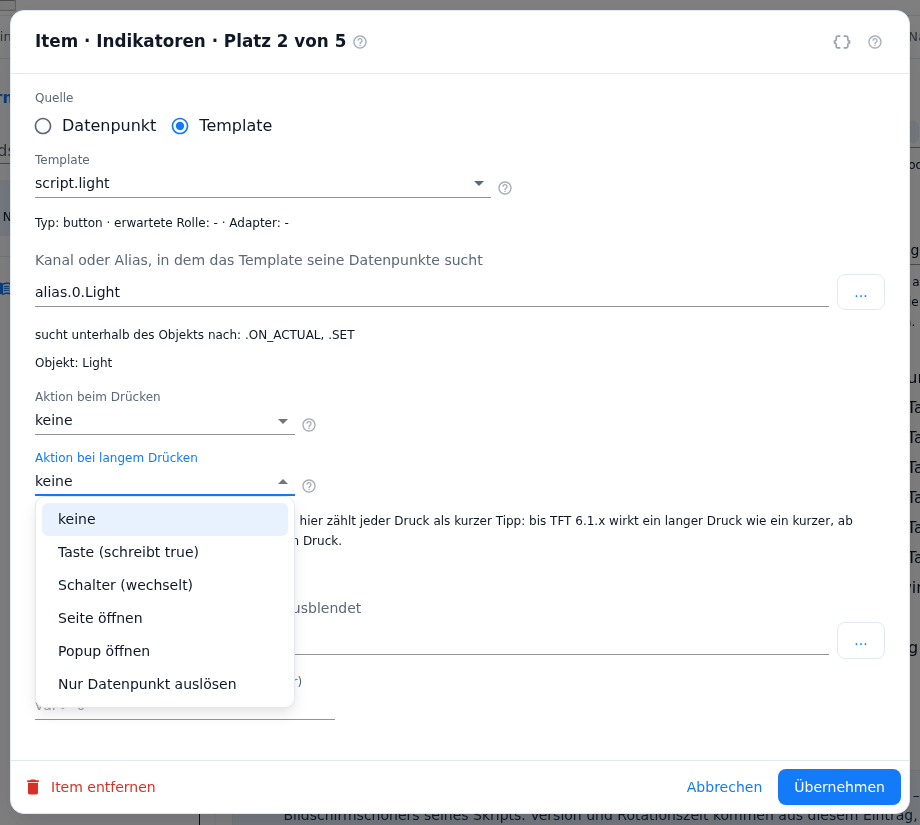
Im Item-Dialog eines Indikators steht unter der Aktion beim Drücken ein zweiter Block Aktion bei langem Drücken. Er gilt in den Versionen Advanced und Kacheln auf allen drei Modellen und braucht die TFT 6.0.9; der Dialog sagt es selbst: Benötigt TFT 6.0.9 oder neuer. Ohne Aktion hier wirkt ein langer Druck wie ein kurzer.
| Auswahl | Wirkung |
|---|---|
| keine | Ein langer Druck wirkt wie ein kurzer Tipp. Ab der TFT 6.2.0 kennt der Indikator dann gar keinen langen Druck: Die Uhrzeit blinkt nicht, das Loslassen ist immer ein Tipp. |
| Taste (schreibt true) | schreibt true in den gewählten Datenpunkt. |
| Schalter (wechselt) | kippt den gewählten Datenpunkt zwischen true und false. |
| Seite öffnen | öffnet die gewählte Seite der Instanz. |
| Popup öffnen | öffnet das Popup des Geräts, zu dem der Indikator gehört. Steht nur in der Auswahl, wenn das Gerät eines hat, siehe Popup öffnen. |
| Nur Datenpunkt auslösen | schreibt nur true in panels.<Panel>.buttons.indicatorLong-<n> (siehe unten) – sonst passiert nichts, auch kein Tipp. Für eigene Skripte, die auf den langen Druck reagieren. |
- Ab der TFT 6.2.0 löst der lange Druck erst beim Loslassen aus: Liegt der Finger 500 ms, blinkt die Uhrzeit gelb und grün – jetzt kann man loslassen; danach bekommt die Uhrzeit ihre Farbe zurück. Wer vorher loslässt, tippt kurz; eine Wischgeste verwirft auch den langen Druck. Mit der TFT 6.0.9 bis 6.1.x löst er nach 500 ms aus, noch während der Finger liegt. Ist eine Aktion eingestellt, läuft nur sie – die Aktion des kurzen Drucks bleibt aus.
- Ab der TFT 6.2.0 blinken nur Indikatoren, die eine Aktion bei langem Drücken haben (auch Nur Datenpunkt auslösen). Bei allen anderen bleibt die Uhrzeit ruhig, und auch ein langes Halten ist beim Loslassen ein kurzer Tipp. Der Adapter teilt dem Panel mit, welche Indikatoren gemeint sind; mit einer älteren TFT hat weiterhin jeder Indikator einen langen Druck – dort blinkt die Uhrzeit nie.
- Werte zum Umschalten gibt es beim langen Druck nicht.
- Taste und Schalter brauchen einen beschreibbaren Datenpunkt; sonst meldet der Dialog dasselbe wie bei der Aktion des kurzen Drucks und lässt nicht übernehmen. Fehlt der Datenpunkt zur Laufzeit oder ist er nicht beschreibbar, warnt der Adapter im Log (the long press state … does not exist or is not writable – a long press acts like a tap), und der lange Druck wirkt wie ein kurzer.
- Auch ein Template auf einem Indikator-Platz bekommt den langen Druck.
- In den Rohdaten und im Konfigurationsskript heißen die Felder
ScreensaverEntityLongPressButton,ScreensaverEntityLongPressSwitch,ScreensaverEntityLongPressNaviToPage,ScreensaverEntityLongPressPopup(true) undScreensaverEntityLongPressTrigger(true, Nur Datenpunkt auslösen); sind mehrere gesetzt, gilt diese Reihenfolge.
Beispiel: Ein Indikator Licht schaltet beim kurzen Tipp das Licht (Schalter) und öffnet beim langen Druck eine Seite (Seite öffnen) – zwei Funktionen auf derselben Kachel.
Ein eigener State. Jeder lange Druck schreibt true in panels.<Panel>.buttons.indicatorLong-<n> – dieselbe Reihenfolge wie bei indicator-<n>, Typ boolean, nur lesbar, Rolle button.long. Mit der TFT 6.0.9 bis 6.1.x wird er immer geschrieben, auch ohne eingestellte Aktion; ohne Aktion wirkt der lange Druck dort zusätzlich wie ein Tipp, dann kommen beide States. So lässt er sich auch ohne Aktion im Dialog als Auslöser für eigene Skripte nutzen.
Ab der TFT 6.2.0 braucht der State eine Aktion. Ein Indikator ohne Aktion bei langem Drücken kennt dann keinen langen Druck mehr,
indicatorLong-<n>bleibt leer. Wer den State bisher ohne Aktion als Auslöser genutzt hat, wählt Nur Datenpunkt auslösen.
Die Indikator-Kacheln im Web-Panel senden den langen Druck ebenfalls – wie die TFT 6.2.0 nur bei Indikatoren mit einer Aktion bei langem Drücken.
Popup öffnen
Mit Popup öffnen bedient ein langer Druck das Gerät hinter dem Indikator direkt vom Bildschirmschoner aus: Das Panel öffnet dasselbe Popup wie auf einer Kartenseite, zum Beispiel das Licht-Popup einer Lampe oder das Rollladen-Popup. Ein weiteres Feld gibt es dafür nicht – welches Gerät gemeint ist, ergibt sich aus dem Datenpunkt des Items:
- Ist der Datenpunkt (bei einem Template das Objekt) selbst ein Kanal oder Gerät, gehört das Popup zu ihm.
- Ist er ein State, gehört das Popup zum Kanal oder Gerät direkt darüber.
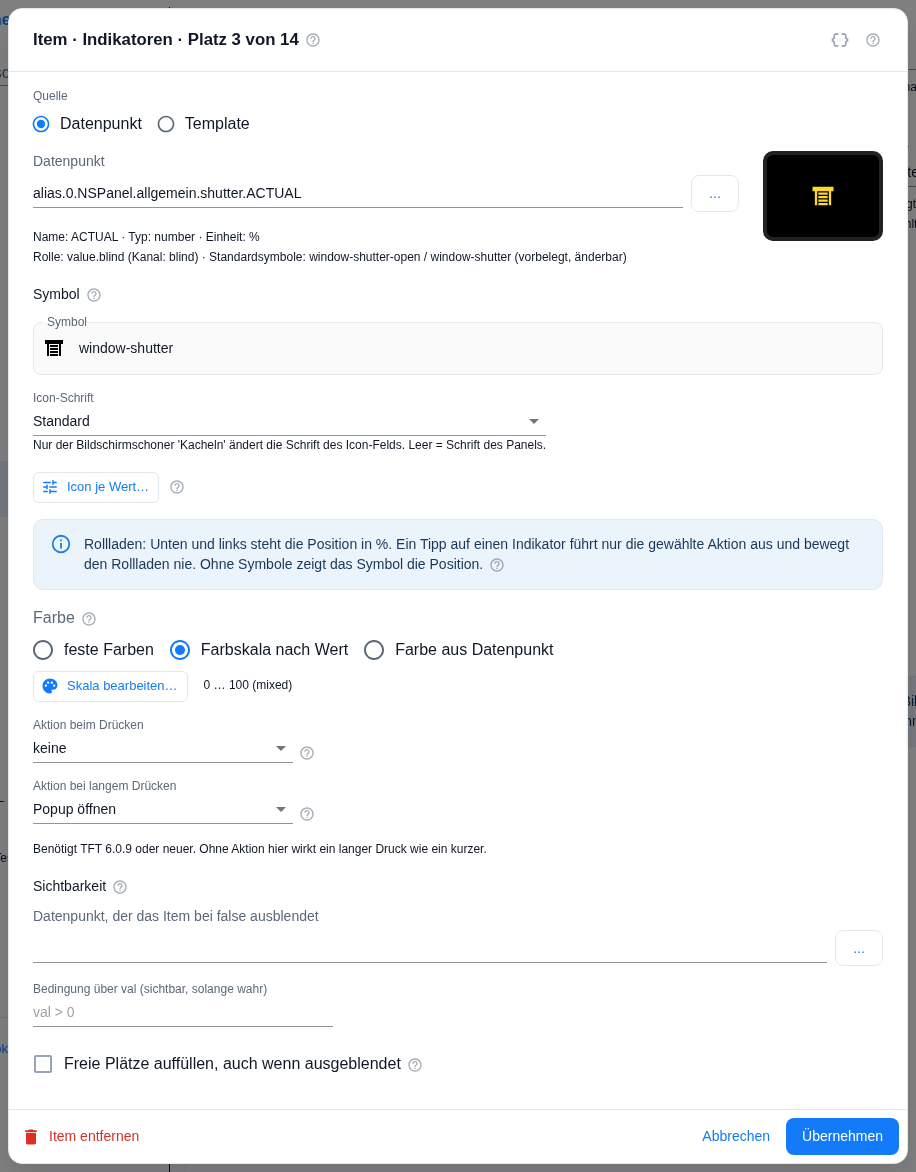
Der Dialog bietet Popup öffnen nur an, wenn die Rolle dieses Kanals oder Geräts zu einem Popup führt:
| Rolle des Kanals | Popup |
|---|---|
light, dimmer, ct, rgb, rgbSingle, hue |
Licht |
blind |
Rollladen: mit Lamellen-Datenpunkten (TILT_OPEN, TILT_CLOSE, TILT_STOP) popupShutter, ohne sie popupShutter2 – das Popup nur für Rollläden ohne Lamellen |
lock |
Rollladen (popupShutter) |
level.mode.fan |
Lüfter |
select |
Auswahlliste |
level.timer |
Timer |
Alle anderen Rollen haben kein Popup, das sich vom Bildschirmschoner aus öffnen lässt – auch ein Tor (gate) nicht; dann fehlt der Eintrag in der Auswahl. Wechselt ein Item mit Popup öffnen später auf einen Datenpunkt ohne passenden Kanal, zeigt die Auswahl wieder keine, und beim Übernehmen entfällt der lange Druck.
Am Panel:
- Der lange Druck öffnet das Popup über dem Bildschirmschoner. Es wird bedient wie auf einer Kartenseite.
- Zurück schließt das Popup, ebenso der Ablauf des Panel-Timeouts (
cmd.screenSaver.timeout, siehe Panelinfo). Danach steht der Bildschirmschoner wieder da, vollständig neu gezeichnet. Ist der Timeout0, bleibt das Popup offen, bis Zurück gedrückt wird – wie auf einer Kartenseite. - Der kurze Tipp bleibt unverändert: Er führt die Aktion beim Drücken aus oder wirkt wie ein Tipp auf den Hintergrund.
buttons.indicatorLong-<n>wird auch hier bei jedem langen Druck geschrieben.- Findet der Adapter beim Start für den Indikator kein Popup – über dem State liegt kein Kanal oder Gerät, oder dessen Rolle führt zu keinem Popup –, schreibt er eine Warnung ins Log (Screensaver indicator …: no channel or device above the state for the popup - a long press acts like a tap bzw. … has no popup - a long press acts like a tap), und der lange Druck wirkt wie ein kurzer Tipp.
- Das Web-Panel öffnet das Popup ebenfalls.
Im Konfigurationsskript steht dafür ScreensaverEntityLongPressPopup: true am Indikator. Ist zusätzlich eine Taste, ein Schalter oder eine Seite für den langen Druck gesetzt, hat diese Vorrang – das Popup öffnet sich nur ohne sie.
Beispiel: Ein Indikator zeigt den State
oneines Licht-Kanals (Rollelight). Der kurze Tipp schaltet das Licht (Schalter), der lange Druck öffnet das Licht-Popup (Popup öffnen) – zum Beispiel für die Helligkeit.
9. Statussymbole
Die beiden Statussymbole (mrIcon1, mrIcon2) folgen je einem Datenpunkt: Symbol an bei true, sonst Symbol aus, jeweils mit eigener Farbe an / Farbe aus. Ein optionaler zweiter Datenpunkt als Wert daneben wird mit Nachkommastellen und Einheit gezeigt. Ohne Datenpunkt bleibt das Symbol ungenutzt und steht im Panelbild grau. Ein neu angelegter Eintrag belegt beide Statussymbole mit den Relais des Panels (Relay.1 und Relay.2, Glühbirne an/aus) – so zeigt das Panel von Anfang an eine Farbe; beides lässt sich ändern oder durch Leeren des Datenpunkts abschalten.
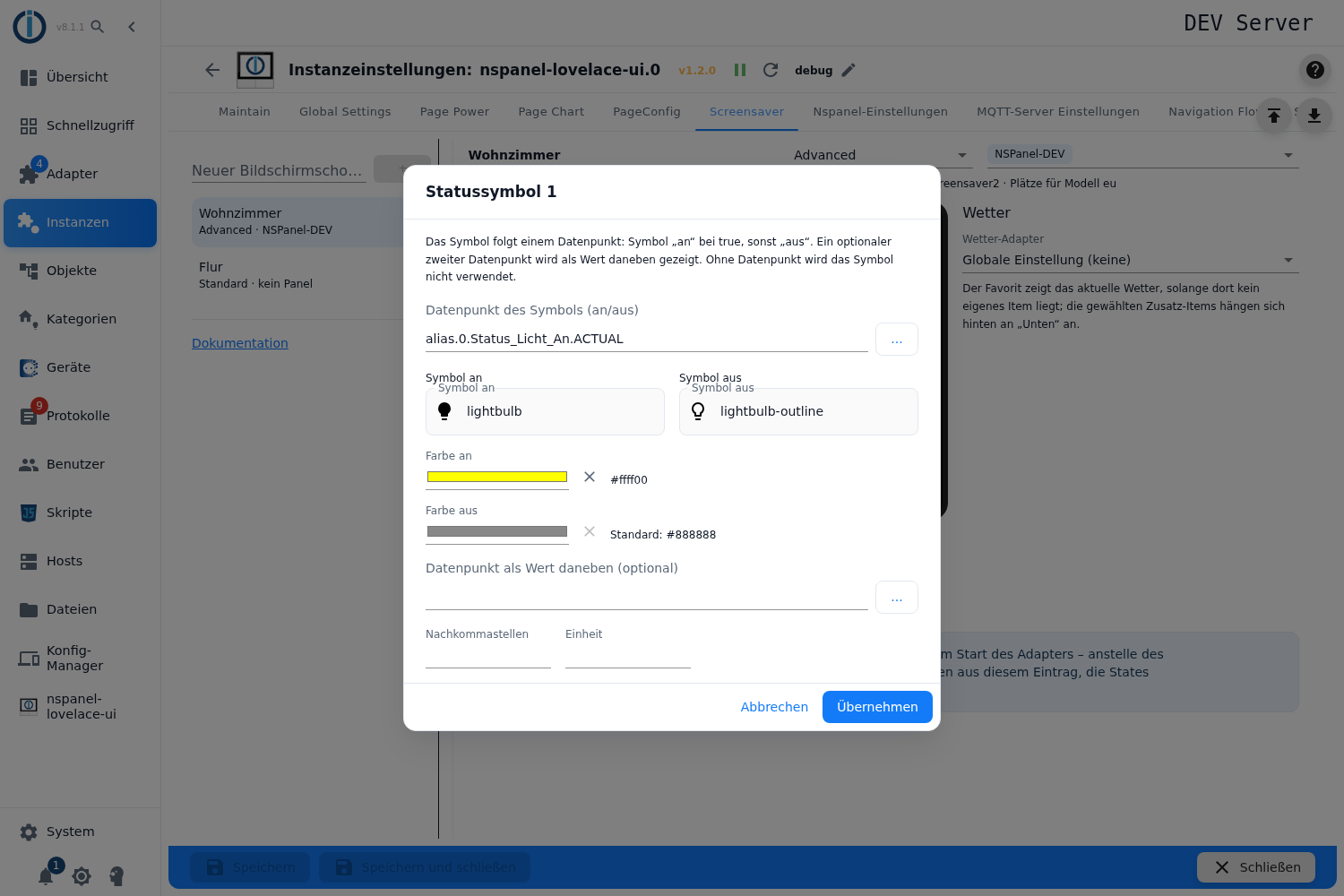
In der Version Kacheln zeigt das Panel von einem Statussymbol nur die Farbe – als Balken am unteren Rand, ohne Symbol, Wert und Einheit (siehe Kacheln).
10. Uhrzeit und Datum
Klick auf die Uhrzeit: Adapter-Standard, 24 Stunden oder 12 Stunden, mit Vorschau.
Timer statt Uhrzeit
Läuft irgendwo ein Timer – eine Eieruhr auf einer Seite, ein Skript-Timer oder ein Timer am Echo –, kann der Bildschirmschoner statt der Uhrzeit die Restzeit zeigen. Ist der Timer vorbei und gestoppt, steht wieder die Uhrzeit da. Eine Anleitung Schritt für Schritt steht unter Schnellstart: Restzeit im Bildschirmschoner anzeigen.
Im Dialog der Uhrzeit steht unter der Formatwahl das Häkchen Timer anzeigen. Solange ein Timer aktiv ist, zeigt das Panel an der Stelle der Uhrzeit seine Restzeit; ohne aktiven Timer steht dort die Uhrzeit wie gewohnt. Das gilt für alle Versionen des Bildschirmschoners und auch im Web-Panel.
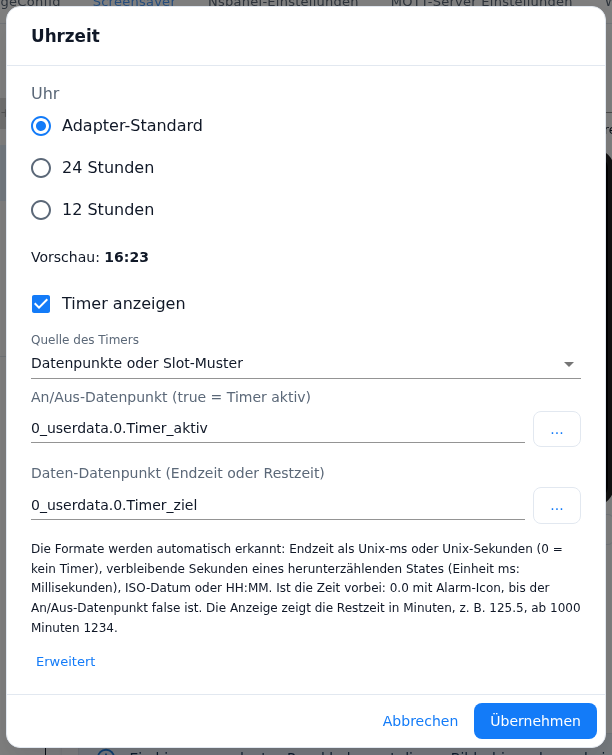
Mit dem Häkchen erscheint das Feld Quelle des Timers mit drei Möglichkeiten:
| Quelle | Was dahinter steckt | Wann nehmen |
|---|---|---|
| Datenpunkte oder Slot-Muster | Zwei Datenpunkte, die ein eigenes Skript pflegt – oder, hinter Advanced, zwei Muster für Timer in wechselnden Slots. | Ein Skript verwaltet die Timer selbst. |
| Pageitem mit Timer-Popup | Ein Timer-Item von einer Seite dieses Panels, siehe Timer-Popup. | Der Timer wird am Panel gestellt, z. B. eine Eieruhr. |
| Alexa-Timer (alexa2) | Die Timer eines Echo-Geräts aus dem Adapter alexa2. | Die Timer werden per Sprache am Echo gestellt. |
Übernehmen bleibt gesperrt, solange der Timer unvollständig ist – der Dialog meldet Ein Timer braucht beide Datenpunkte oder zwei gültige Muster., bei der Alexa-Quelle Bitte alexa2-Instanz und Echo-Gerät wählen.
Quelle: zwei Datenpunkte
| Feld | Bedeutung |
|---|---|
| An/Aus-Datenpunkt (true = Timer aktiv) | Nur solange dieser Datenpunkt wahr ist, gibt es einen Timer. Ist er falsch, gilt der Timer als erledigt – egal, was in den Daten steht – und es gibt keinen Alarm. |
| Daten-Datenpunkt (Endzeit oder Restzeit) | Wann der Timer endet oder wie lange er noch läuft. Das Format erkennt der Adapter selbst. |
Was im Daten-Datenpunkt stehen darf:
| Wert | Bedeutung |
|---|---|
| Zahl ab 100 000 000 000 | Endzeit als Zeitstempel in Millisekunden |
| Zahl ab 1 000 000 000 | Endzeit als Zeitstempel in Sekunden |
| kleinere Zahl über 0 | verbleibende Sekunden eines Datenpunkts, der selbst herunterzählt – mit der Einheit ms Millisekunden |
| Text | ein ISO-Datum (2026-11-07T18:30) oder eine Uhrzeit HH:MM; ist die Uhrzeit heute schon vorbei, gilt sie für morgen |
| leer oder anderer Text | kein Timer |
Der Wert 0 bei wahrem An/Aus: Hat der Timer seit dem Start des Adapters schon einmal gezählt, gilt er mit 0 als abgelaufen. Trägt der Datenpunkt die Einheit s, sec oder ms oder die Rolle value.timer oder level.timer, heißt 0 immer abgelaufen – auch direkt nach einem Neustart des Adapters. Sonst heißt 0 „noch kein Timer“, und das Panel zeigt die Uhrzeit.
Der Hilfstext im Dialog fasst das zusammen: Die Formate werden automatisch erkannt: Endzeit als Unix-ms oder Unix-Sekunden (0 = kein Timer), verbleibende Sekunden eines herunterzählenden States (Einheit ms: Millisekunden), ISO-Datum oder HH:MM. Ist die Zeit vorbei: 0.0 mit Alarm-Icon, bis der An/Aus-Datenpunkt false ist. Die Anzeige zeigt die Restzeit in Minuten, z. B. 125.5, ab 1000 Minuten 1234.
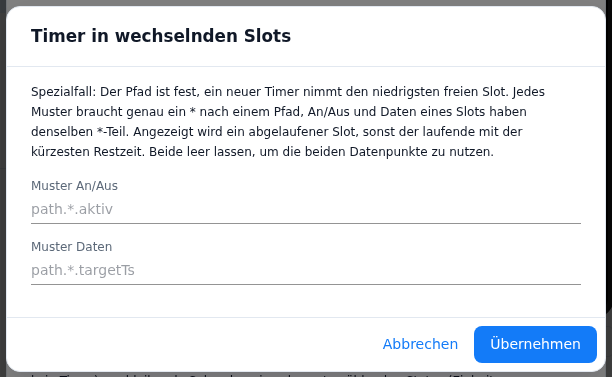
Advanced – Timer in wechselnden Slots: Der Knopf Advanced (er heißt auch im deutschen Admin so) öffnet den Dialog Timer in wechselnden Slots, einen Sonderfall für Skripte, die ihre Timer unter einem festen Pfad in wechselnden Unterordnern ablegen. Statt der beiden Datenpunkte werden zwei Muster eingetragen, Muster An/Aus und Muster Daten, jedes mit genau einem * und einem Pfad davor:
javascript.0.timer.global.*.aktiv
javascript.0.timer.global.*.targetTs
- An/Aus und Daten gehören zusammen, wenn der Teil an der Stelle des
*gleich ist. - Angezeigt wird ein abgelaufener aktiver Slot, sonst der laufende Slot mit der kürzesten Restzeit. Slots, die erst später entstehen, erkennt der Adapter von selbst.
- Der Dialog prüft die Muster und meldet Beide Muster sind nötig., Jedes Muster braucht genau ein *., Vor dem * muss ein Pfad stehen, z. B. adapter.0.*. oder Die beiden Muster müssen sich unterscheiden. Beide Felder leer lassen, um wieder die zwei Datenpunkte zu nutzen.
- Sind Muster gesetzt, sagt es der Uhrzeit-Dialog: Unter Advanced sind Slot-Muster gesetzt - sie ersetzen die beiden Datenpunkte oben.
Quelle: Pageitem mit Timer-Popup
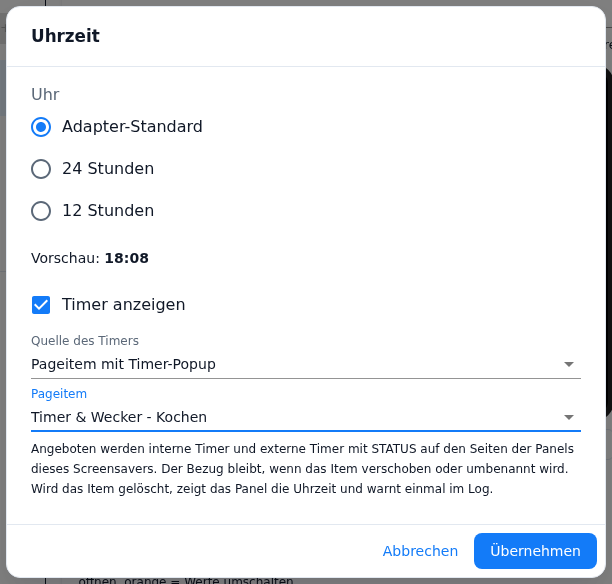
Das Feld Pageitem listet die Timer-Items auf den Seiten der Panels dieses Bildschirmschoners, als Seite - Name des Items (bei gleichen Namen auf einer Seite mit der Platznummer dahinter). Angeboten werden nur Items, die wirklich herunterzählen: interne Timer und externe Timer mit STATUS. Wecker, reine Zeitanzeigen und Items mit dem Häkchen Timer aus dem Screensaver verwenden fehlen in der Liste. Das gewählte Item arbeitet auch, wenn seine Seite nie geöffnet wurde.
- Einige Timer sind erst auswählbar, nachdem eine Seite geändert und gespeichert wurde. – ältere Items bekommen ihre interne Kennung erst beim nächsten Speichern im Tab PageConfig und erscheinen dann in der Liste.
- Der Bezug bleibt beim Umsortieren und Umbenennen des Items bestehen. Ein Item lässt sich nicht auf eine andere Seite verschieben, nur kopieren – die Kopie ist ein neues Item und muss neu gewählt werden.
- Wird das Item gelöscht, zeigt das Panel die Uhrzeit, das Log warnt einmal, und der Dialog meldet Das gewählte Item gibt es nicht mehr oder es passt nicht mehr. Am Panel bleibt die Uhrzeit, bis ein anderes gewählt wird.
- Gibt es kein passendes Item, steht dort Kein passendes Pageitem auf den Seiten der Panels dieses Screensavers.
Kein Kreis: Ein Bildschirmschoner kann kein Item als Quelle nehmen, das selbst den Timer dieses Bildschirmschoners verwendet. Der Dialog bietet solche Items nicht an, und im Item-Dialog ist das Häkchen gesperrt, sobald der Bildschirmschoner dieses Item als Quelle nutzt. Käme es trotzdem dazu, zeigt das Panel die Uhrzeit, das Log warnt, und das Item hat keine Tasten. Erlaubt ist die Kette: Item A nutzt den Bildschirmschoner, der Bildschirmschoner nutzt ein anderes Item B.
Quelle: Alexa-Timer (alexa2)
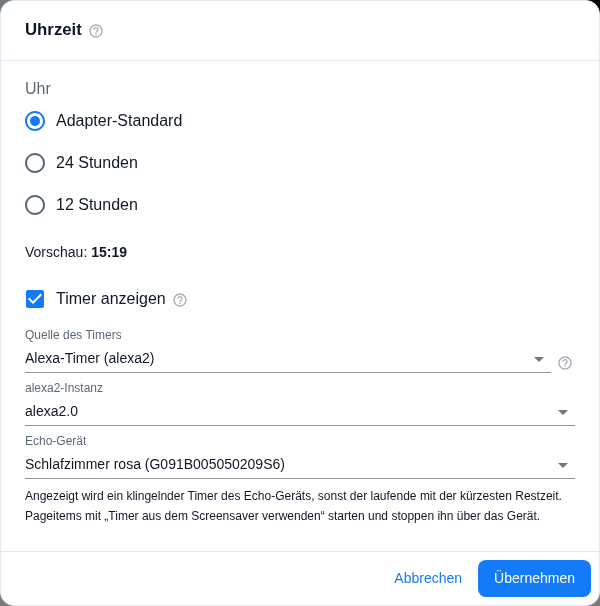
| Feld | Bedeutung |
|---|---|
| alexa2-Instanz | Die alexa2-Instanz mit dem Echo-Gerät. Angeboten werden alle installierten Instanzen. |
| Echo-Gerät | Das Gerät, dessen Timer der Bildschirmschoner zeigt. Angeboten werden nur Geräte, deren Info.capabilities TIMERS_AND_ALARMS enthält, beschriftet mit Info.name und der Seriennummer. |
Solange eines der beiden Felder leer ist, meldet der Dialog Bitte alexa2-Instanz und Echo-Gerät wählen. Wecker zeigt der Bildschirmschoner nicht, nur Timer.
Wichtig – Option in alexa2: Ist in der gewählten alexa2-Instanz die Option Fragen Sie die Aktivität bei Geräteinteraktion automatisch ab (autoQueryActivityOnTrigger) aus, meldet der Dialog In dieser alexa2-Instanz ist die Option „Fragen Sie die Aktivität bei Geräteinteraktion automatisch ab“ aus: per Sprache gestellte Timer erscheinen dann nie. Bitte in den Einstellungen der alexa2-Instanz einschalten. Ohne die Option erscheinen per Sprache gestellte Timer nie in alexa2 und damit auch nicht am Panel.
- Angezeigt wird ein klingelnder Timer, sonst der laufende mit der kürzesten Restzeit. Die Restzeit rechnet der Adapter aus der Endzeit des Timers.
- Ein per Sprache gestellter Timer erscheint etwa 10 Sekunden später am Panel – so lange braucht alexa2. Über ein Pageitem gestartet sind es etwa 6 Sekunden.
- Ein klingelnder Timer steht als
0.0in Rot da, bis er gestoppt ist – am Echo per Sprache oder über ein Pageitem. - Eine Pause gibt es nicht; das Infoicon
timer-pausekommt bei dieser Quelle nicht vor. - Pageitems mit Timer aus dem Screensaver verwenden starten und stoppen den Timer über das Echo-Gerät, wie im Timer-Popup beschrieben. Ebenso geht ein Pageitem der Art Alexa-Timer mit demselben Gerät.
- Ist das Gerät nicht zu finden, zeigt das Panel die Uhrzeit und das Log warnt; weitere Fallstricke unter Fallstricke beim Alexa-Timer.
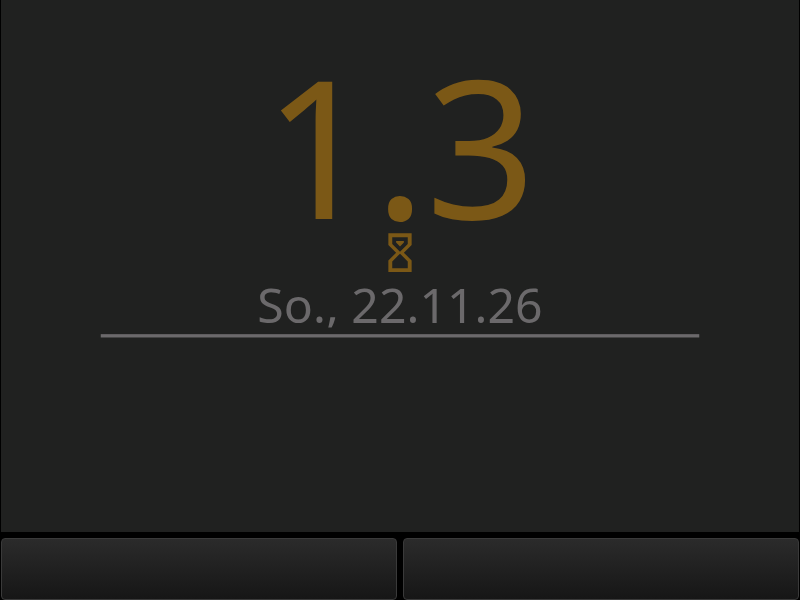
Anzeige am Panel
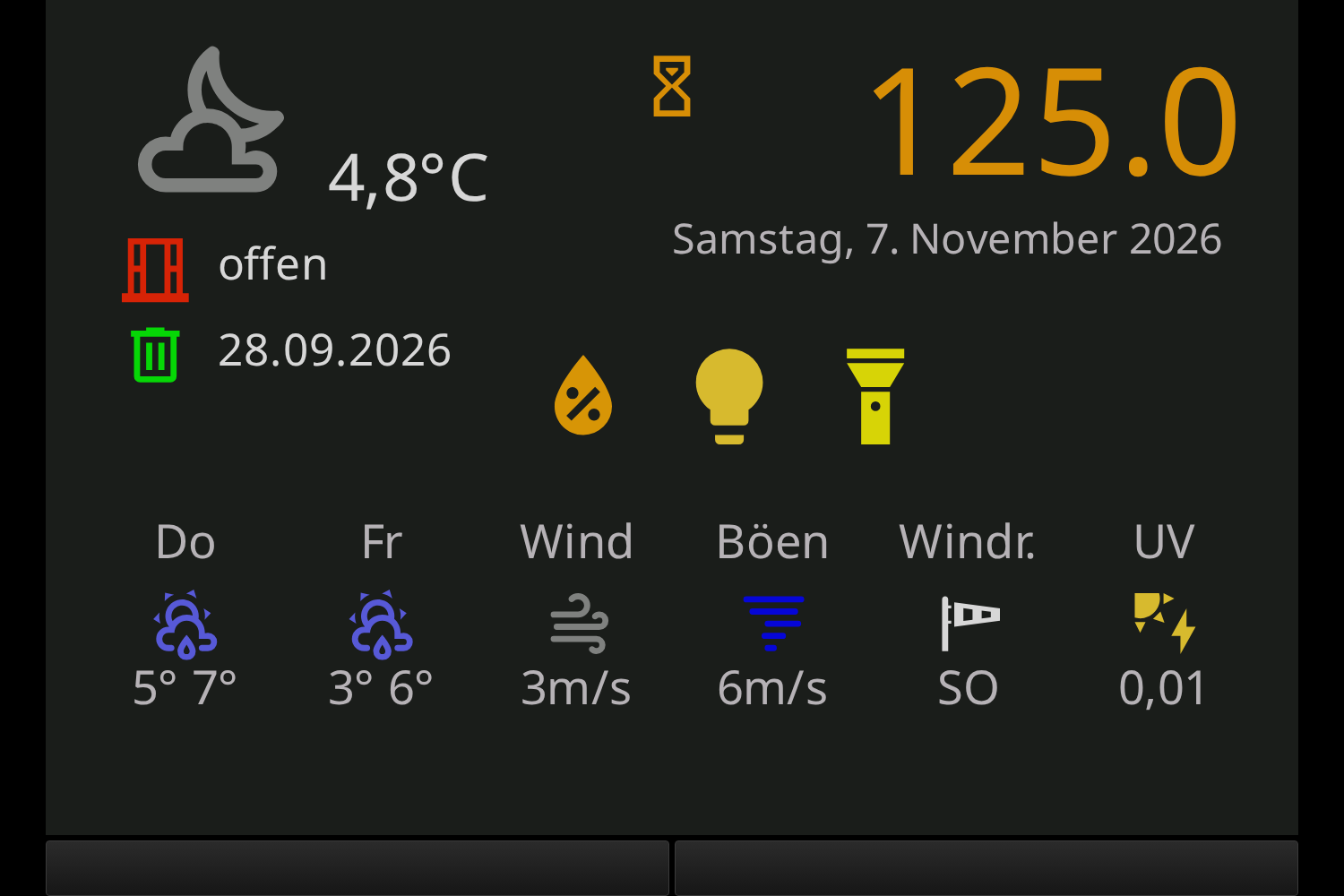
Die Restzeit steht in Minuten mit Punkt, damit sie sich nicht mit der Uhrzeit verwechseln lässt:
| Restzeit | Anzeige |
|---|---|
| unter 1000 Minuten | eine Nachkommastelle, immer mit Punkt, aufgerundet auf 6 Sekunden: 90 s → 1.5, 7 s → 0.2, die letzten 6 s → 0.1, 125 min 30 s → 125.5 |
| ab 1000 Minuten | aufgerundete ganze Minuten, z. B. 1234, höchstens 9999 |
| abgelaufen | 0.0 |
| Zustand | Uhrzeit-Feld | Infoicon |
|---|---|---|
| läuft | Restzeit in Orange | timer-sand in Orange |
| pausiert (nur mit einem Pageitem als Quelle) | stehende Restzeit in Orange | timer-pause in Orange |
| abgelaufen | 0.0 in Rot |
timer-alert in Rot |
| weggetippt | Uhrzeit in ihrer normalen Farbe | bleibt stehen, solange der Timer aktiv ist |
- Das Infoicon des Timers hat Vorrang vor dem eigenen Infoicon und vor den Update-Symbolen.
- Eine AM/PM-Angabe gibt es beim Timer nicht, auch nicht im 12-Stunden-Format.
- In der Version Advanced behalten Uhrzeit und Infoicon bis zur TFT 6.0.9 ihre gewohnte Farbe – diese Seite des Panels kennt den Farbbefehl dort noch nicht. Ab der TFT 6.1.0 und im Web-Panel nehmen sie die Farbe des Timers an.
Abgelaufen bleibt stehen, bis der An/Aus-Datenpunkt falsch wird. Neue Daten beenden den Alarm nur, wenn sie in der Zukunft liegen. Mit einem Pageitem als Quelle endet er mit Fertig am Item, mit der Alexa-Quelle, sobald der Timer gestoppt ist.
Tippen: Der erste Tipp auf einen angezeigten Timer schaltet auf die Uhrzeit um – auch ohne Doppelklick und noch vor dem Wegtippen einer Benachrichtigung. Er löst weder eine Geste noch einen Seitenwechsel aus. Das Panel zählt die Tipps aber weiter, bis das Display abdunkelt: Ist der Doppelklick aktiv (cmd.screenSaver.doubleClick), führt deshalb der nächste Tipp zur Hauptseite, sobald er mehr als eine Sekunde später kommt. Der Timer erscheint wieder, sobald der Bildschirmschoner neu startet oder ein neuer Timer beginnt.
Datum
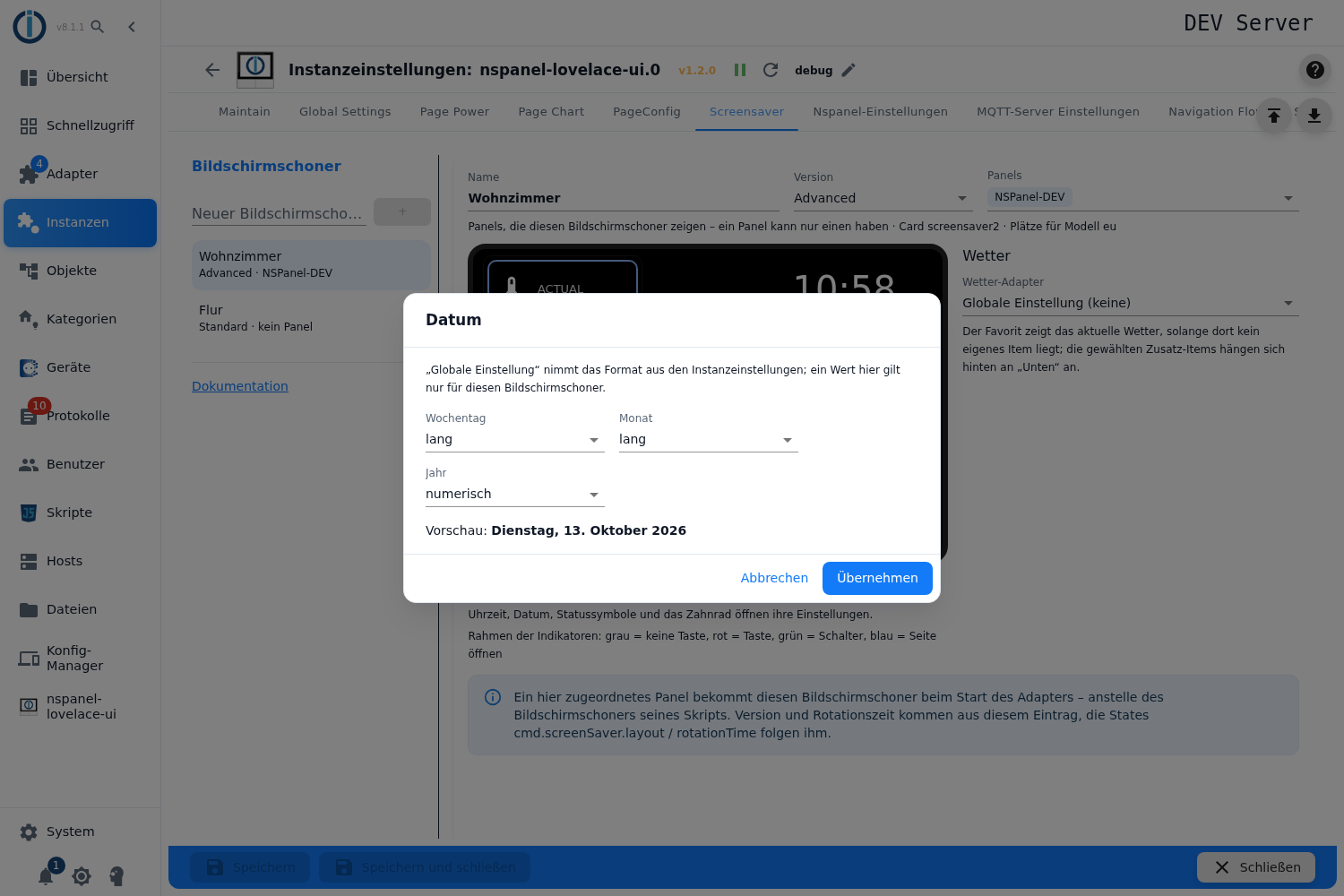
Klick auf das Datum: Format von Wochentag, Monat und Jahr (lang, kurz, numerisch, zweistellig …). Globale Einstellung nimmt das Format aus den Instanzeinstellungen; ein Wert hier gilt nur für diesen Bildschirmschoner. Die Vorschau zeigt das Ergebnis mit dem heutigen Datum.
11. Wetter
Rechts neben dem Panelbild steht der Wetter-Adapter dieses Bildschirmschoners:
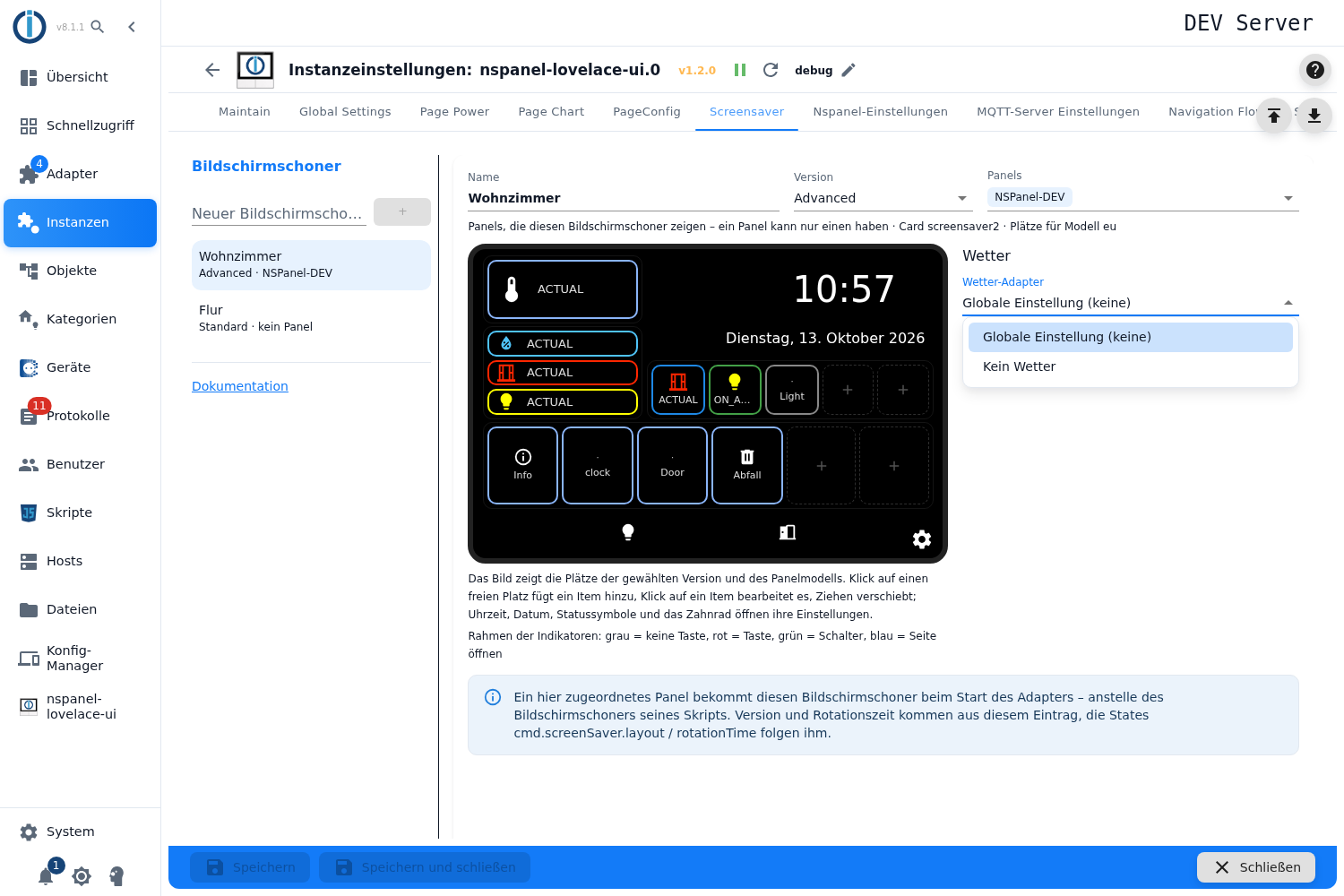
- Globale Einstellung – die Wetter-Instanz aus den Instanzeinstellungen (in Klammern genannt), Kein Wetter, oder eine der installierten Wetter-Instanzen. Unterstützt werden
accuweather,openweathermap,pirate-weatherundbrightsky; ist keine davon installiert, sagt der Editor es. - Mit gewähltem Adapter erscheinen Häkchen für seine Zusatz-Items unten (Sonnenauf-/untergang, Vorhersage Tag …, Windgeschwindigkeit, Böen, Windrichtung, UV-Index, Solarstrahlung). Sie hängen sich hinter das letzte eigene Item im Bereich Unten; passt beides nicht mehr auf die Plätze, blättert das Panel sie durch (Rotationszeit hinter dem Knopf Optionen) und der Editor zeigt an dieser Stelle eine Scrollleiste mit der Zahl der Items.
- Der Favorit zeigt das aktuelle Wetter, solange dort kein eigenes Item liegt – ein eigenes Item verdrängt es.
- Eine eingetragene, aber nicht mehr installierte Instanz wird gemeldet (Die Instanz „…“ ist nicht (mehr) installiert.).
12. Optionen: Rotation und Wischen
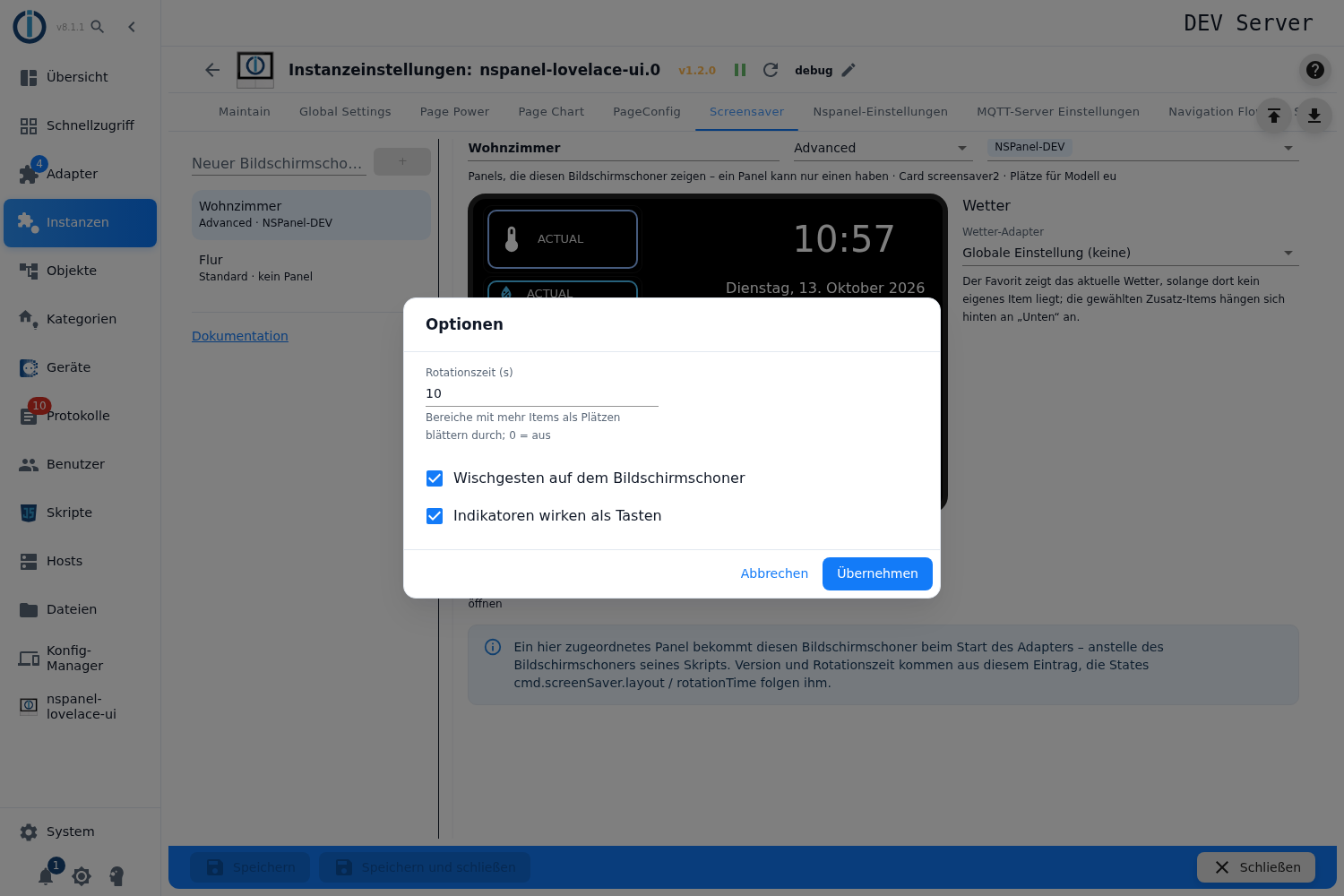
Der Knopf Optionen unter dem Panelbild öffnet zwei Einstellungen (bis 2.0.2 war es das Zahnrad im Bild):
| Feld | Wirkung |
|---|---|
| Rotationszeit (s) | Takt, in dem das Panel die Fenster eines Bereichs mit mehr Items als Plätzen weiterblättert. 0 = aus; Werte von 1 und 2 Sekunden behandelt der Adapter als 3 Sekunden. |
| Wischgesten auf dem Bildschirmschoner | Eine Geste auf dem Bildschirmschoner schreibt ihre Kennzahl in panels.<Panel>.buttons.screensaverGesture: 2 = Verlassen (bExit), 3 = nach oben, 4 = nach unten, 5 = nach links, 6 = nach rechts. |
Die Gesten-Kennzahl kommt nur an, wenn zusätzlich der State panels.<Panel>.cmd.screenSaver.doubleClick des Panels an ist (Vorgabe: an). Ist er aus, setzt der Adapter buttons.screensaverGesture beim Start auf 0 (inactive) und schreibt danach nichts mehr hinein.
13. Benachrichtigungen
Der Knopf Benachrichtigungen unter dem Panelbild (bis 2.0.2 die Glocke im Bild) öffnet sie: zwei Zeilen, die sich über den Bildschirmschoner legen, solange ein Datenpunkt „an“ ist. Alle Bildschirmschoner teilen sich eine gemeinsame Liste; das Häkchen Auf diesem Bildschirmschoner anzeigen entscheidet, wo eine Benachrichtigung erscheint. Die Zahl am Knopf nennt, wie viele auf diesem Bildschirmschoner eingeschaltet sind. Der Knopf ist nur bei laufender Instanz bedienbar.
Alles Weitere – Inhalt, Bedingungen, Priorität, Quittieren und Summer – steht auf der eigenen Seite Screensaver-Notify.
14. Speichern – was der Adapter daraus macht
Unten Speichern bzw. Speichern und schließen; die Instanz startet neu. Beim Start sucht der Adapter für jedes Panel den ersten Eintrag, der sein Topic enthält, und baut daraus den Bildschirmschoner. Im Log steht dann z. B.:
Screensaver 'Wohnzimmer' (advanced) from the admin configuration replaces the script screensaver of panel 'NSPanel-Wohnzimmer'
Hatte das Panel vorher keinen eigenen Bildschirmschoner, endet die Zeile mit is used by panel '…'. Steht ein Panel in mehreren Einträgen, warnt das Log zusätzlich (… is listed in several screensavers (…) – '…' is used).
- Der Bildschirmschoner des Skripts wird für dieses Panel ersetzt; Panels ohne Eintrag behalten ihn.
- Version, Rotationszeit, Wischgesten und Indikator-Tasten kommen aus dem Eintrag; die States
panels.<Panel>.cmd.screenSaver.layoutund…rotationTimefolgen ihm (sie überschreiben den Eintrag nicht). - Ein Item ohne Symbol und ohne Icon-Liste bekommt die Standardsymbole seiner Rolle, ohne bekannte Rolle
help-circle-outline– der Dialog lässt es allerdings gar nicht erst ohne Symbol zu. - Für jedes Indikator-Item entsteht
panels.<Panel>.buttons.indicator-<n>. - Ein Timer auf der Uhrzeit, der nicht laufen kann (Datenpunkt fehlt, Muster ungültig, Item nicht mehr da), wird mit einer Warnung im Log verworfen – das Panel zeigt dann die Uhrzeit.
panels.<Panel>.cmd.screenSaver.activatezeigt den Bildschirmschoner sofort (siehe Abschnitt 15).- Ein Web-Panel ist eine Kopie seines Panels: der Eintrag wird über das Topic des echten Panels gefunden und gilt für beide.
- Die gespeicherte Form liegt unter
native.screensaverConfigder Instanz (ein Objekt je Eintrag). Die Benachrichtigungen stehen getrennt davon unternative.screensaverNotify; der Eintrag merkt sich nur die IDs derjenigen, die auf ihm erscheinen sollen.
15. Bildschirmschoner sofort anzeigen
Der Bildschirmschoner lässt sich auch aufrufen, ohne den Timeout des Panels abzuwarten – mit demselben Verhalten wie beim Ablauf des Timeouts. Vier Wege führen dorthin:
| Weg | Wo |
|---|---|
| Fläche einer Seite | In der Pageitem-Konfiguration steht in der Auswahl der Zielseite – auch beim langen Druck – der Eintrag Screensaver. |
| Navigation einer Seite | Die vier Felder prev, next, home und parent unter Panelzuweisung und Navigation bieten ebenfalls Screensaver an. Der Pfeil auf dem Panel zeigt dafür das Symbol power-sleep. |
| Datenpunkt | panels.<Panel>.cmd.screenSaver.activate (Rolle button) beschreiben – jedes Schreiben löst aus, der Wert ist egal; der Adapter setzt ihn danach selbst auf false zurück. |
| Navigation Flow | Im Navigation Flow erscheint ein eigener Knoten Screensaver, sobald etwas dorthin führt – nur als Ziel, nicht bearbeitbar. |
Grenzen: Als Startseite gibt es das Ziel nicht, und für die Aktion eines Indikators auf dem Bildschirmschoner selbst wird es nicht angeboten. Ist das Panel offline oder zeigt es den Bildschirmschoner bereits, passiert nichts.
Zwei schnelle Tipps auf einen Navigationspfeil: Der zweite Tipp kann ankommen, bevor die neue Seite fertig gezeichnet ist, und trifft dann das Symbol an derselben Stelle der neuen Seite. Führt dieses Symbol zum Bildschirmschoner, wirkt es, als hätte er sich von selbst aktiviert. Beobachtet mit 0,26 s zwischen zwei Tipps – der Adapter verwirft nur Tipps, die innerhalb von 0,2 s nach dem Seitenwechsel eintreffen.
16. Kacheln
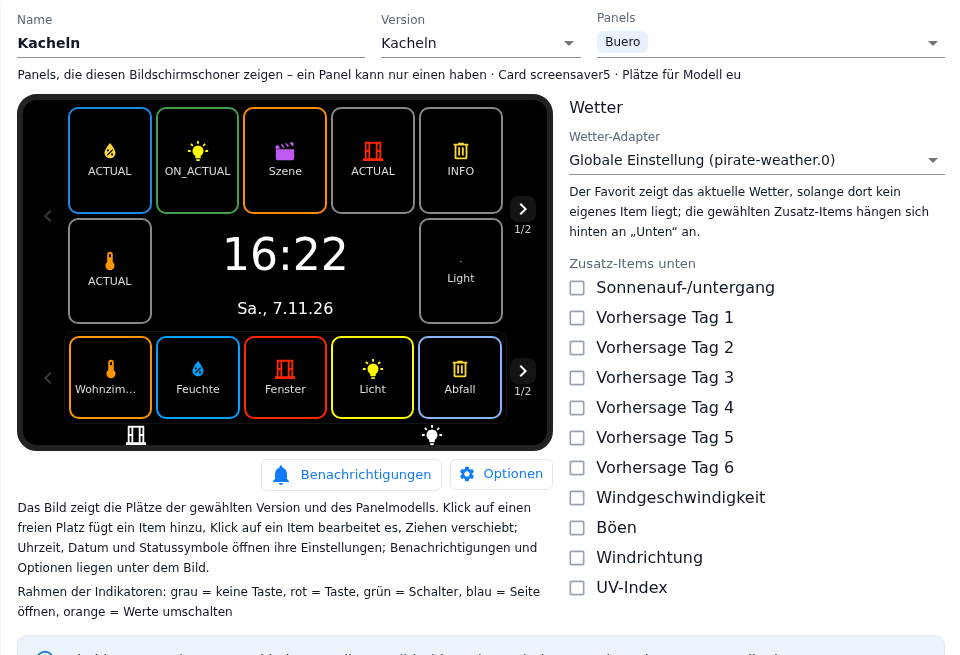
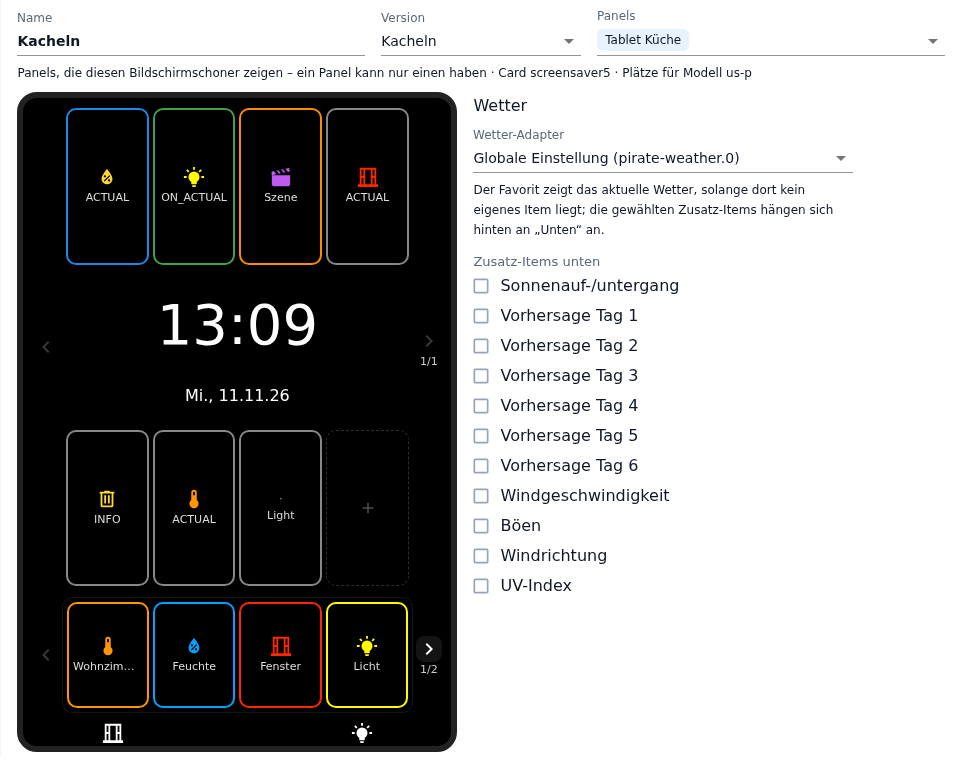
Die Version Kacheln zeichnet den Bildschirmschoner als Raster von Flächen: oben eine Reihe Indikatoren, in der Mitte eine große Uhr mit Datum, darunter eine Reihe Werte und am unteren Rand zwei Farbbalken. Dahinter steht die Card screensaver5.
Voraussetzung: eine TFT mit der Seite screensaver5
Diese Version braucht eine TFT, die die Seite screensaver5 enthält. Die stabile TFT der Versionsliste – 5.1.1, Modell us-p: 5.1.3 – hat sie nicht, die offizielle nspanel-v6.0.7.HMI ebenso wenig. Die Beta 6.0.9 hat sie: Die Versionsliste nennt sie für alle drei Modelle, und der TFT-Server hält nspanel-v6.0.9.tft, nspanel-us-l-v6.0.9.tft und nspanel-us-p-v6.0.9.tft bereit. Mit dem Haken für die Beta führt das TFT UPDATE also auf eine TFT mit der Seite.
- Das TFT UPDATE im Tab Maintain lädt die Datei
nspanel[-modell]-v<version>.tftvom TFT-Server; die Version kommt aus der Versionsliste, aus dem Haken Beta-Firmware oder aus der festgenagelten Version in den Global Settings. Für die Kacheln muss die Beta eingeschaltet sein – ohne sie lädt das Update die stabile 5.1.1 bzw. 5.1.3 ohne die Seite. - Eine Seite
screensaver4der offiziellen HMI 6.0.7 ist eine davon unabhängige Animation und hat mit dieser Version nichts zu tun. - Der Admin prüft die TFT nicht: Die Version lässt sich wählen, auch wenn das Panel die Seite nicht hat. Der Adapter schickt dann
pageType~screensaver5an ein Panel, das die Seite nicht kennt – was es daraufhin anzeigt, ist nicht dokumentiert. - Die Projektdateien
nspanel[-modell]-v6.0.8.screensaver5.HMIim Repository (HMI/,HMI/us-l/,HMI/us-p/) sind die Vorstufe: Gegenüber 6.0.7 meldet ein Indikator seinen Druck genau einmal, und aufus-l/us-preagieren die Indikatoren der Version Advanced überhaupt erst (siehe Indikatoren und Tasten). Eine veröffentlichte TFT 6.0.8 gibt es nicht; auf das Panel kommt das alles mit der 6.0.9.
Einrichten
Tab Screensaver → Eintrag wählen oder anlegen → Version auf Kacheln → Panels zuweisen → Plätze belegen. Wie in den anderen Versionen bestimmt das Modell des ersten gewählten Panels die Zahl der Plätze; die Zeile unter der Version nennt dann Card screensaver5 und das Modell, für das gezeichnet wird.
Plätze und Aufbau auf dem Panel
| Modell | Favorit | Alternate | Links | Unten | Indikatoren | Statussymbole |
|---|---|---|---|---|---|---|
eu, us-l |
– | – | – | 5 | 7 | 2 |
us-p |
– | – | – | 4 | 8 | 2 |
Von oben nach unten:
eu, us-l (Querformat, 5 Spalten) |
us-p (Hochformat, 4 Spalten) |
|---|---|
| Indikatoren 1 bis 5 | Indikatoren 1 bis 4 |
| Indikator 6, Uhrzeit mit Infosymbol, Datum, Indikator 7 | Uhrzeit mit Infosymbol |
| Datum | |
| Indikatoren 5 bis 8 | |
| Werte unten 1 bis 5 | Werte unten 1 bis 4 |
| zwei Statusbalken | zwei Statusbalken |
Die Reihenfolge der Items im Bereich Indikatoren bestimmt den Platz. Auf eu und us-l sind die Plätze 6 und 7 die Flächen links und rechts neben der Uhr. Mehr Items als Plätze blättert das Panel wie in den anderen Versionen durch – im Bereich Unten ebenso wie bei den Indikatoren (siehe Fenster und Blättern).
Was die Plätze zeigen
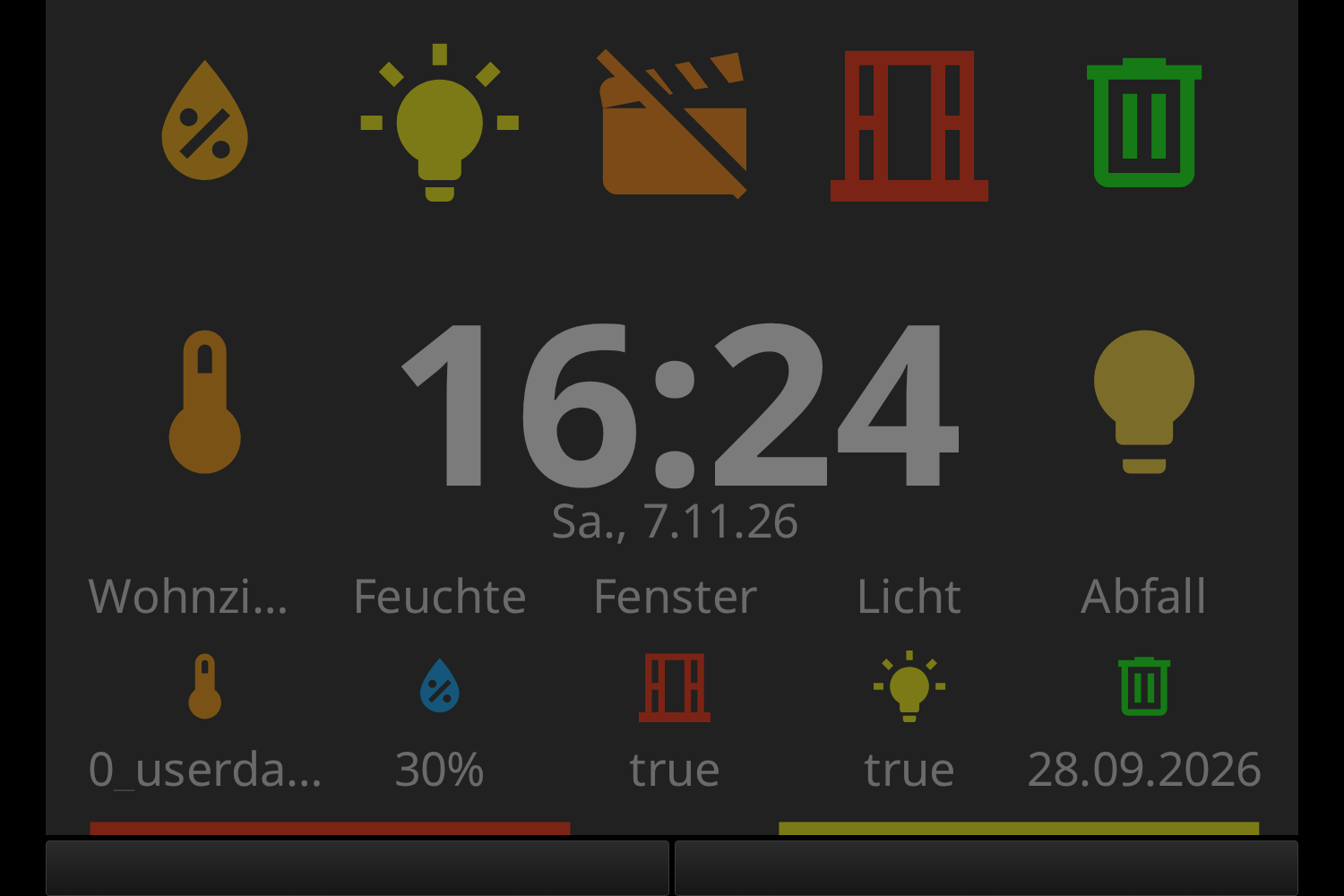
Indikatoren: Ein Indikator zeigt nur sein Symbol, ohne Überschrift und ohne Wert; die ganze Kachel ist die Tippfläche. Alles aus Indikatoren und Tasten gilt unverändert – die Aktion beim Drücken, die Aktion bei langem Drücken und die States panels.<Panel>.buttons.indicator-<n> und indicatorLong-<n>.
Werte unten: Überschrift, Symbol und Wert wie in den anderen Versionen. Eine Benachrichtigung legt sich über genau diese Zeile (siehe Benachrichtigungen).
Statussymbole: mrIcon1 und mrIcon2 erscheinen hier nicht als Symbole, sondern als die beiden Farbbalken am unteren Rand. Sichtbar ist nur die Farbe (Farbe an / Farbe aus); Symbol, Wert und Einheit zeigt das Panel in dieser Version nicht. Ein Statussymbol ohne Datenpunkt lässt seinen Balken schwarz. Auch im Panelbild des Editors stehen die beiden darum als breite Balken unten (siehe Statussymbole).
Uhrzeit und Datum: Die Uhr ist größer als in den anderen Versionen und hat eine eigene Schrift; das Infosymbol steht links neben der Uhrzeit. Der Timer statt Uhrzeit arbeitet auch hier, und Uhrzeit und Infosymbol nehmen dabei die Farbe des Timers an – anders als in der Version Advanced, die das erst ab der TFT 6.1.0 tut (siehe Anzeige am Panel).
Kein Favorit: Kacheln hat keinen Favorit-Platz. Damit entfällt auch das aktuelle Wetter, das die anderen Versionen dort zeigen – die angehakten Zusatz-Items unten aus Wetter hängen sich dagegen wie gewohnt hinter das letzte eigene Item im Bereich Unten.
Rollladen: Ein Rollladen lässt sich hier wie in den anderen Versionen als Indikator oder unten verwenden; ohne eigenes Symbol folgt das Symbol der Position, unten steht die Position in % (siehe Rollladen).
Grenzen und Versionswechsel
- Items in Bereichen, die Kacheln nicht hat (Favorit, Alternate, Links), bleiben beim Wechsel erhalten und werden oben im Editor gemeldet (siehe Version und Panels). Auf das Panel kommen sie nicht; zurück auf Standard, Alternate oder Advanced sind sie wieder da.
- Im Betrieb umschalten: Der State
panels.<Panel>.cmd.screenSaver.layoutnimmt die Version als Zahl –0Standard,1Alternate,2Advanced,3Easyview,4Kacheln. Wird er geschrieben, wechselt das Panel die Version sofort; der gespeicherte Eintrag bleibt unverändert und gilt beim nächsten Start des Adapters wieder. - Alte Adapterversion (Downgrade): Eine Adapterversion, die Kacheln nicht kennt, zeigt den Bildschirmschoner als Standard und schreibt eine Warnung ins Log (
mode 'tiles' (card 'screensaver5') is not known to this adapter version - using 'standard' instead. The stored configuration stays unchanged.). Die gespeicherte Konfiguration bleibt unverändert, nach einem Upgrade gilt Kacheln wieder. - Web-Panel: Das Web-Panel zeichnet Kacheln ebenfalls – seit den Hochformat-Layouts auch für
us-pund für das Smartphone-Modellweb-p(unten vier Spalten statt fünf). Wie viele Plätze es sind, richtet sich wie am Panel nach dem Modell (siehe Web-Panel).
17. Blinkende Uhrzeit
Ein Skript oder eine Automation kann die Uhrzeit des Bildschirmschoners rot und weiß blinken lassen – etwa als Hinweis, dass etwas Aufmerksamkeit braucht. Jede Phase dauert eine halbe Sekunde. Das Blinken läuft, bis es wieder ausgeschaltet wird; danach hat die Uhrzeit wieder ihre gewohnte Farbe. Eine neue Farbe für die Uhrzeit, die währenddessen kommt (etwa durch einen Timer), merkt sich das Panel und zeigt sie nach dem Blinken.
Zwei Wege schalten es ein und aus:
| Weg | Wert |
|---|---|
| Datenpunkt | panels.<Panel>.cmd.screenSaver.clockBlink (Rolle switch, beschreibbar): true blinkt, false beendet es. Der Wert bleibt über einen Neustart des Adapters erhalten. |
sendTo |
sendTo('nspanel-lovelace-ui.0', 'screensaverClockBlink', { panel: '<Topic des Panels>', enabled: true }); – enabled: false beendet es. Das Panel wird über sein MQTT-Topic gefunden, wie bei screensaverNotify. |
- Es gilt für die Versionen Standard, Alternate, Advanced, Easyview und Kacheln und braucht die TFT 6.2.0; ältere TFTs bekommen den Befehl nicht und blinken nicht. Das Web-Panel blinkt ebenfalls.
- Der lange Druck hat Vorrang: Hält man in Advanced oder Kacheln einen Indikator mit langem Druck, blinkt die Uhrzeit wie gewohnt gelb und grün. Nach dem Loslassen blinkt sie wieder rot und weiß, solange der Datenpunkt an ist.
- Nach einem Seitenwechsel und beim Zurückkehren zum Bildschirmschoner blinkt die Uhrzeit sofort wieder.
18. Tipp auf das Infoicon
Das Infoicon neben der Uhrzeit lässt sich mit der TFT 6.2.0 antippen – auch im Web-Panel. Der Tipp wird wie bei einem Indikator beim Loslassen gesendet, und ein Wischen, das auf dem Symbol beginnt, bleibt ein Wischen. Anders als ein Tipp auf den Hintergrund zählt er aber nicht für den Doppelklick und blendet keinen Timer zurück auf die Uhrzeit; eine angezeigte Benachrichtigung gilt damit trotzdem als gesehen. Ohne Symbol ist die Stelle ein Teil des Hintergrunds. Ein Tipp auf die Uhrzeit selbst wirkt wie bisher (beim Timer schaltet er auf die Uhrzeit um, siehe Timer statt Uhrzeit).
| Symbol | Was der Tipp zeigt |
|---|---|
timer-sand, timer-pause, timer-alert |
Ein Popup mit dem Symbol: Ein Timer läuft., Ein Timer ist pausiert. bzw. Ein Timer ist abgelaufen. |
cog-refresh-outline |
Ein Popup: Auf dem Display läuft eine Entwickler-Firmware. |
wrench-clock |
Ein Popup: Für das Display ist ein Firmware-Update verfügbar. |
eigenes Infoicon (panels.<Panel>.cmd.screenSaver.infoIcon) |
Solange das eigene Symbol zu sehen ist, schreibt der Adapter bei jedem Tipp true in panels.<Panel>.buttons.infoIcon (nur lesbar, Rolle button.press). Ein Popup mit dem eigenen Symbol öffnet sich nur, wenn panels.<Panel>.cmd.screenSaver.infoText (Text, beschreibbar) nicht leer ist – der Text des Popups ist dessen Inhalt. |
- Welches Symbol zu sehen ist, entscheidet diese Reihenfolge: Ein laufender Timer verdrängt alles, danach kommt das eigene Infoicon, zuletzt die System-Symbole (Entwickler-Firmware vor Firmware-Update) – das Zahnrad und das Update-Symbol erscheinen also nur, wenn kein eigenes Infoicon gesetzt ist. Ein Tipp auf ein Timer- oder System-Symbol schreibt den State
buttons.infoIconnicht. Ein Web-Panel hat keine TFT-Firmware und zeigt die beiden Firmware-Symbole nie. - Das Popup ist das gewohnte Meldungs-Popup mit kleinem Symbol (siehe Popups). Es schließt mit dem Kreuz oder nach dem Timeout des Panels; danach steht der Bildschirmschoner wieder da.
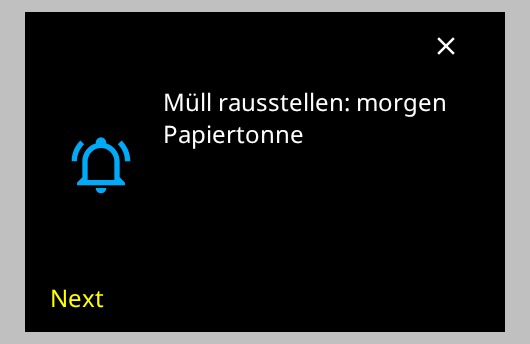
- Das Symbol im Popup hat die Farbe, die das Infoicon gerade auf dem Bildschirmschoner hat (beim Timer orange bzw. rot).
- Der Text steht in Schrift 2 (32 px) – eine Stufe über der 24-px-Schrift, die das Panel ohne Angabe nimmt – und wird an Wortgrenzen umbrochen, nicht mitten im Wort. Passt er nicht ganz hinein, wechseln die Zeilen alle paar Sekunden wie bei jedem Popup.
| Datenpunkt | Bedeutung |
|---|---|
panels.<Panel>.cmd.screenSaver.infoIcon |
Das eigene Symbol (Text, beschreibbar). Erwartet wird der Name eines Material Design Icons – die Auswahlliste des Datenpunkts bietet neun gängige an: leer für kein Symbol, clock-alert-outline, weather-sunny-alert, bell-ring-outline, calendar-alert, alarm, information-outline, alert-circle-outline und alert-circle. Die Liste ist nur eine Hilfe, jeder andere Icon-Name wird genauso angenommen. Einen Namen, den der Adapter nicht kennt, reicht er unverändert ans Panel durch – dort steht dann dieser Text neben der Uhrzeit, im Log nur eine Zeile der Stufe debug. Leer bedeutet kein Symbol; ein Tipp auf die Stelle tut dann nichts. |
panels.<Panel>.cmd.screenSaver.infoTextFont |
Schrift des Textes zum eigenen Infoicon (Zahl, beschreibbar): 0 24 px, 1 32 px (nur westeuropäische Zeichen), 2 32 px, 3 48 px (nur westeuropäische Zeichen), 4 80 px fett (nur westeuropäische Zeichen), 5 128 px fett (nur ASCII). Leer oder ein anderer Wert ergibt 2; der Adapter bestätigt den Datenpunkt mit der verwendeten Schrift. Gilt nur für infoText – die Texte des Adapters (Timer, Firmware) stehen immer in Schrift 2. |
- Bei Standby-Helligkeit 0 weckt der erste Tipp nur auf, wie bei den Indikatoren: kein Popup, kein State. Erst der zweite Tipp wirkt.
cmd.screenSaver.infoTextundcmd.screenSaver.infoTextFontwerden beim Export und Import zusammen mit dem Infoicon übertragen.
Fallstricke
- Der Tab Screensaver fehlt: Er erscheint erst, wenn die MQTT-Einstellungen vollständig sind (Server bzw. IP, Port und Zugangsdaten) und mindestens ein Panel in der Panel-Tabelle unter NSPanelsetting steht. Zentrale Zugangsdaten zählen nur, solange der Adapter nicht selbst den MQTT-Server stellt – im Server-Betrieb müssen Benutzername und Passwort in den Feldern stehen.
- Alles ausgegraut: Die Instanz läuft nicht. Der Editor ist nur bei laufender Instanz bedienbar, auch die Template-Liste kommt vom laufenden Adapter.
- Keine Plätze im Panelbild: Noch kein Panel gewählt.
- Übernehmen bleibt gesperrt: Datenpunkt fehlt oder ist kein Datenpunkt (Kanal gewählt?), kein Symbol und keine Icon-Liste, bei Taste/Schalter/Werte zum Umschalten kein beschreibbarer Datenpunkt, bei Werte zum Umschalten zusätzlich eine leere Liste oder ein Wert, der nicht zum Typ des Datenpunkts passt, bei Farbe aus Datenpunkt kein gültiger State, bei einem Template die fehlende Vorlage oder das fehlende Objekt – der Dialog nennt den Grund in einer gelben Zeile. Ein Rohdaten-Item ist davon nicht betroffen.
- Das Symbol wechselt nicht mit dem Wert: Eine Icon-Liste gibt es nur für Zahlen-Datenpunkte, und jedes Icon gilt bis einschließlich seines Werts – oberhalb des höchsten Werts bleibt dessen Symbol stehen. Doppelte Werte meldet der Dialog, wirksam ist dann nur einer.
- Falsches Symbol vorbelegt: Die Rolle des Kanals über dem Datenpunkt zählt zuerst – einfach das Symbol ändern.
- Panel zeigt den Skript-Screensaver: Das Panel steht in keinem Eintrag, oder es steht in einem zweiten Eintrag weiter unten (der erste gewinnt) – siehe Log.
- Das Panel zeigt immer dieselben Items, obwohl mehr angelegt sind: Bei Rotationszeit 0 blättert das Panel nicht – es bleibt beim ersten Fenster. Für überzählige Items eine Rotationszeit setzen.
- Ein Item fehlt auf dem Panel, hat im Editor aber einen Platz: Trägt es das Augen-Symbol, ist seine Bedingung nicht erfüllt – der Tooltip des Platzes nennt sie.
- Ein ausgeblendetes Item steht trotzdem auf dem Panel: Bei ihm ist Freie Plätze auffüllen, auch wenn ausgeblendet angehakt, und der Bereich hat weniger sichtbare Items als Plätze. Häkchen entfernen, wenn das Item wirklich verschwinden soll – siehe Freie Plätze auffüllen.
- Nach der Übernahme aus dem Skript bleiben Plätze leer: Im Skript füllten ausgeblendete Items freie Plätze von selbst, im Admin nur mit Häkchen. Bei diesen Items Freie Plätze auffüllen, auch wenn ausgeblendet setzen.
- Items werden nach einem Versionswechsel gemeldet: Sie liegen in Bereichen, die die neue Version nicht hat (Meldung oben im Editor); Version zurückstellen oder Entfernen. Mehr Items als Plätze in einem vorhandenen Bereich löst diese Meldung nicht aus.
- Ein langer Druck auf einen Indikator tut nichts, und die Uhrzeit blinkt dabei nicht: Welche Indikatoren einen langen Druck haben, teilt der Adapter dem Panel in einer eigenen Angabe mit – und zwar nur, wenn das Panel seine Displayversion gemeldet hat und sie 6.2.0 oder neuer ist. Fehlt die Version, kennt das Panel keinen einzigen langen Druck und behandelt jedes Halten als kurzen Tipp. Das betrifft die Zeit direkt nach dem Start, bis das Panel sich gemeldet hat, und dauerhaft eine Entwickler-Firmware (Version
0.0.0). Beim nächsten Aufbau des Bildschirmschoners schickt der Adapter alles neu; bleibt die Meldung des Panels aus, bleibt es beim kurzen Tipp. Web-Panels sind nicht betroffen, sie bekommen die Angabe immer. - Easyview hat keinen Favoriten: Der Editor zeichnet für Easyview nur den Bereich Unten. Ein Favorit-Item aus einer anderen Version wird darum beim Wechsel als Item ohne Platz gemeldet.
- Kacheln sind gewählt, das Panel zeigt sie nicht: Die TFT des Panels hat die Seite
screensaver5nicht. Der Admin warnt davor nicht – siehe Kacheln. - Kacheln zeigen in der Mitte kein Wetter: Diese Version hat keinen Favorit-Platz, auf dem die anderen das aktuelle Wetter zeigen. Die angehakten Zusatz-Items kommen unten weiterhin an.
- Ein Statussymbol wirkt bei Kacheln leer: Dort ist von ihm nur die Farbe zu sehen; ohne Datenpunkt bleibt der Balken schwarz.
- Ein Tipp auf den Indikator tut nichts: Dann ist keine Aktion beim Drücken eingestellt – ein beschreibbarer Datenpunkt allein genügt nicht. Der State
panels.<Panel>.buttons.indicator-<n>kommt trotzdem; ab der TFT 6.0.9 wirkt der Tipp wie einer auf den Hintergrund, mit älterer TFT springt das Panel auf die Hauptseite. - Der lange Druck tut nichts: Er braucht die TFT 6.0.9 (im Dialog steht der Hinweis).
buttons.indicatorLong-<n>bleibt dann leer. Ab der TFT 6.2.0 braucht er außerdem eine Aktion bei langem Drücken – ohne sie blinkt die Uhrzeit nicht, und der State bleibt leer; für den State allein Nur Datenpunkt auslösen wählen. Ist der State der Aktion nicht beschreibbar oder gar nicht vorhanden, warnt das Log und der lange Druck wirkt wie ein Tipp. - „Popup öffnen“ fehlt in der Auswahl: Der Kanal oder das Gerät des Items hat keine Rolle, die zu einem Popup führt – oder das Item ist ein State ohne Kanal darüber. Welche Rollen gehen, steht unter Popup öffnen; ein Tor (
gate) ist bewusst nicht dabei. - Der lange Druck öffnet kein Popup, sondern wirkt wie ein Tipp: Beim Start hat der Adapter zu dem Kanal kein Popup gefunden – das Log nennt den Grund. Oder im Skript ist zusätzlich eine Taste, ein Schalter oder eine Seite für den langen Druck gesetzt; die haben Vorrang.
- Der Indikator schreibt immer denselben Wert: Die Liste der Aktion Werte zum Umschalten hat nur einen Eintrag – oder etwas anderes setzt den Datenpunkt laufend auf einen Wert, der nicht in der Liste steht; dann beginnt jeder Druck wieder beim ersten Eintrag.
buttons.screensaverGesturebleibt leer: Entweder ist Wischgesten auf dem Bildschirmschoner aus oder der Statecmd.screenSaver.doubleClickdes Panels.- Nach „Rohdaten entfernen“ ist das Item leer: Die Standardfelder kommen zurück, nicht die Inhalte des JSON – ein ursprünglich als Rohdaten angelegtes Item muss danach neu ausgefüllt werden. Vor dem Entfernen das JSON sichern.
- Das Panel zeigt die Uhrzeit statt des Timers: Der An/Aus-Datenpunkt ist nicht wahr, der Daten-Datenpunkt ist leer oder enthält unbekannten Text, oder er steht auf 0, ohne dass der Timer seit dem Adapterstart gezählt hätte (bei einer Zahl ohne Zeiteinheit heißt 0 „kein Timer“). Bei der Quelle Pageitem gibt es das Item nicht mehr – das Log warnt einmal, der Uhrzeit-Dialog meldet es. Siehe Timer statt Uhrzeit.
- Der Timer bleibt auf
0.0in Rot: Das ist der Alarm. Er endet erst, wenn der An/Aus-Datenpunkt falsch wird oder neue Daten in der Zukunft liegen; ein Tipp blendet nur die Uhrzeit ein, das rote Infoicon bleibt. - Übernehmen im Uhrzeit-Dialog ist gesperrt: Timer anzeigen ist gesetzt, aber ein Datenpunkt fehlt, ein Muster ist ungültig oder kein Pageitem gewählt. Häkchen abwählen oder die Felder füllen.
- Ein Timer-Item auf einer Seite hat keine Tasten: Es nutzt den Timer des Bildschirmschoners, der aber keinen vollständigen Timer hat – oder es ist zugleich dessen Quelle (Kreis). Das Log nennt den Grund einmal; Einzelheiten unter Timer-Popup.
- Die Uhrzeit blinkt nicht: Das Panel hat eine TFT vor 6.2.0 – der Adapter schickt den Befehl dann gar nicht. Oder gerade läuft ein langer Druck; der hat Vorrang (siehe Blinkende Uhrzeit).
- Der Tipp auf das eigene Infoicon öffnet kein Popup:
cmd.screenSaver.infoTextist leer – dann kommt nur der Statebuttons.infoIcon. Bei Standby-Helligkeit 0 weckt der erste Tipp nur auf. - Easyview auf
us-pzeigt kein Infoicon: Die Seite hat auf dem hochkanten Panel keinen Platz dafür – Uhrzeit, Datum und die vier Einträge füllen sie. Das Symbol erscheint dort nicht und lässt sich nicht antippen; das Web-Panel zeichnet es in diesem Modell ebenfalls nicht.
