Benachrichtigungen des Bildschirmschoners – Konfiguration im Admin
Eine Benachrichtigung legt sich über den Bildschirmschoner, solange ein Datenpunkt „an“ ist: zwei Zeilen – eine Überschrift mit Symbol und darunter ein Text. Gedacht ist das für Dinge, die man sehen soll, ohne das Panel zu bedienen: ein offenes Fenster, ein Alarm, eine Störung, ein Wert, der aus dem Rahmen läuft.
Angelegt werden sie über den Knopf Benachrichtigungen unter dem Panelbild des Screensaver-Editors, neben Optionen (bis 2.0.2 war es die Glocke im Bild). Alle Bildschirmschoner teilen sich eine gemeinsame Liste; das Häkchen je Zeile entscheidet, auf welchem Bildschirmschoner eine Benachrichtigung erscheint. Ein Konfigurationsskript ist dafür nicht nötig – seit 2.0.0 braucht das Panel überhaupt keines mehr (Haken Panel benutzt kein Skript, siehe NSPanel-Einstellungen).
Wie der Bildschirmschoner selbst angelegt wird, steht unter Screensaver im Admin. Diese Seite beschreibt nur die Benachrichtigungen.
Inhalt:
- Die Liste
- Inhalt: Überschrift und Text
- Wann anzeigen: Datenpunkte und Bedingung
- Priorität: welche Meldung das Panel zeigt
- Quittieren und Gruppen-ID
- Summer
- Vorschau und was der Dialog prüft
- Speichern – was der Adapter daraus macht
- Wenn etwas nicht wie erwartet aussieht
- Farben: Überschrift, Text und Hintergrund
- Per Skript: sendTo
screensaverNotify
1. Die Liste
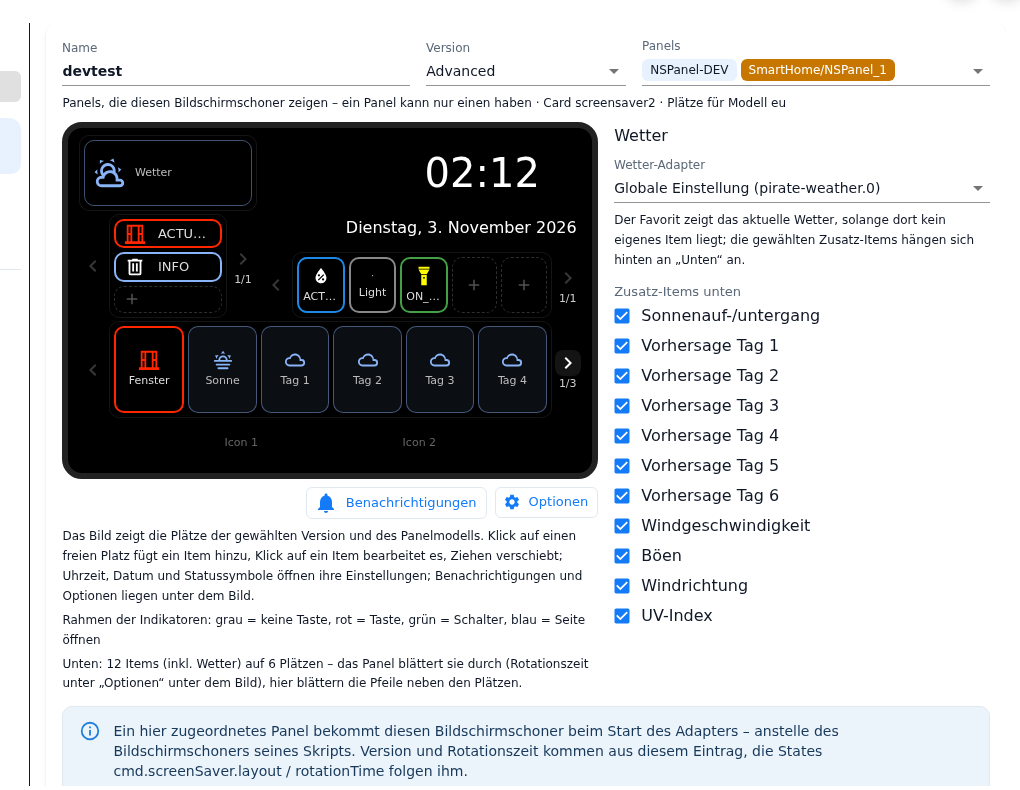
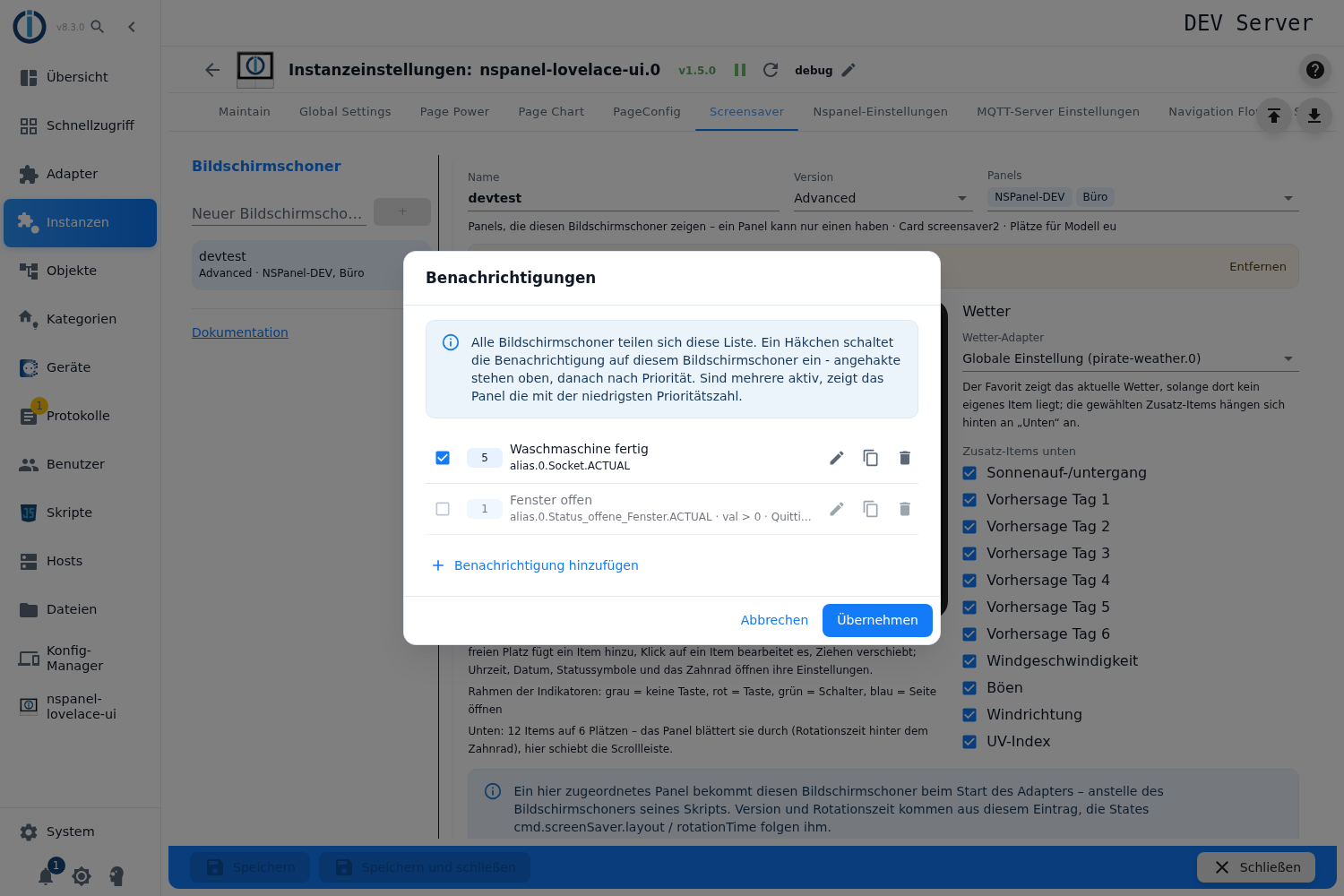
Der Knopf sitzt unter dem Panelbild, links von Optionen. Die kleine Zahl daran nennt, wie viele Benachrichtigungen auf diesem Bildschirmschoner eingeschaltet sind. Er ist nur bedienbar, solange die Instanz läuft.
Ein Klick öffnet Benachrichtigungen – die gemeinsame Liste. Jede Zeile zeigt:
| Element | Bedeutung |
|---|---|
| Auf diesem Bildschirmschoner anzeigen | Das Häkchen schaltet die Benachrichtigung für den gerade geöffneten Bildschirmschoner ein. Ohne Häkchen bleibt sie in der Liste, geht aber an kein Panel. |
| Prioritäts-Chip | Die Prioritätszahl, siehe Priorität. |
| Beschriftung | Die Beschreibung, sonst Präfix + Überschrift + Einheit, sonst der Text, sonst der erste Datenpunkt. |
| Zweite Zeile | Die Datenpunkte, bei Bedarf die Bedingung und „Quittieren (Gruppen-ID)“. |
| Auch verwendet von: … | Erscheint, wenn weitere Bildschirmschoner dieselbe Benachrichtigung nutzen. |
| Bearbeiten, Duplizieren, Löschen | Stift, Kopie, Papierkorb. Duplizieren legt die Kopie in der gespeicherten Liste direkt hinter das Original und übernimmt den Haken – angezeigt wird sie dort, wohin die Sortierung sie stellt. |
Unten legt Benachrichtigung hinzufügen eine neue an.
Die Reihenfolge in der Liste ist reine Anzeige: angehakte oben, danach nach Priorität, dann nach Speicherreihenfolge. Welche Meldung das Panel zeigt, entscheidet allein die Priorität.
⚠️ Bearbeiten und Löschen wirken auf alle Bildschirmschoner, die dieselbe Benachrichtigung nutzen. Beim Bearbeiten weist der Dialog darauf hin, beim Löschen fragt er nach – aber nur, wenn die Benachrichtigung tatsächlich mehrfach verwendet wird. Wer eine Meldung nur für ein Panel ändern will, dupliziert sie zuerst.
Löschen räumt überall auf – Behalten auch. Beim Löschen verschwindet die Benachrichtigung aus allen Bildschirmschoner-Einträgen, nicht nur aus dem offenen. Umgekehrt löscht das Löschen eines Bildschirmschoners seine Benachrichtigungen nicht: sie bleiben in der gemeinsamen Liste und erscheinen bei jedem anderen Bildschirmschoner als nicht angehakte Zeile. Aufräumen heißt: Zeile für Zeile im Glocken-Dialog löschen.
2. Inhalt: Überschrift und Text
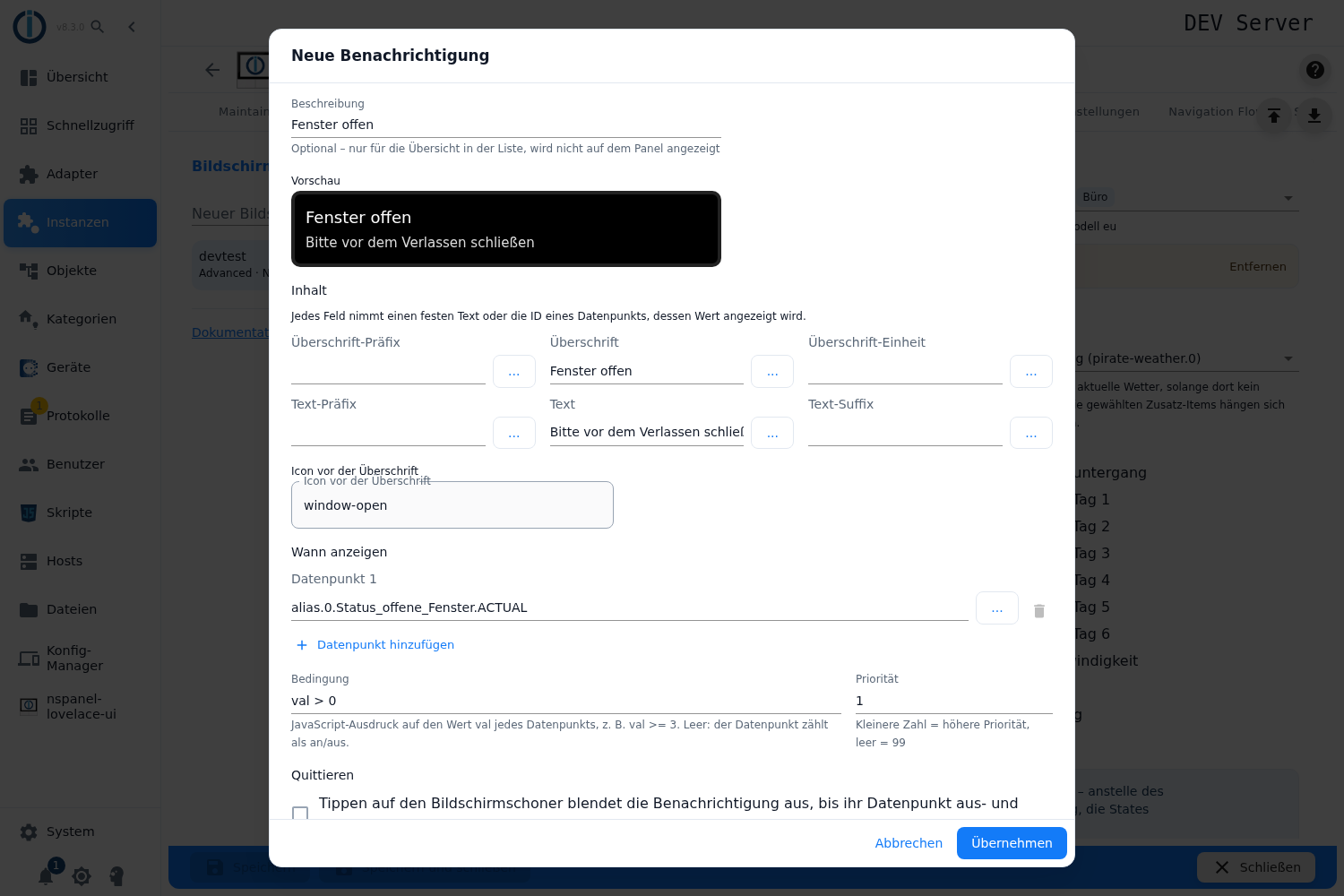
Ganz oben im Dialog steht die Beschreibung, darunter die Vorschau, dann der Abschnitt Inhalt. Er füllt die zwei Zeilen, die das Panel anzeigt – das Symbolfeld sitzt unter den beiden Textzeilen:
| Feld | Wirkung |
|---|---|
| Icon vor der Überschrift | Symbol links in der ersten Zeile. |
| Überschrift-Präfix, Überschrift, Überschrift-Einheit | Die erste Zeile, in dieser Reihenfolge zusammengesetzt. |
| Text-Präfix, Text, Text-Suffix | Die zweite Zeile. |
| Beschreibung | Nur für die Übersicht in der Liste – sie wird nicht auf dem Panel angezeigt. |
Jedes dieser Felder nimmt entweder einen festen Text oder die ID eines Datenpunkts – im zweiten Fall zeigt das Panel dessen aktuellen Wert. Zahlen werden dabei wie am Panel formatiert; hat die Überschrift keine eigene Einheit, hängt der Adapter die Einheit (common.unit) des Datenpunkts an – auch bei Text-Datenpunkten. Das gilt nur für die Überschrift: die Textzeile hat kein Einheitenfeld und bekommt nie eine Einheit angehängt.
Präfix und Suffix des Textes bleiben gesperrt, solange Text leer ist – allein ergeben sie keine Zeile. Was bei gesperrtem Feld schon dort stand, wird beim Übernehmen verworfen.
⚠️ Ob ein Feld als Text oder als Datenpunkt gilt, entscheidet allein, ob es die ID wirklich gibt. Ein Tippfehler in der ID landet unbemerkt als Text auf dem Panel; gewarnt wird nicht. Dasselbe gilt für eine ID, die auf einen Punkt endet (
pirate-weather.0.stattpirate-weather.0.temperature) – sie wird nie als Datenpunkt erkannt. Die Vorschau ist die Probe aufs Exempel: Steht dort der Wert, wurde die ID erkannt.
Wann sich die Meldung am Panel ändert
Ändert sich der Wert eines Datenpunkts in einem der Inhaltsfelder – Icon vor der Überschrift, Überschrift-Präfix, Überschrift, Überschrift-Einheit, Text-Präfix, Text oder Text-Suffix –, schickt der Adapter die Meldung mit dem neuen Inhalt ans Panel.
| Was sich ändert | Wann es am Panel ankommt |
|---|---|
| Inhalt der angezeigten Meldung | Höchstens alle 30 Sekunden. Liegt das letzte Senden länger zurück, sofort; sonst einmal am Ende der 30 Sekunden mit den Werten von dann. Zwischenstände entfallen. So überflutet ein Wert, der sich sekündlich ändert (etwa eine Spannung), das Panel nicht. Die 30 Sekunden laufen je Panel – zwei Panels mit derselben Meldung bremsen sich nicht gegenseitig. |
| An/Aus über die Datenpunkte und die Bedingung aus Abschnitt 3 | Sofort: die Meldung erscheint oder verschwindet, und eine andere Meldung kommt durch ihre Priorität sofort an die Reihe. |
Weggetippt bleibt weggetippt. Jede Berührung des Bildschirmschoners blendet die Meldung am Panel aus – das macht das Display selbst. Bleibt der Bildschirmschoner dabei stehen (etwa bei einem Wisch oder einem einzelnen Tipp mit eingeschaltetem Doppelklick), bleibt die Meldung auch bei neuem Inhalt ausgeblendet. Sie kommt zurück, wenn der Bildschirmschoner das nächste Mal erscheint, also nach dem nächsten Abdunkeln. Kommt über ihre Datenpunkte eine andere Meldung an die Reihe, erscheint diese sofort. Steht die Standby-Helligkeit des gerade geltenden Modus (Tag oder Nacht) auf 0, hat der erste Tipp auf das dunkle Display nichts ausgeblendet – dann kommt auch neuer Inhalt weiter an.
Als neuer Inhalt zählt auch eine neue Farbe: Wechselt eine angezeigte Meldung ihre Schrift-, Hintergrund- oder Blinkfarbe, wird dieser Wechsel genauso gebremst wie ein neuer Text. Und ist der Bildschirmschoner gerade gar nicht zu sehen, weil das Panel auf einer anderen Seite steht, verfällt ein am Ende der 30 Sekunden fälliger Nachtrag – verloren ist dadurch nichts, denn sobald der Bildschirmschoner wieder erscheint, schickt der Adapter alles neu.
Eine quittierte Meldung bleibt ausgeblendet, auch wenn sich ihr Inhalt ändert – sie kommt erst wieder, wenn ihr Datenpunkt aus- und wieder angeht (siehe Quittieren).
Eine Meldung, die per sendTo (screensaverNotify) ohne id oder über cmd.screenSaver.headingNotification/textNotification/activateNotification gesetzt wird, ist nicht im Admin konfiguriert und wird nicht gebremst. Eine Meldung per sendTo mit id wird gebremst wie eine aus der Liste, siehe Per Skript.
3. Wann anzeigen: Datenpunkte und Bedingung
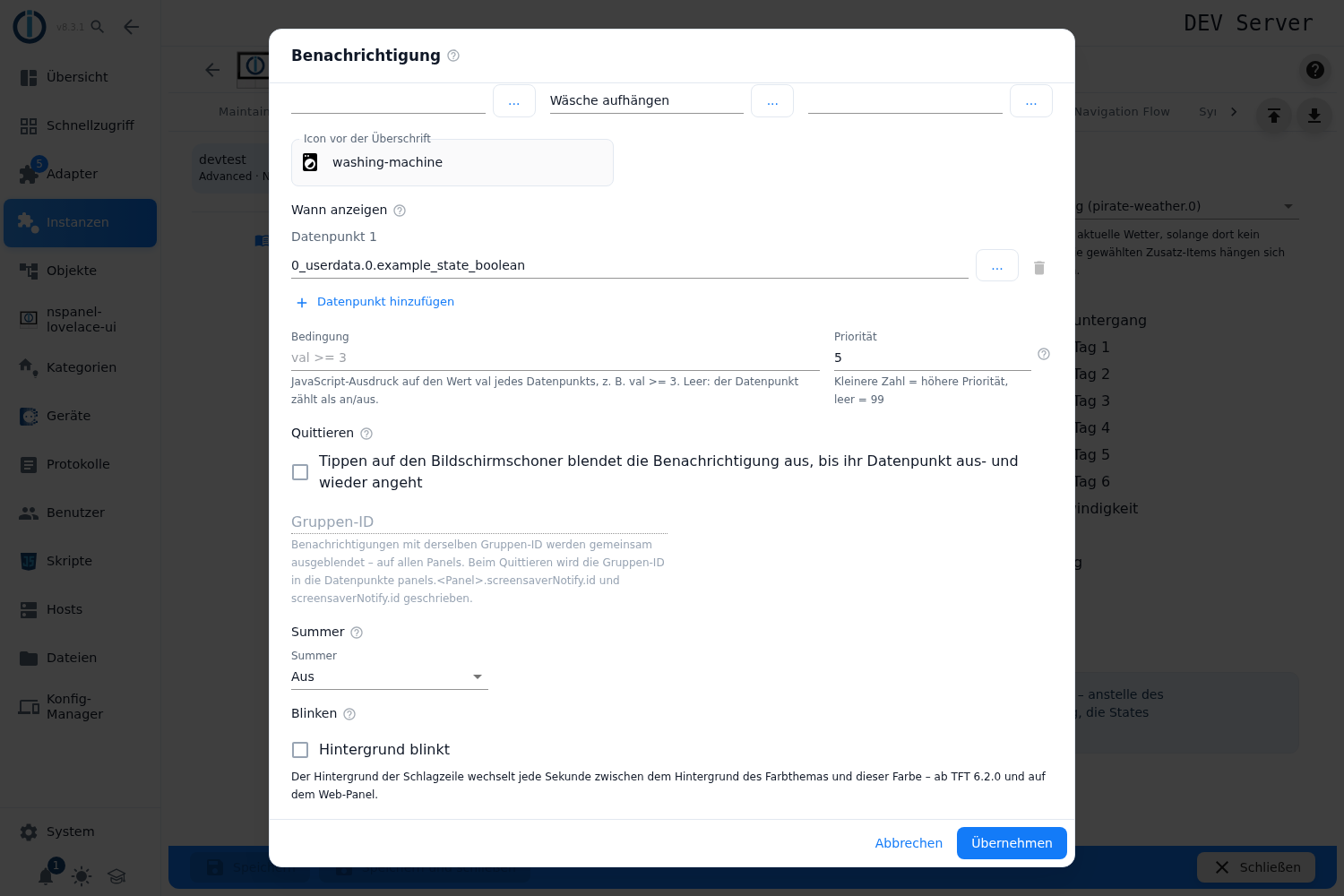
| Feld | Wirkung |
|---|---|
| Datenpunkt 1, 2, … | Mindestens einer ist Pflicht. Datenpunkt hinzufügen hängt weitere an; ab zwei Zeilen lässt sich eine wieder löschen. |
| Wann anzeigen | Optionaler Ausdruck über val, den Wert des jeweiligen Datenpunkts – zum Beispiel val >= 3. |
Die Benachrichtigung erscheint, solange alle eingetragenen Datenpunkte „an“ sind (logisches UND). Ohne Bedingung zählt der Wert unmittelbar als Ja/Nein. Mit Bedingung wird der Ausdruck für jeden Datenpunkt ausgewertet; es ist ein freier JavaScript-Ausdruck, nicht nur ein Vergleich – val > 9 ist ebenso möglich wie val.length > 0 && val !== 'OFF'.
Eine Bedingung gilt für alle Datenpunkte der Benachrichtigung. Unterschiedliche Bedingungen je Datenpunkt gibt es nicht – dafür braucht es zwei Benachrichtigungen.
⚠️ Die Bedingung wird nicht auf Syntax geprüft. Ein fehlerhafter Ausdruck fällt erst zur Laufzeit auf: Der Adapter schreibt einen Fehler ins Log und wertet dann den Rohwert als Ja/Nein.
4. Priorität: welche Meldung das Panel zeigt
Das Panel zeigt immer nur eine Benachrichtigung. Sind mehrere gleichzeitig aktiv, gewinnt die mit der niedrigsten Prioritätszahl; bei Gleichstand entscheidet die Reihenfolge der gemeinsamen Liste.
- Priorität: kleinere Zahl = höher. Leer bedeutet 99, also ganz hinten.
- Die übrigen Meldungen erscheinen erst, wenn die vorrangige nicht mehr aktiv oder quittiert ist. Eine Abfolge mehrerer Meldungen gibt es nicht.
5. Quittieren und Gruppen-ID
| Feld | Wirkung |
|---|---|
| Quittieren | Tippen auf den Bildschirmschoner blendet die Benachrichtigung aus – bis ihr Datenpunkt aus- und wieder angeht. |
| Gruppen-ID | Nur bei gesetztem Häkchen. Benachrichtigungen mit derselben Gruppen-ID werden gemeinsam quittiert, und zwar auf allen Panels. |
Rückmeldung an Skripte: Wird eine Benachrichtigung mit Gruppen-ID quittiert, schreibt der Adapter die Gruppen-ID (nicht den einzelnen Eintrag) nach nspanel-lovelace-ui.0.panels.<Panel>.screensaverNotify.id (das Panel, auf dem getippt wurde) und nach nspanel-lovelace-ui.0.screensaverNotify.id. Jede Quittung schreibt den Datenpunkt neu, auch bei derselben Gruppen-ID – im Skript daher auf Aktualisierung triggern, nicht auf Wertänderung. Ohne Gruppen-ID gibt es keine Rückmeldung.
⚠️ Ohne „Quittieren“ bleibt die Meldung stehen, solange ihre Datenpunkte an sind – sie lässt sich am Panel nicht wegtippen. Für Dauerzustände (offenes Fenster) ist das gewollt, für Ereignisse (Türklingel) meist nicht.
⚠️ Nur eine quittierbare Meldung nimmt den Tipp. Liegt eine Meldung mit Quittieren auf dem Bildschirmschoner, ist der erste Tipp – oder Wisch – für sie verbraucht: Sie verschwindet, das Panel bleibt im Bildschirmschoner, erst der nächste Tipp führt zur Hauptseite. Eine Meldung ohne Quittieren lässt den Tipp durch: Das Panel wechselt wie gewohnt zur Hauptseite, die Meldung bleibt stehen und liegt wieder auf dem Bildschirmschoner, sobald er zurückkommt. Bei eingeschaltetem Doppelklick (
cmd.screenSaver.doubleClick) zählt jeweils der Doppeltipp. Bis einschließlich 2.2.0 nahm auch eine nicht quittierbare Meldung jeden Tipp – aus dem Bildschirmschoner kam man nur über ein Element mit eigener Aktion, die Hardware-Tasten odercmd.goToNavigationPoint.
6. Summer
Drei Möglichkeiten: Aus, Standard (1,2,3,0xF54) oder Eigene Tonfolge. Bei „Eigene“ ist das Feld Tonfolge Pflicht; es nimmt die Argumente des Tasmota-Befehls Buzzer in der Form Anzahl,an,aus,Melodie. Leerzeichen am Rand schneidet der Admin beim Übernehmen weg.
Der Summer ertönt nur, wenn die angezeigte Benachrichtigung wechselt – nicht wiederholt, solange dieselbe Meldung steht, auch nicht, wenn sich ihr Inhalt ändert. Außerdem schweigt er im Nachtmodus (panels.<Panel>.cmd.dim.dayMode aus) und wenn panels.<Panel>.cmd.isBuzzerAllowed aus ist; dieser State ist beschreibbar und steht von Haus aus auf true.
Auf einem Web-Panel erscheint dieselbe Meldung. Der Summer ist der einzige Tasmota-Befehl, den der Adapter an den Browser durchreicht – dort spielt ihn der Browser ab, allerdings erst, nachdem im Browser einmal getippt wurde.
7. Vorschau und was der Dialog prüft
Die Vorschau im Dialog zeichnet die Meldung so, wie das Panel sie setzt: schwarzer Kasten, Symbol, Überschriftzeile, Textzeile. Felder mit einer gültigen Datenpunkt-ID zeigen den aktuellen Wert.
Die Werte werden kurz nach dem Tippen einmal geholt und beim Öffnen des Dialogs neu gelesen – sie laufen nicht live mit.
Übernehmen bleibt gesperrt, solange eine dieser Bedingungen nicht erfüllt ist:
- mindestens ein Datenpunkt ist eingetragen,
- es gibt überhaupt etwas anzuzeigen – also Text oder Überschrift (auch deren Präfix, Einheit oder Icon genügen),
- die Priorität ist eine Zahl,
- bei Eigene Tonfolge ist die Tonfolge ausgefüllt.
Der Dialog nennt den Grund jeweils in einer Warnzeile, etwa „Nichts anzuzeigen: Überschrift (oder deren Präfix, Einheit, Icon) oder Text ausfüllen.“
8. Speichern – was der Adapter daraus macht
Der Dialog arbeitet auf einer Kopie: Erst Übernehmen in der Liste schreibt die Änderungen zurück, und erst Speichern in den Instanz-Einstellungen macht sie dauerhaft – die Instanz startet dabei neu.
- Die Benachrichtigungen liegen zentral unter
native.screensaverNotify, jede mit einer eigenen ID. Ein Bildschirmschoner speichert nur die IDs der Benachrichtigungen, die auf ihm erscheinen sollen. - Ältere Konfigurationen, bei denen die Benachrichtigungen noch im Eintrag des Bildschirmschoners steckten, wandern beim Laden automatisch in die gemeinsame Liste.
- Nicht angehakte Benachrichtigungen bleiben erhalten, werden aber an kein Panel geschickt.
Auf dem Panel entsteht daraus eine Überschriftzeile (Symbol + Präfix + Wert/Text + Einheit) und darunter die Textzeile (Präfix + Text + Suffix) – auf dem Panel wie auf dem Web-Panel.
Aus einem Skript übernehmen (ab 2.0.0). Maintain → Skript in den Admin übernehmen bringt die Benachrichtigungen des Panel-Skripts mit:
- Jede wird eine Zeile der gemeinsamen Liste, als Beschreibung trägt sie den Panelnamen mit laufender Nummer (Wohnzimmer 1, Wohnzimmer 2 …), und sie ist für den neu angelegten Bildschirmschoner gleich angehakt.
- Die Vorschau der Übernahme zählt sie mit („n Benachrichtigungen“), zusammen mit der Zahl der Screensaver-Items.
- Bricht die Übernahme zwischen Skript-Sicherung und Instanz-Schreiben ab, holt der Adapter die noch fehlenden Benachrichtigungen beim nächsten Start nach ID nach und meldet es im Log. Doppelt angelegt wird nichts.
⚠️ Lässt sich eine Benachrichtigung nicht abbilden, wird der ganze Bildschirmschoner übersprungen – gemeldet als „Ein Element des Screensavers lässt sich im Admin nicht abbilden“. Das passiert bei einer Benachrichtigung aus einer Vorlage oder aus Rohdaten, bei einem Feld, das der Admin nicht kennt, bei fehlendem Datenpunkt und bei einer Tonfolge mit Leerzeichen am Rand. Für Screensaver-Items gibt es den Rohdaten-Weg als Rückfall, für Benachrichtigungen nicht: hier hilft nur, die Meldung im Skript zu entfernen, zu übernehmen und sie danach im Admin neu anzulegen.
9. Wenn etwas nicht wie erwartet aussieht
- Der Knopf ist grau: Die Instanz läuft nicht. Benachrichtigungen lassen sich nur bei laufender Instanz bearbeiten.
- Statt des Werts steht die ID auf dem Panel: Die ID gibt es nicht – dann gilt der Eintrag als fester Text. In der Vorschau sieht man es sofort.
- Die Meldung erscheint nie: Alle Datenpunkte müssen gleichzeitig „an“ sein. Gibt es einen der Datenpunkte nicht, zählt er als „aus“ – bei mehreren Datenpunkten verschwindet die Meldung damit still. Ist nur ein Datenpunkt eingetragen und fehlt dieser, verwirft der Adapter die ganze Benachrichtigung und schreibt einen Fehler ins Log.
- Es erscheint eine andere Meldung als erwartet: Es ist immer nur eine zu sehen – die mit der kleinsten Prioritätszahl. Leere Priorität heißt 99.
- Die Meldung geht nicht weg: Ohne Quittieren bleibt sie, bis ihre Datenpunkte ausgehen.
- Ein Tipp auf den Bildschirmschoner tut nichts: Es lag eine quittierbare Benachrichtigung darüber – der erste Tipp hat sie quittiert, der nächste führt weiter. Bleibt das Panel auch bei einer nicht quittierbaren Meldung im Bildschirmschoner, läuft noch 2.2.0 oder älter; siehe Quittieren.
- Eine gelöschte Benachrichtigung taucht wieder auf: Nicht gelöscht, nur nicht mehr angehakt. Ein gelöschter Bildschirmschoner nimmt seine Benachrichtigungen nicht mit – sie stehen weiter in der gemeinsamen Liste.
- Quittieren wirkt auf mehr als gedacht: Benachrichtigungen mit derselben Gruppen-ID werden gemeinsam ausgeblendet, auch auf anderen Panels.
- Ein Wert auf dem Panel hinkt hinterher: Neuer Inhalt derselben Meldung kommt höchstens alle 30 Sekunden ans Panel, siehe Wann sich die Meldung am Panel ändert. Wurde die Meldung weggetippt, erscheint sie erst nach dem nächsten Abdunkeln wieder.
- Der Summer bleibt still: Nachtmodus,
cmd.isBuzzerAllowedaus – oder die angezeigte Meldung hat gar nicht gewechselt. - Die Überschrift wird falsch umbrochen: Die Zeichenfolge
<sp!it>darf im Text nicht vorkommen, der Adapter trennt daran intern die Zeilen. Ein~im Text wird durch-ersetzt. - Eine Änderung taucht auf einem anderen Bildschirmschoner auf: Die Liste ist gemeinsam – siehe „Auch verwendet von“ in der Zeile. Vor einer abweichenden Fassung erst Duplizieren.
- Der Hintergrund blinkt nicht: Das kann erst TFT 6.2.0 (und das Web-Panel), und nur bei einer Benachrichtigung mit Haken Hintergrund blinkt – siehe Hintergrund blinkt.
10. Farben: Überschrift, Text und Hintergrund
Die Farben der Schlagzeile stellt nicht der Dialog ein, sondern das Farbthema der Instanz. Sie gelten für alle Benachrichtigungen und auch für eine Schlagzeile, die ein Skript per sendTo oder über cmd setzt – nur eine Meldung per sendTo mit id kann mit colorHeadline/colorText eigene Schriftfarben mitbringen.
| Farbe | Bedeutung |
|---|---|
| Überschrift | Schriftfarbe der oberen Zeile. Im Admin: Schlagzeile Überschrift. |
| Text | Schriftfarbe der Zeile darunter. Im Admin: Schlagzeile Text. |
| Hintergrund | Fläche hinter beiden Zeilen, damit sich die Schlagzeile vom Bildschirmschoner abhebt. Sie reicht über die volle Breite von der Überschrift bis zum unteren Rand des Displays, soweit darunter nichts sichtbar bleibt. Bleibt dort etwas stehen – die Leiste mit den Symbolen beim erweiterten Screensaver, die Farbbalken bei EasyView und den Kacheln, beim US-Hochformat die untere Zeile des Standard-Bildschirmschoners –, endet sie davor; das hängt am Modell. Im Admin: Schlagzeile Hintergrund. |
Mit den fertigen Themen sind Überschrift und Text weiß wie bisher; der Hintergrund ist der Hintergrund des Bildschirmschoners, leicht aufgehellt – beim Standardthema Grau (RGB 56/56/56). Eigene Werte gibt es mit dem Farbthema Benutzer Farben im Bereich Screensaver.
Den Hintergrund zeigt erst TFT 6.2.0. Ältere TFTs zeigen die Schlagzeile weiter auf dem Hintergrund des Bildschirmschoners, Überschrift- und Textfarbe übernehmen sie. Das Web-Panel zeichnet die Fläche wie die TFT.
Hintergrund blinkt
Eine einzelne Benachrichtigung kann zusätzlich auf sich aufmerksam machen: Ihr Hintergrund wechselt dann jede Sekunde zwischen dem Hintergrund aus dem Farbthema und einer zweiten Farbe. Eingestellt wird das im Dialog der Benachrichtigung, im Abschnitt Blinken unter dem Summer:
| Feld | Bedeutung |
|---|---|
| Hintergrund blinkt | Schaltet das Blinken für diese Benachrichtigung ein. Ohne Haken blinkt nichts. |
| Zweite Farbe | Erscheint mit dem Haken, vorbelegt mit Dunkelrot (#9c201a). Die erste Farbe ist immer der Hintergrund aus dem Farbthema. |
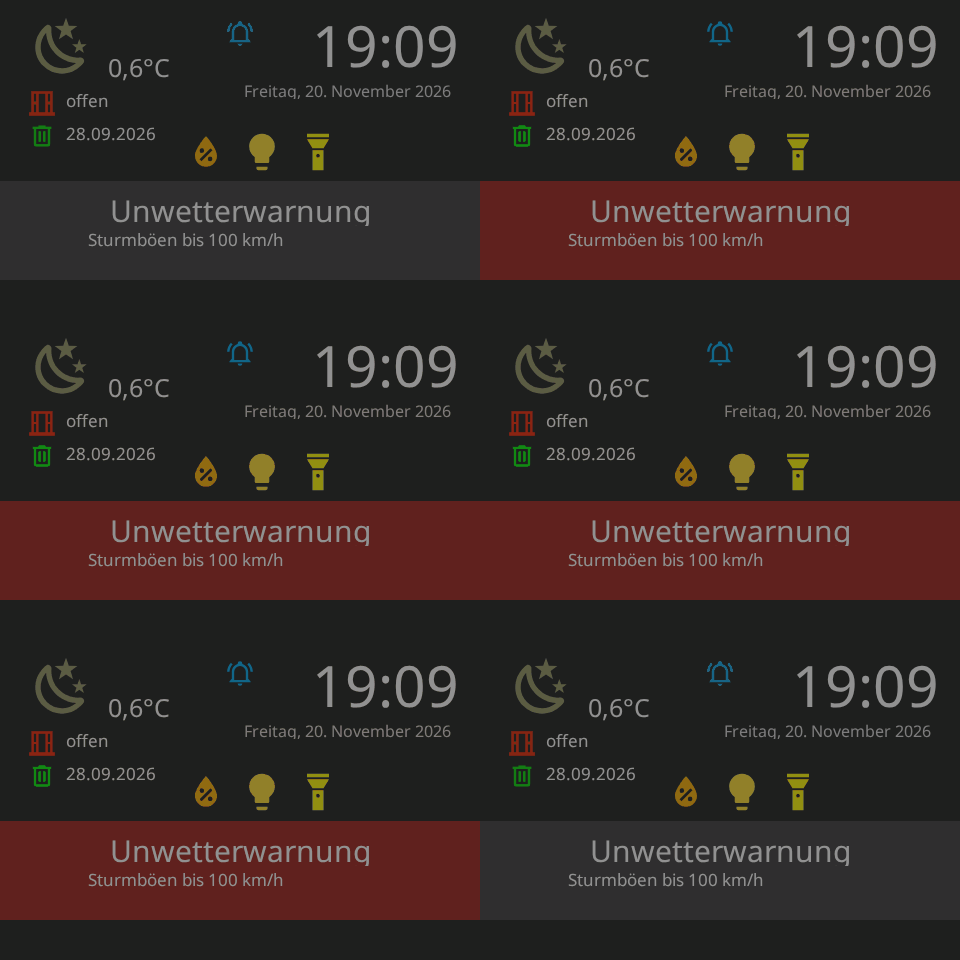
Das Panel blinkt selbst – der Adapter schickt die Meldung nur einmal. Das Blinken endet, sobald die Benachrichtigung verschwindet (Datenpunkt aus, weggetippt) oder eine andere ohne Blinken an ihre Stelle tritt.
Nur ab TFT 6.2.0 und auf dem Web-Panel. Ältere TFTs zeigen gar keinen Hintergrund und damit auch kein Blinken. Eine Schlagzeile, die ein Skript per
sendToohneidoder übercmdsetzt, blinkt nie; persendTomitidblinkt sie mitbackgroundBlink.
11. Per Skript: sendTo screensaverNotify
Ein Skript oder ein anderer Adapter kann eine Schlagzeile auch per sendTo setzen. Die Nachricht versteht weitgehend dieselben Felder wie das Popup (setPopupNotification, siehe Popup), dieselbe JSON kann also an beide gehen. Antwort: { result: 'ok' } oder { error: 'sendToAnyError' } (kein Panel gefunden).
sendTo('nspanel-lovelace-ui.0', 'screensaverNotify', {
    id: 'waschmaschine',
    priority: 40,
    headline: 'Waschmaschine',
    text: 'fertig',
    icon: 'washing-machine',
    type: 'acknowledge',
    buzzer: true,
});
// entfernen
sendTo('nspanel-lovelace-ui.0', 'screensaverNotify', { id: 'waschmaschine', priority: 0 });
| Feld | Bedeutung |
|---|---|
panel |
Ziel: Name, Anzeigename oder MQTT-Topic des Panels, ein String oder ein Array. Fehlt es, gilt die Meldung für alle Panels. |
id |
Kennung der Meldung. Mit id kommt die Meldung in eine Warteschlange des Panels (siehe unten), ohne id gilt der alte Weg. |
priority |
Nur mit id. Kleiner = wichtiger, Standard 50. <= 0 entfernt die Meldung mit dieser id, <= -100 alle Meldungen, deren id damit beginnt. |
headline |
Überschrift; heading wird ebenso angenommen (heading hat beim alten Weg Vorrang, headline beim neuen). |
text |
Zweite Zeile. |
enabled |
Alter Weg: true zeigt die Meldung, fehlt oder false schaltet sie aus. Mit id: false entfernt die Meldung. |
icon |
Nur mit id. MDI-Name, steht wie das Symbol der Liste vor der Überschrift. |
colorHeadline, colorText |
Nur mit id. Schriftfarbe als {r,g,b} oder "#rrggbb" statt der Farbe aus dem Farbthema. |
backgroundBlink |
Nur mit id. "#rrggbb": zweite Hintergrundfarbe, siehe Hintergrund blinkt. |
buzzer |
Nur mit id. true = Standardton, ein String = eigene Tonfolge – wie beim Summer der Liste (nicht nachts, nur mit cmd.isBuzzerAllowed). |
type |
Nur mit id. acknowledge: Antippen entfernt die Meldung aus der Warteschlange und nimmt den Tipp wie eine quittierbare Meldung der Liste. information (Standard): Antippen wirkt wie bei einer Meldung ohne Quittieren. |
global |
Nur mit id und acknowledge: Quittieren auf einem Panel entfernt die Meldung auf allen Panels. Standard: ja, wenn die Meldung an mehrere Panels ging. |
Felder nur für das Popup (Tasten, largeIcon, iconColor, textSize, alwaysOn) werden ohne Fehler übergangen.
Mit id – die Warteschlange:
- Je Panel höchstens 10 Meldungen; dieselbe
idersetzt die vorige. Nach einem Neustart des Adapters ist sie leer. - Sie wird mit den aktiven Meldungen der Liste gemischt: Es gewinnt die kleinste Priorität. Bei Gleichstand gewinnt die Meldung per
sendTo; untersendTo-Meldungen gleicher Priorität die ältere. - Neuer Inhalt einer angezeigten Meldung wird gebremst wie bei der Liste (höchstens alle 30 Sekunden), siehe Wann sich die Meldung am Panel ändert.
Ohne id – der alte Weg: { panel, heading, text, enabled } belegt einen einzelnen Platz – derselbe wie cmd.screenSaver.headingNotification/textNotification/activateNotification. Solange er aktiv ist, überdeckt er alle anderen Meldungen.
