Timer-Popup
Diese Seite erklärt Timer am Panel: zuerst in Alltagssprache, was ein Timer ist und welche Art man wofür nimmt, dann zwei Anleitungen Schritt für Schritt und ein Beispiel. Ab Nachschlagen folgen die Einzelheiten – Datenpunkte, Tasten, Grenzen und zuletzt die Timer und Wecker eines Echo-Geräts.
Inhalt:
- Was ist ein Timer am Panel?
- Welche Art brauche ich?
- Schnellstart: Eieruhr (interner Timer)
- Schnellstart: Restzeit im Bildschirmschoner anzeigen
- Nachschlagen
- Fallstricke
Was ist ein Timer am Panel?
Ein Timer ist ein Eintrag auf einer Seite, der eine Restzeit zeigt – zum Beispiel Eieruhr 00:04:30. Ein Tipp darauf öffnet das Timer-Popup: zwei Felder für Minuten und Sekunden und bis zu drei Tasten wie Start, Pause, Abbrechen oder Fertig. Damit stellt man die Zeit ein, startet und stoppt den Timer.
Ist die Zeit um, zeigt der Eintrag 00:00:00, bis man Fertig drückt. Ein Skript kann darauf reagieren, etwa einen Ton abspielen.
Zusätzlich kann der Bildschirmschoner statt der Uhrzeit die Restzeit zeigen, in Orange, und abgelaufen in Rot. Das stellt man im Bildschirmschoner ein, siehe Timer statt Uhrzeit.
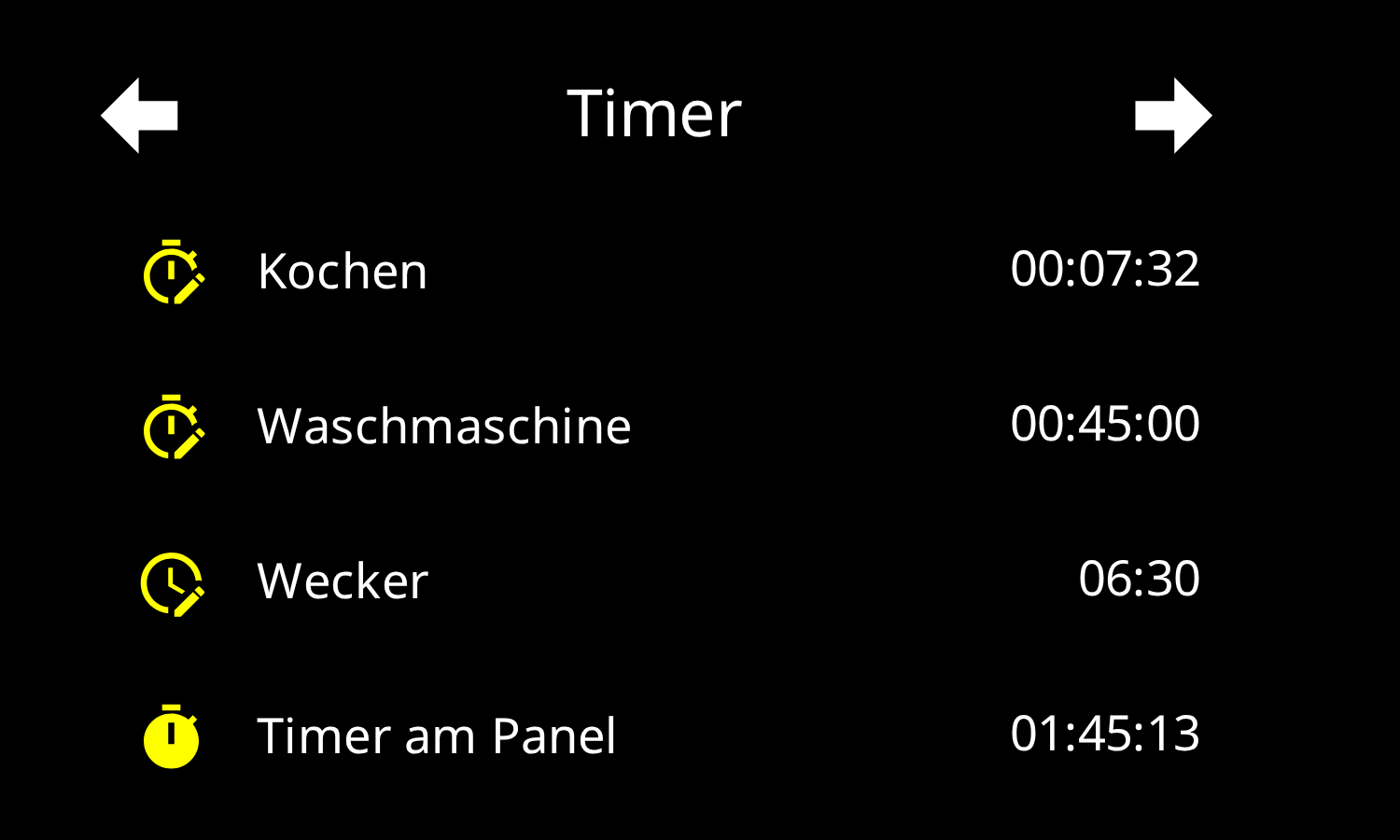
Zwei Wörter kommen auf dieser Seite immer wieder vor:
| Begriff | Bedeutung |
|---|---|
| Kanal | Ein Objekt in ioBroker, das zusammengehörige Datenpunkte bündelt. Seine Rolle (common.role) sagt dem Adapter, was es ist – für einen Timer level.timer. Meist legt man dafür einen Alias an, siehe Alias-Tabelle. |
| Pageitem | Ein Eintrag auf einer Seite des Panels, angelegt im Tab PageConfig über die Pageitem-Konfiguration. |
Welche Art brauche ich?
Alle Arten sehen am Panel gleich aus. Sie unterscheiden sich darin, wer die Zeit zählt und was man im Admin anlegen muss:
| Ich möchte … | nimm … | wer zählt | was ich im Admin anlege | typisches Beispiel |
|---|---|---|---|---|
| am Panel eine Zeit einstellen und ablaufen lassen | Intern | der Adapter | einen Kanal mit der Rolle level.timer – Datenpunkte braucht er keine |
Eieruhr in der Küche |
| die Restzeit zeigen, die ein eigenes Skript oder ein anderer Adapter zählt | Extern | das Skript | einen Kanal level.timer mit ACTUAL (Restzeit in Sekunden), dazu STATUS und SET, damit es Tasten gibt |
Restzeit der Waschmaschine; ein Skript-Timer, den eine eigene Sprachsteuerung stellt |
| eine feste Weckzeit zeigen und an- und ausschalten | Wecker | niemand, es ist eine Uhrzeit | einen Kanal level.timer mit ACTUAL der Rolle date, dazu SET und STATUS |
Wecker um 6:30 |
| auf einer Seite denselben Timer zeigen wie der Bildschirmschoner | Vom Screensaver | wie beim Bildschirmschoner | einen Kanal level.timer und das Häkchen Timer aus dem Screensaver verwenden |
Bildschirmschoner zeigt die Restzeit, die Seite hat Start und Stopp dazu |
Wer unsicher ist: Für eine einfache Eieruhr reicht Intern. Die genauen Erkennungsregeln stehen unter Betriebsarten.
Die Arten lassen sich verbinden. Ein typisches Beispiel: Ein eigenes Skript zählt einen Timer, gestellt wird er über eine eigene Sprachsteuerung, und der Bildschirmschoner zeigt die Restzeit – wie das geht, steht unter Beispiel: Skript-Timer im Bildschirmschoner.
Timer und Wecker eines Echo-Geräts (Adapter alexa2) brauchen keinen Kanal; sie stehen in einem eigenen Abschnitt: Alexa-Timer (alexa2).
Schnellstart: Eieruhr (interner Timer)
-
Kanal anlegen. Im Tab Objekte von ioBroker unter
0_userdata.0(oder unteralias.0) ein Objekt vom Typ Kanal anlegen, z. B.0_userdata.0.Eieruhr, und in seinen Eigenschaften die Rollelevel.timereintragen. Datenpunkte darunter sind nicht nötig. – Ergebnis: ein leerer Kanal, den der Adapter als Timer erkennt.
-
Pageitem anlegen. Im Tab PageConfig eine Seite mit Pageitems öffnen (z. B. eine cardEntities oder cardGrid) und auf einen freien Platz klicken. – Ergebnis: die Pageitem-Konfiguration ist offen.
-
Kanal wählen. Bei Art des Items bleibt Standard stehen. Im Feld ioBroker-Kanal den Kanal
0_userdata.0.Eieruhrwählen. – Ergebnis: neben dem Titel steht(level.timer), unter dem Feld „ok (role=level.timer)“.Dass der Kanal keine Datenpunkte hat, ist hier kein Fehler: Bei
level.timerist kein Datenpunkt Pflicht, deshalb steht am Feld kein Warnzeichen und der Knopf am Fuß heißt Übernehmen (siehe Prüfzeichen).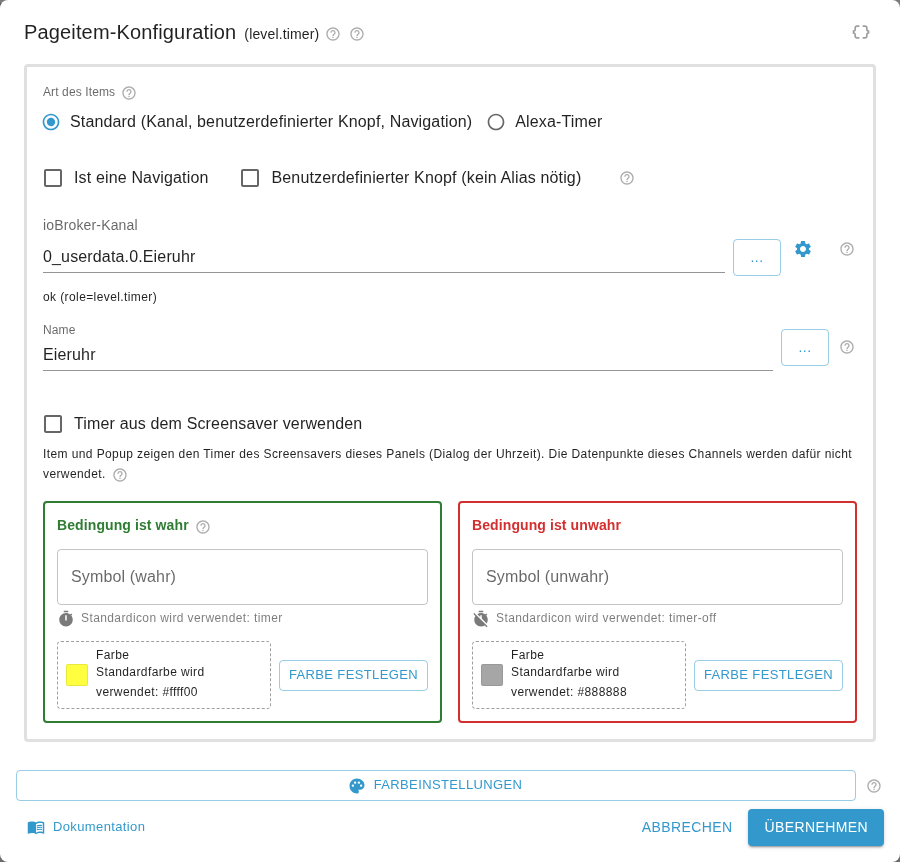
-
Name eintragen (optional), z. B. Eieruhr. Ohne Namen nimmt der Adapter den Namen des Kanals, zuletzt Timer. – Ergebnis: so heißt der Eintrag in der Liste und im Popup.
-
Übernehmen (der Adapter prüft das Item und übernimmt es) und danach im Tab Speichern. – Ergebnis: der Adapter startet neu, die Seite zeigt den Eintrag mit
00:00:00. -
Am Panel ausprobieren: auf den Eintrag tippen, im Popup 5 Minuten einstellen, Start. – Ergebnis: die Zeit läuft rückwärts; bei 0 bleibt
00:00:00stehen, bis Fertig gedrückt wird.
Soll ein Skript vom Ablauf erfahren, legt man im Kanal zusätzlich STATE an (boolean, Rolle button, beschreibbar): Er wird true, wenn die Zeit abläuft und wenn Fertig gedrückt wird.
Schnellstart: Restzeit im Bildschirmschoner anzeigen
Der Bildschirmschoner nimmt seinen Timer aus einer Quelle. Am einfachsten ist ein Timer-Pageitem (z. B. die Eieruhr von oben); zählt ein eigenes Skript, nimmt man dessen Datenpunkte.
-
Im Tab Screensaver den Bildschirmschoner des Panels öffnen und im Panelbild auf die Uhrzeit klicken. – Ergebnis: der Dialog der Uhrzeit ist offen.
-
Das Häkchen Timer anzeigen setzen. – Ergebnis: das Feld Quelle des Timers erscheint.
-
Quelle wählen:
- Pageitem mit Timer-Popup und im Feld Pageitem die Eieruhr wählen. Steht dort Einige Timer sind erst auswählbar, nachdem eine Seite geändert und gespeichert wurde., die Seite der Eieruhr einmal ändern und speichern.
- oder Datenpunkte oder Slot-Muster und darunter den An/Aus-Datenpunkt und den Daten-Datenpunkt des Skripts wählen (Formate unter Quelle: zwei Datenpunkte).
- Die dritte Quelle, Alexa-Timer (alexa2), ist unter Alexa-Timer beschrieben.
– Ergebnis: die Warnung unter dem Feld verschwindet.
-
Übernehmen und danach Speichern. – Ergebnis: der Adapter startet neu.
-
Ausprobieren: einen Timer starten (am Panel oder über das Skript). – Ergebnis: der Bildschirmschoner zeigt statt der Uhrzeit die Restzeit in Minuten, z. B.
2.5; ein Tipp darauf schaltet zurück auf die Uhrzeit.
Alle Einzelheiten zur Anzeige stehen unter Timer statt Uhrzeit.
Beispiel: Skript-Timer im Bildschirmschoner
Ein eigenes Skript zählt einen Timer; gestellt wird er über eine eigene Sprachsteuerung (das Skript wertet den Sprachbefehl aus). Am Panel soll der Bildschirmschoner die Restzeit zeigen, und eine Seite soll Start und Abbrechen anbieten.
- Datenpunkte des Skripts: Das Skript pflegt einen An/Aus-Datenpunkt (
true, solange der Timer läuft) und einen Daten-Datenpunkt mit der Endzeit, z. B. als Zeitstempel in Millisekunden. Welche Formate gehen, steht unter Quelle: zwei Datenpunkte. – Ergebnis: Sprachbefehl und Skript stellen den Timer, ganz ohne Panel. - Bildschirmschoner: im Schnellstart oben als Quelle Datenpunkte oder Slot-Muster mit diesen beiden Datenpunkten wählen. – Ergebnis: läuft der Timer, zeigt der Bildschirmschoner statt der Uhrzeit die Restzeit.
- Seite (optional): ein Pageitem mit einem Kanal
level.timeranlegen und das Häkchen Timer aus dem Screensaver verwenden setzen. – Ergebnis: das Item zeigt denselben Timer; Start schreibt Daten und An/Aus, Abbrechen setzt An/Aus auf falsch (Einzelheiten in Abschnitt 5).
Das Skript braucht dafür nichts Besonderes: Es liest An/Aus und Daten, egal ob die Sprachsteuerung oder das Panel sie geschrieben hat. Wer statt der beiden Datenpunkte lieber einen Kanal level.timer mit ACTUAL und STATUS pflegt (Betriebsart Extern, siehe Datenpunkte), nimmt im Bildschirmschoner die Quelle Pageitem mit Timer-Popup und wählt dieses Item.
Nachschlagen
Die folgenden Abschnitte beschreiben jede Art im Detail. Wer nur eine Eieruhr will, braucht sie nicht.
Ein Pageitem mit einem Kanal der Rolle level.timer ist ein Timer: In der Liste einer Seite zeigt es seinen Namen und die Zeit, ein Tipp darauf öffnet das Timer-Popup mit den Feldern für Minuten und Sekunden und bis zu drei Tasten. Gezählt wird je nach Kanal im Adapter, in einem eigenen Skript, gar nicht (Wecker mit fester Uhrzeit) – oder das Item zeigt den Timer des Bildschirmschoners.
Angelegt wird das Item wie jedes andere über die Pageitem-Konfiguration: als ioBroker-Kanal einen Kanal mit der Rolle level.timer wählen. Welche Datenpunkte der Kanal haben kann, steht in der Alias-Tabelle. Der Name in Liste und Popup ist der Name aus dem Dialog, sonst der Name des Kanals, zuletzt Timer. Die Timer eines Echo-Geräts kommen ohne Kanal aus, siehe Abschnitt 7.
1. Betriebsarten
Die Betriebsart sagt, wer die Zeit zählt. Man stellt sie nirgends ein – der Adapter liest sie aus den Datenpunkten des Kanals ab:
| Betriebsart | Woran der Adapter sie erkennt | Wer zählt |
|---|---|---|
| Intern | kein ACTUAL |
der Adapter |
| Extern | ACTUAL mit der Rolle value.timer oder level.timer, oder mit der Einheit s, sec oder ms |
ein eigenes Skript |
| Wecker | ACTUAL mit der Rolle date, oder mit einer anderen Rolle ohne Zeiteinheit |
niemand – eine feste Uhrzeit |
| Vom Screensaver | Häkchen Timer aus dem Screensaver verwenden im Item-Dialog | wie der Bildschirmschoner, siehe Abschnitt 5 |
Ein Kanal, der nur einen SET hat, ist ein interner Timer – außer SET trägt die Rolle date, dann ist es ein Wecker. Ein externer Timer oder Wecker, bei dem nichts beschreibbar ist und der keinen STATUS hat, ist eine reine Zeitanzeige: Das Popup zeigt die Zeit, hat aber keine Tasten.
Ein Item der Art Alexa-Timer hat keinen Kanal; dort zählt das Echo-Gerät, siehe Abschnitt 7.
2. Datenpunkte
Ein Kanal der Rolle level.timer kann bis zu vier Datenpunkte haben – keiner davon ist Pflicht. Ein Kanal ganz ohne Datenpunkte ist ein interner Timer. Die Namen sind Vorschläge: Der Adapter findet die Datenpunkte auch über ihre Rolle (Tabelle in ALIAS).
| Datenpunkt | Bedeutung |
|---|---|
ACTUAL |
Der angezeigte Wert. Beim externen Timer die Restzeit in Sekunden, bei der Einheit ms in Millisekunden. Beim Wecker ein Zeitstempel in Millisekunden, angezeigt als Uhrzeit HH:MM in Ortszeit. |
SET |
Dorthin schreibt der Adapter eine im Popup eingestellte Zeit, in derselben Einheit wie ACTUAL. Ohne SET schreibt er in ACTUAL, falls der beschreibbar ist. Beim Wecker steht in SET der nächste Zeitpunkt dieser Uhrzeit als Zeitstempel in Millisekunden. |
STATUS |
0 = aus, 1 = Pause, 2 = läuft. Beim externen Timer und beim Wecker nötig, damit es die Tasten Start, Pause und An/Aus gibt – sonst weiß das Skript nicht, dass es zählen soll. |
STATE |
Wird true, wenn ein interner Timer abläuft und wenn Fertig gedrückt wird – nie bei Abbrechen oder Löschen. |
Von außen geschriebene Werte wirken nur, wenn sie bestätigt sind (ack = der Wert ist ein gemeldeter Zustand, kein Befehl) oder der Datenpunkt unter 0_userdata.0 oder alias.0 liegt.
3. Tasten
Welche Tasten das Popup zeigt und ob sich die Zeit bearbeiten lässt, hängt an Betriebsart und Zustand (die Tasten des Alexa-Timers stehen in Abschnitt 7):
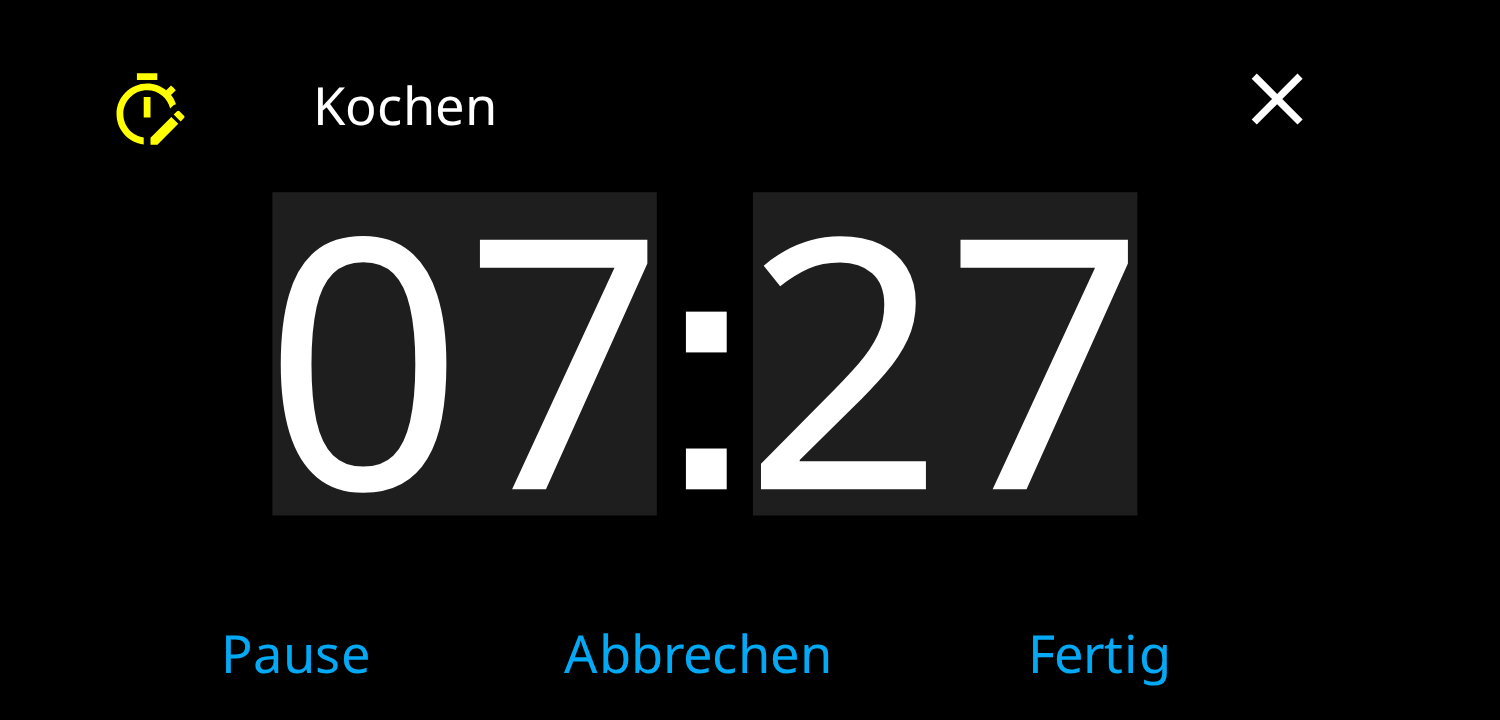
| Betriebsart und Zustand | Tasten | Zeit bearbeitbar |
|---|---|---|
| Intern, keine Zeit | Start | ja |
| Intern, Zeit gesetzt, nicht gestartet | Start, Abbrechen | ja |
| Intern, läuft | Pause, Abbrechen, Fertig | nein |
| Intern, pausiert | Weiter, Abbrechen (nach dem Bearbeiten: Start) | ja |
| Intern, abgelaufen | Fertig, Anzeige 00:00 |
nein |
Extern, STATUS 0 |
Start, Löschen | wenn beschreibbar |
Extern, STATUS 1 |
Weiter, Löschen | wenn beschreibbar |
Extern, STATUS 2, Rest > 0 |
Pause, Abbrechen, Fertig | nein |
Extern, STATUS 2, Rest 0 |
Fertig, Anzeige 00:00 |
nein |
Extern ohne STATUS |
Löschen, falls etwas beschreibbar ist | wenn beschreibbar |
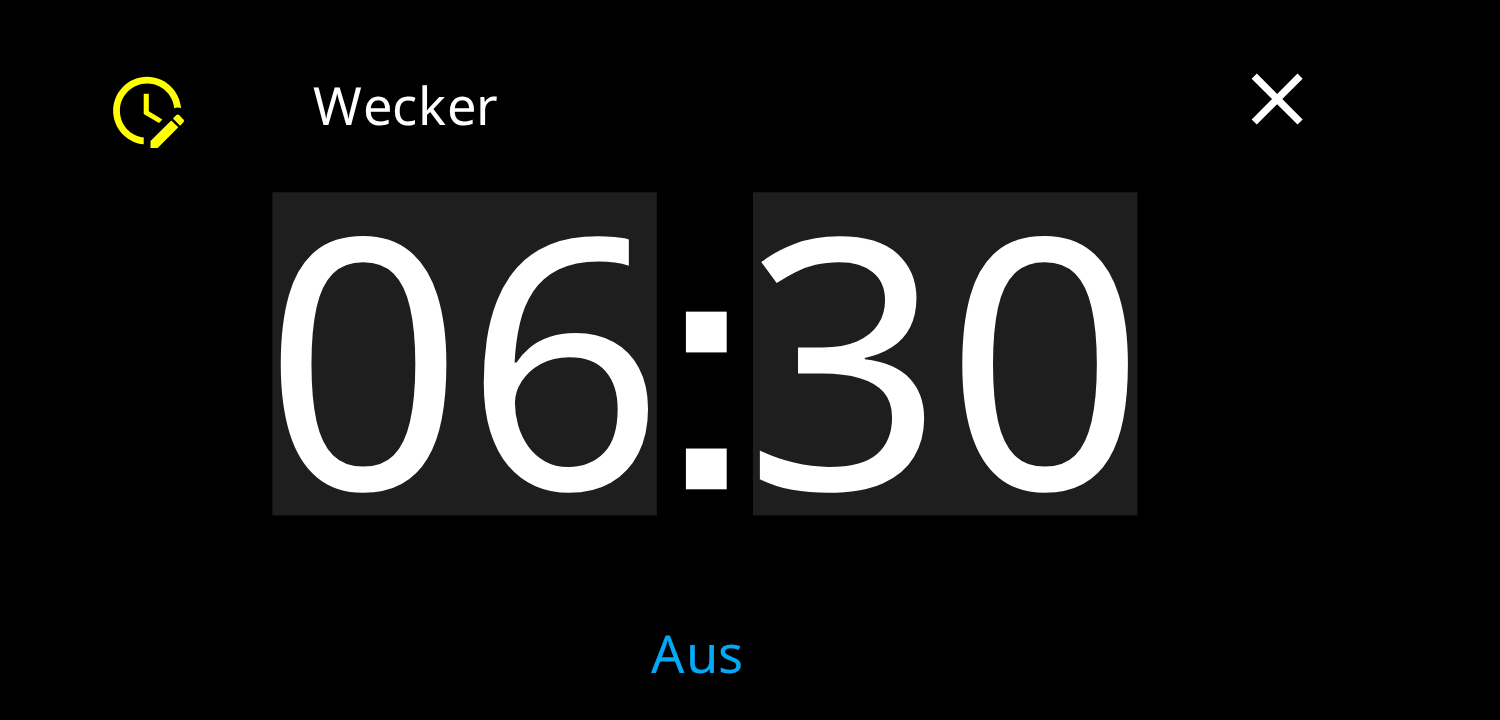
| Wecker, aus | An (schreibt STATUS 2) |
wenn beschreibbar |
| Wecker, an | Aus (schreibt STATUS 1) |
nein |
Wecker ohne STATUS |
keine | wenn beschreibbar |
| Vom Screensaver, kein Timer | Start, wenn ein freier Slot beschreibbar ist | ja, wenn Start möglich ist |
| Vom Screensaver, läuft oder pausiert | Abbrechen | nein |
| Vom Screensaver, abgelaufen | Fertig | nein |
| Vom Screensaver, nicht beschreibbar | keine | nein |
Das Schließen der Zeitfelder startet nichts. Beim externen Timer und beim Wecker schreibt der Adapter die Zeit sofort in SET (oder ACTUAL); beim internen Timer merkt er sie sich und schreibt sie zusätzlich in SET, falls es den gibt; bei Vom Screensaver merkt er sie sich nur. Gestartet wird erst mit Start.
Abbrechen und Löschen setzen STATUS auf 0 und beim externen Timer SET und ACTUAL auf 0; STATE bleibt unberührt. Fertig tut dasselbe und setzt zusätzlich STATE auf true.
4. Den internen Timer von außen steuern
Das braucht nur, wer den Timer des Panels zusätzlich aus einem Skript oder einem anderen Adapter stellen oder starten will. Der interne Timer läuft im Adapter, auch wenn seine Seite nie geöffnet wurde. Über SET und STATUS lässt er sich aus einem Skript steuern:
| Schreiben | Wirkung |
|---|---|
SET > 0, Timer steht oder pausiert |
stellt die Zeit, startet nicht |
SET > 0, Timer läuft |
neue Restzeit, läuft weiter |
SET = 0 |
wie Abbrechen |
STATUS = 2 |
Start oder Weiter; steht der Zähler auf 0, nimmt er die Zeit aus SET |
STATUS = 1 |
Pause, falls er läuft |
STATUS = 0 |
Abbrechen, ohne STATE |
Der Adapter spiegelt jeden Zustandswechsel in STATUS. Beim Ablauf bleibt STATUS auf 2, bis Fertig gedrückt wird – wie ein externer Timer, der mit ACTUAL 0 bei STATUS 2 steht. Die Restzeit eines internen Timers ist von außen nicht lesbar. Nach einem Neustart des Adapters ist ein interner Timer weg; ein übrig gebliebener STATUS wird dann berichtigt.
5. Timer aus dem Screensaver verwenden
Damit zeigt ein Pageitem genau den Timer, den auch der Bildschirmschoner zeigt – praktisch, um ihn auf einer Seite zu sehen, zu starten oder zu stoppen. Woher der Bildschirmschoner seinen Timer nimmt (Datenpunkte, ein anderes Pageitem oder ein Echo-Gerät), stellt man im Bildschirmschoner ein, nicht hier.
Das Häkchen Timer aus dem Screensaver verwenden steht in der Pageitem-Konfiguration nur bei einem Kanal der Rolle level.timer. Darunter steht: Item und Popup zeigen den Timer des Screensavers dieses Panels (Dialog der Uhrzeit). Die Datenpunkte dieses Channels werden dafür nicht verwendet. Gemeint ist der Timer, der im Screensaver-Editor über die Uhrzeit eingestellt wird.
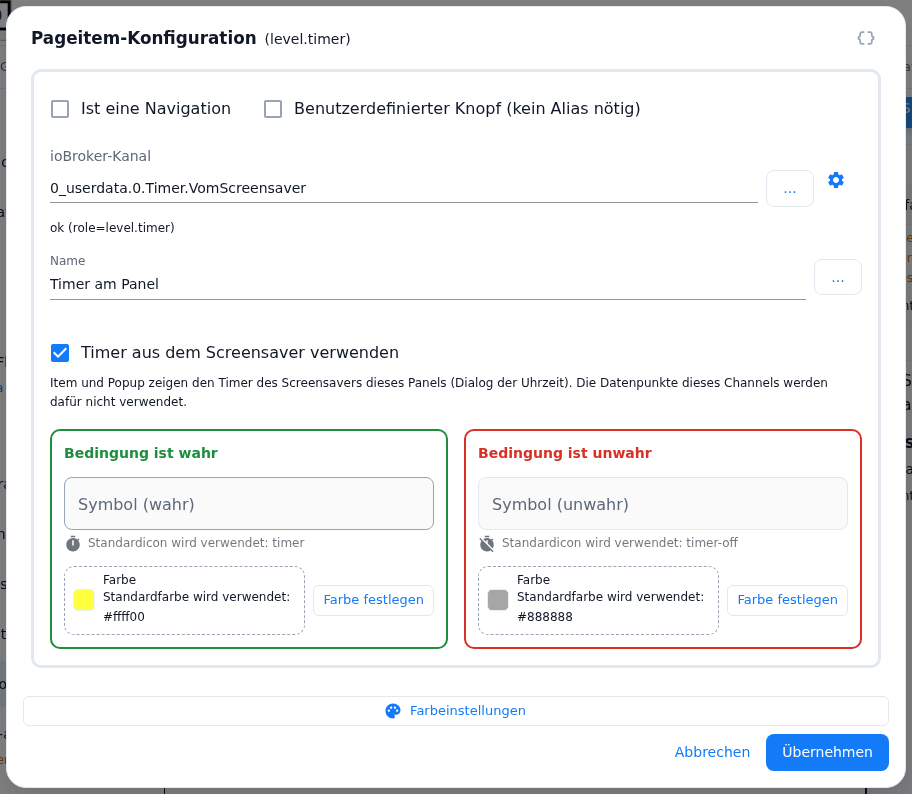
- Liste und Popup zeigen denselben Timer wie der Bildschirmschoner dieses Panels – auch, wenn er dort weggetippt ist; bei Slot-Mustern den dort gerade gewählten Slot.
- Die Datenpunkte des Kanals wertet das Item nicht aus – es braucht sie nicht. Weil bei der Rolle
level.timerkein Datenpunkt Pflicht ist, zeigt das Feld auch bei einem Kanal ganz ohne Datenpunkte kein Fehlerzeichen (siehe Prüfzeichen). - Das Häkchen ist gesperrt, wenn der Bildschirmschoner dieses Panels genau dieses Item als Quelle seines Timers nutzt: Nicht möglich: Der Screensaver dieses Panels nutzt genau dieses Item als Quelle seines Timers, das wäre ein Kreis.
Start schreibt zuerst den Daten-Datenpunkt des Bildschirmschoner-Timers und dann den An/Aus-Datenpunkt. Welcher Wert in die Daten kommt, richtet sich nach dem Datenpunkt: die Restzeit bei der Einheit s, sec oder ms oder der Rolle value.timer oder level.timer, ein ISO-Datum bei einem Text-Datenpunkt, sonst die Endzeit als Zeitstempel in Millisekunden. Bei Slot-Mustern nimmt Start den niedrigsten Slot, dessen An/Aus nicht wahr ist – gibt es keinen, ist kein Start möglich. Abbrechen und Fertig setzen An/Aus des angezeigten Slots auf falsch. Eine Pause gibt es hier nicht. Ist die Quelle des Bildschirmschoners ein Pageitem, startet und beendet das Häkchen-Item dieses Pageitem.
Hat der Bildschirmschoner des Panels keinen vollständigen Timer, warnt das Log einmal je Panel, und das Item bleibt ohne Tasten.
6. Anzeige und Grenzen
Was Liste und Popup darstellen können – für alle Arten gleich:
- In der Liste steht die Zeit als
HH:MM:SS, beim Wecker alsHH:MM. Das Popup zeigt Minuten und Sekunden, höchstens99:59; beim Wecker Stunde und Minute. - Die beiden Eingabefelder des Panels gehen jeweils bis 59, eingegeben werden kann also höchstens
59:59. - Bei laufendem Timer wird die Liste alle 2 Sekunden aufgefrischt, das offene Popup jede Sekunde. Das ist Absicht – schneller staut sich der Verkehr zum Panel.
- Das Popup bleibt bei laufendem Timer offen, und das Panel dunkelt nicht ab, weil jede Auffrischung seinen Schlaf-Zähler zurücksetzt. Das ist gewollt.
7. Alexa-Timer (alexa2)
Ein Timer-Item kann statt eines Kanals die Timer eines Echo-Geräts zeigen – oder einen seiner Wecker (siehe Wecker eines Echo-Geräts). Beides kommt aus dem Adapter alexa2, der die Echo-Geräte in ioBroker abbildet. Ein Kanal wird nicht gebraucht. Der Bildschirmschoner kennt nur die Timer, keine Wecker; seine Quelle Alexa-Timer (alexa2) steht unter Quelle: Alexa-Timer (alexa2).
Schnellstart: Alexa-Timer als Pageitem
Voraussetzung: der Adapter alexa2 läuft, und in seiner Instanz ist die Option Fragen Sie die Aktivität bei Geräteinteraktion automatisch ab eingeschaltet (warum, steht unter Voraussetzungen).
- Im Tab PageConfig eine Seite mit Pageitems öffnen und auf einen freien Platz klicken. – Ergebnis: die Pageitem-Konfiguration ist offen.
- Oben bei Art des Items Alexa-Timer wählen. – Ergebnis: statt des Kanalfelds stehen dort alexa2-Instanz und Echo-Gerät.
- Die alexa2-Instanz und das Echo-Gerät wählen. Angeboten werden nur Geräte, die Timer können. – Ergebnis: Steht keine Warnung darunter, ist alles bereit.
- Name eintragen (optional), z. B. Küche. – Ergebnis: so heißt der Eintrag; ohne Namen Timer.
- Übernehmen und im Tab Speichern. – Ergebnis: die Seite zeigt den Eintrag.
- Ausprobieren: „Alexa, stelle einen Timer auf 3 Minuten“ zum gewählten Echo sagen. – Ergebnis: nach etwa 10 Sekunden zeigt der Eintrag die Restzeit. Im Popup lässt er sich mit Abbrechen stoppen; ist kein Timer aktiv, startet Start einen neuen am Echo.
Voraussetzungen
| Was | Warum |
|---|---|
| eine laufende alexa2-Instanz | Sie liest die Timer aus dem Amazon-Konto und nimmt die Befehle entgegen. |
| ein Echo-Gerät, das Timer kann | Der Dialog bietet nur Geräte an, deren Info.capabilities TIMERS_AND_ALARMS enthält – Gruppen und reine Lautsprecher fehlen. |
in der alexa2-Instanz die Option Fragen Sie die Aktivität bei Geräteinteraktion automatisch ab (autoQueryActivityOnTrigger) |
Ohne sie fragt alexa2 nach einem Sprachbefehl nicht nach, was sich geändert hat: Per Sprache gestellte Timer erscheinen dann nie in alexa2 und damit nie am Panel. Ist sie aus, warnt der Dialog. |
Im Admin anlegen
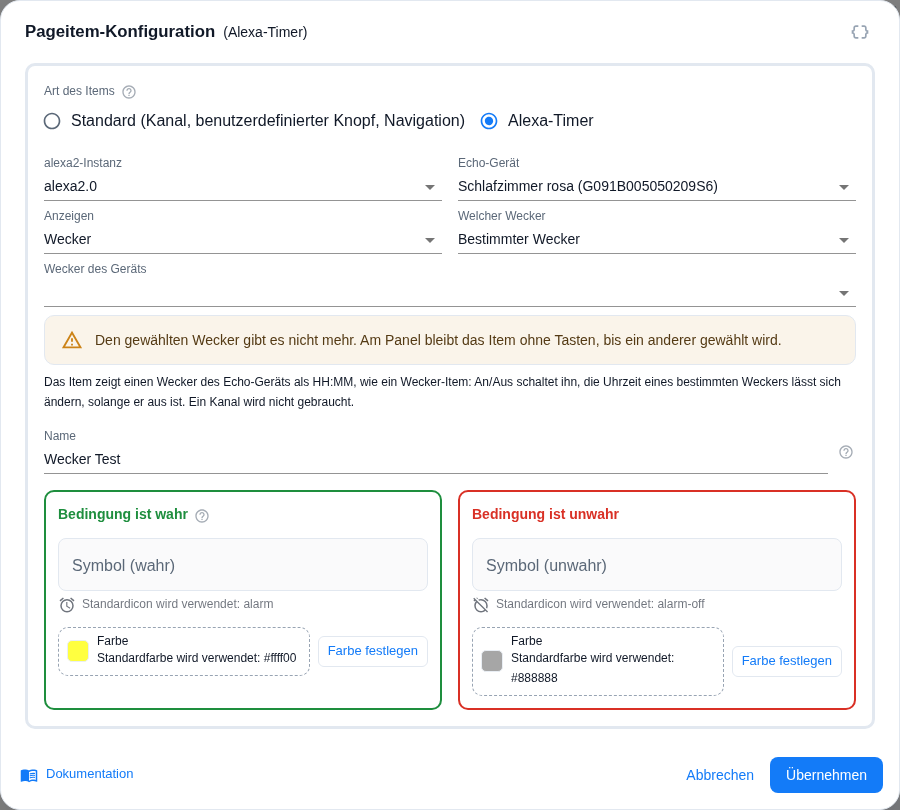
Oben in der Pageitem-Konfiguration steht die Art des Items: Standard (Kanal, benutzerdefinierter Knopf, Navigation) oder Alexa-Timer. Die Wahl gibt es auf allen Seiten mit Pageitems (cardGrid, cardGrid2, cardGrid3, cardEntities, cardSchedule, cardThermo2, cardMedia). Ist Ist eine Navigation gesetzt, ist Alexa-Timer gesperrt – eine Navigation kann kein Timer sein.
Bei Alexa-Timer zeigt der Dialog diese Felder:
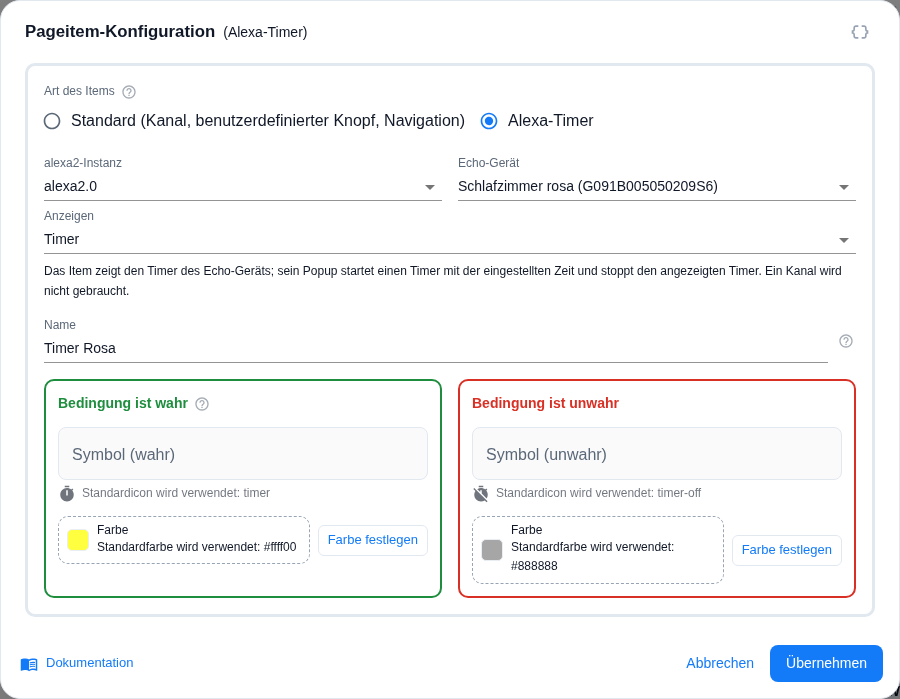
| Feld | Bedeutung |
|---|---|
| alexa2-Instanz | Die alexa2-Instanz mit dem Echo-Gerät. Angeboten werden alle installierten Instanzen. |
| Echo-Gerät | Das Gerät, dessen Timer oder Wecker das Item zeigt. Angeboten werden nur Geräte, deren Info.capabilities TIMERS_AND_ALARMS enthält, beschriftet mit Info.name und der Seriennummer. Wechselt man Instanz oder Gerät, muss ein bestimmter Wecker neu gewählt werden. |
| Anzeigen | Timer (Vorgabe) oder Wecker. Was der Wecker zeigt, steht unter Wecker eines Echo-Geräts. |
| Welcher Wecker | Nur bei Wecker: Nächster aktiver Wecker (Vorgabe) oder Bestimmter Wecker. |
| Wecker des Geräts | Nur bei Bestimmter Wecker: einer der Wecker des Echos, beschriftet mit Uhrzeit und Wiederholung. |
| Name | Name in Liste und Popup; leer = Timer. |
| Bedingung ist wahr / Bedingung ist unwahr | Symbol und Farbe, solange ein Timer aktiv bzw. der Wecker eingeschaltet ist, und sonst. Leer = Vorgaben timer / timer-off, beim Wecker alarm / alarm-off. |
Übernehmen bleibt gesperrt, bis Instanz und Gerät gewählt sind – bei Bestimmter Wecker auch der Wecker.
Meldungen des Dialogs:
| Meldung | Bedeutung |
|---|---|
| In dieser alexa2-Instanz ist die Option „Fragen Sie die Aktivität bei Geräteinteraktion automatisch ab“ aus: per Sprache gestellte Timer erscheinen dann nie. Bitte in den Einstellungen der alexa2-Instanz einschalten. | Option in den Einstellungen der alexa2-Instanz einschalten. |
| Es ist keine alexa2-Instanz installiert. | alexa2 installieren und einrichten. |
| Diese Instanz hat kein Echo-Gerät mit Timern. | Andere Instanz wählen, oder alexa2 hat die Geräte noch nicht gelesen. |
| Das gewählte Gerät gibt es in dieser Instanz nicht mehr oder es hat keine Timer. | Ein anderes Gerät wählen. |
| Dieses Gerät hat keine Wecker. | Bei Bestimmter Wecker: Am Echo gibt es keinen Wecker, der gewählt werden könnte. |
| Den gewählten Wecker gibt es nicht mehr. Am Panel bleibt das Item ohne Tasten, bis ein anderer gewählt wird. | Der Wecker wurde gelöscht; einen anderen wählen. |
Wechselt man im offenen Dialog zwischen den beiden Arten, bleiben die Felder der anderen Art bis zum Schließen erhalten; gespeichert wird nur die gewählte Art.
Was am Panel passiert
| Situation | Was man sieht |
|---|---|
| Timer per Sprache gestellt | Nach etwa 10 Sekunden zeigt der Eintrag die Restzeit – so lange braucht alexa2, bis es den Timer kennt. |
| Start im Popup | Der Adapter schickt dem Echo den Text stelle einen Timer auf 5 Minuten (ganze Minuten, bei genau einer 1 Minute) bzw. stelle einen Timer auf 90 Sekunden. Das Echo spricht die Bestätigung. 5 Sekunden nach dem Text lässt der Adapter alexa2 die Aktivitäten neu abfragen; am Panel erscheint der Timer damit etwa 6 Sekunden nach Start. |
| Abbrechen (läuft) oder Fertig (klingelt) | Der Timer verschwindet sofort vom Panel; bei Amazon wird er im Hintergrund gelöscht (bestätigt nach Bruchteilen einer Sekunde) – auch während er klingelt. Das Klingeln meldet alexa2 dann etwa 2,5 Sekunden später als beendet. |
| Zeit abgelaufen | 00:00:00, im Popup nur Fertig, bis der Timer gestoppt ist. |
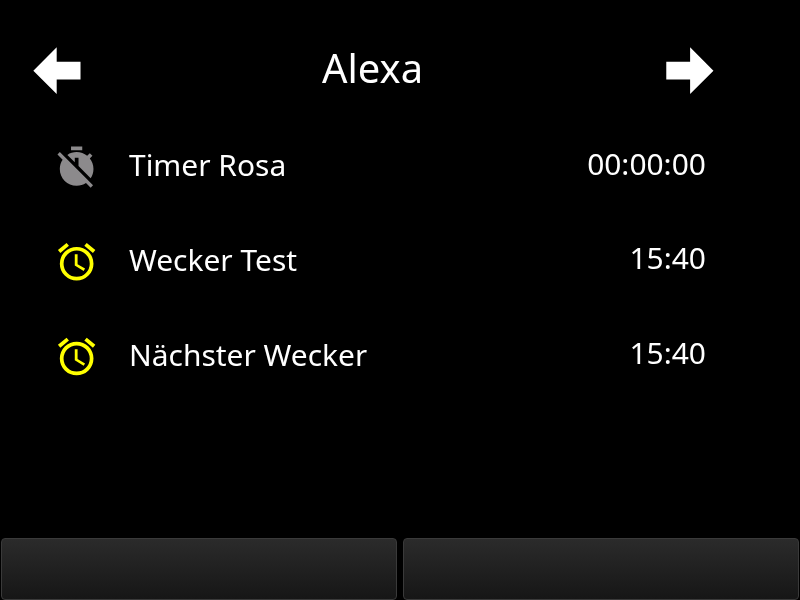
- Die Restzeit rechnet der Adapter selbst aus der Endzeit des Timers; alexa2 zählt nicht mit.
- Start gibt es nur, wenn gerade kein Timer des Geräts aktiv ist.
- Eine Pause gibt es nicht.
- Ist die Systemsprache von ioBroker nicht Deutsch, geht der Text englisch hinaus (set a timer for 5 minutes). Diese Form ist noch nicht an einem Echo erprobt.
- Den Namen eines Timers („Nudeltimer“) zeigt das Panel nicht.
- Das Schließen der Zeitfelder startet nichts: Der Adapter merkt sich die Zeit nur, gestellt wird der Timer erst mit Start.
Tasten des Alexa-Timers
| Art und Zustand | Tasten | Zeit bearbeitbar |
|---|---|---|
| Alexa-Timer, kein Timer | Start | ja |
| Alexa-Timer, läuft | Abbrechen | nein |
| Alexa-Timer, klingelt | Fertig | nein |
| Alexa-Wecker (bestimmter), aus | An | ja |
| Alexa-Wecker (bestimmter), an | Aus | nein |
| Alexa-Wecker (bestimmter), einmalig und vorbei | keine | nein |
| Alexa-Wecker (nächster aktiver), einer ist aktiv | Aus | nein |
| Alexa-Wecker (nächster aktiver), keiner aktiv | keine, Anzeige 00:00 |
nein |
| Alexa-Wecker, gewählter Wecker gibt es nicht mehr | keine, Anzeige 00:00 |
nein |
Mehrere Timer
Ein Echo kann mehrere Timer gleichzeitig haben. Angezeigt wird ein klingelnder, sonst der laufende mit der kürzesten Restzeit. Abbrechen und Fertig betreffen genau diesen angezeigten Timer; danach zeigt der Eintrag den nächsten.
Ein Echo-Gerät kann gleichzeitig Quelle des Bildschirmschoner-Timers und mehrerer Items sein; alle zeigen denselben Stand. Wird der Timer über eines davon gestoppt, verschwindet er überall.
Wecker eines Echo-Geräts
Mit Anzeigen Wecker zeigt das Item einen Wecker des Echo-Geräts so wie der Wecker-Modus eines Kanals: die Weckzeit als HH:MM in Ortszeit, das Symbol an, solange der Wecker eingeschaltet ist, und im Popup die Tasten An und Aus. Die Vorgabesymbole sind alarm und alarm-off.
Darunter folgt die Auswahl Welcher Wecker:
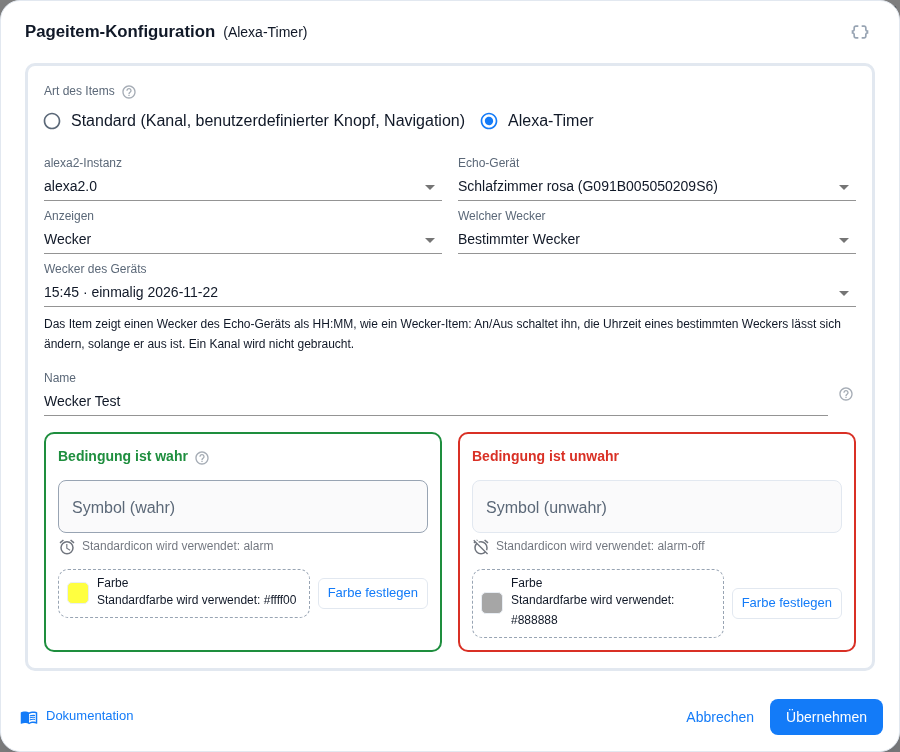
| Auswahl | Was das Item zeigt | Was man tun kann |
|---|---|---|
| Nächster aktiver Wecker (Vorgabe) | den eingeschalteten Wecker, der als nächster klingelt | Aus schaltet genau diesen Wecker aus. Danach zeigt das Item den nächsten eingeschalteten – ein weiterer Druck auf Aus würde auch diesen ausschalten. Die Uhrzeit lässt sich hier nicht ändern. Ist keiner eingeschaltet: 00:00, Symbol aus, keine Tasten. |
| Bestimmter Wecker | immer denselben Wecker, auch wenn er aus ist | An und Aus; solange er aus ist, lässt sich die Uhrzeit im Popup ändern – das schaltet ihn bei Amazon wieder ein. |
Das Feld Wecker des Geräts beschriftet jeden Wecker mit Uhrzeit und Wiederholung, z. B. 07:30 · MO,TU,WE,TH,FR oder 06:00 · einmalig 2026-11-13; hat der Wecker einen Namen, steht er vorn. Gibt es den gewählten Wecker nicht mehr, warnt der Dialog, das Item zeigt am Panel 00:00 ohne Tasten, und das Log warnt einmal.
Was der Adapter schreibt:
| Aktion | geschriebener Datenpunkt von alexa2 |
|---|---|
| An / Aus | Alarm.<id>.enabled = true / false |
| Uhrzeit im Popup geändert (nur bestimmter Wecker, nur wenn aus) | Alarm.<id>.time = hh:mm:00 – die beiden Felder des Popups sind Stunde und Minute. Amazon schaltet den Wecker damit wieder ein: alexa2 meldet ihn danach mit enabled = true zurück. |
- Die Anzeige folgt den Datenpunkten von alexa2: Nach An, Aus oder einer neuen Uhrzeit ändert sie sich erst, wenn alexa2 den neuen Stand meldet – nach etwa 2,5 Sekunden.
- Neue Wecker erscheinen, sobald alexa2 ihre Datenpunkte anlegt – ein per Textbefehl gestellter Wecker etwa 3,5 Sekunden später, ohne dass der Adapter nachfragen muss. Gelöschte verschwinden sofort, weil alexa2 ihre Datenpunkte mitlöscht. Beim Öffnen des Popups prüft der Adapter zusätzlich, ob es die Wecker noch gibt.
- Ein einmaliger Wecker, dessen Zeitpunkt vorbei ist, lässt sich laut alexa2 nicht mehr ändern. Das Item bietet für ihn weder An noch eine neue Uhrzeit an.
- Dass ein Wecker gerade klingelt, zeigt das Item nicht an, und es kann ihn nicht stoppen – wie beim Wecker-Modus eines Kanals.
Fallstricke beim Alexa-Timer
- Der Timer erscheint nicht: Meist ist in alexa2 die Option Fragen Sie die Aktivität bei Geräteinteraktion automatisch ab aus – der Dialog warnt dann. Sonst ist ein anderes Echo gewählt als das, zu dem man gesprochen hat. Findet der Adapter das Gerät gar nicht, schreibt er ins Log: Alexa timer: … Timer.activeTimerList does not exist - is the device or the alexa2 instance correct?
- Nach einem Stopp per Sprache bleibt kurz
0.0bzw.00:00:00stehen: alexa2 hat den Stopp dann nicht gemeldet und räumt den Timer erst etwa eine Minute später selbst auf. Am Panel gestoppte Timer betrifft das nicht – die blendet der Adapter sofort aus. - Das Echo spricht beim Start vom Panel: Das ist so; der Timer wird wie per Sprache gestellt.
- Ein Wecker lässt sich nicht einschalten: Ein einmaliger Wecker, dessen Zeitpunkt vorbei ist, bekommt kein An – alexa2 kann ihn nicht mehr ändern. Einen neuen Wecker stellen.
- Der bestimmte Wecker ist weg: Er wurde gelöscht, z. B. per Sprache. Im Item-Dialog einen anderen wählen oder Nächster aktiver Wecker nehmen.
- Nach An, Aus oder einer neuen Uhrzeit ändert sich die Anzeige nicht sofort: Sie wartet auf die Meldung von alexa2, etwa 2,5 Sekunden.
- Eine neue Uhrzeit schaltet den Wecker wieder ein: Wer die Uhrzeit eines ausgeschalteten Weckers ändert, findet ihn kurz darauf eingeschaltet – Amazon aktiviert ihn dabei. Soll er aus bleiben, danach Aus drücken.
Fallstricke
- Das Item hat keine Tasten: Entweder ist nichts beschreibbar und es gibt keinen
STATUS(reine Anzeige), oder das Item nutzt den Timer des Bildschirmschoners, der keinen vollständigen Timer hat – das Log nennt es einmal. Auch ein Kreis (das Item ist zugleich Quelle des Bildschirmschoner-Timers) lässt das Item ohne Tasten. - Das Skript bekommt den Start nicht mit: Ohne
STATUSgibt es bei externem Timer und Wecker keine Start-, Pause- und An/Aus-Tasten. Den Datenpunkt anlegen, beschreibbar und mitacklesen. - Nach einem Neustart zählt der interne Timer nicht weiter. Er lebt nur im Adapter; wer das braucht, zählt im Skript und gibt
ACTUALundSTATUSan den Adapter. - Das Popup zeigt
99:59, obwohl mehr Zeit bleibt: Die beiden Felder sind auf 99 Minuten begrenzt; die Liste zeigt mitHH:MM:SSdie volle Zeit. STATEkommt nicht: Nur der Ablauf eines internen Timers und die Taste Fertig setzen ihn. Abbrechen und Löschen sollen gerade keinen Ablauf melden.- Alexa-Timer: eigene Fallstricke siehe Abschnitt 7.
