Popups
Im Adapter heißen zwei verschiedene Dinge Popup:
- Detail-Popups einer Fläche — Licht, Rollladen, Thermostat, Timer, Auswahlliste. Sie gehen auf, wenn man auf einer Seite länger oder gezielt auf eine Fläche tippt, und gehören zum jeweiligen Pageitem; eingestellt werden sie dort (siehe Wiederkehrende Dialoge). Das Timer-Popup hat eine eigene Seite: Timer-Popup.
- Das Meldungs-Popup — eine eigene Seite, die eine Nachricht über alles andere legt. Um die geht es hier.
Das Meldungs-Popup wird nirgends angelegt. Es ist eine Systemseite: Jedes Panel bekommt beim Start zwei davon — eine für die Systemmeldungen des Adapters und eine für eigene Meldungen. Im Admin gibt es diesen Seitentyp nicht, im Konfigurationsskript auch nicht. Gesteuert wird die Seite ausschließlich über Datenpunkte oder über
sendTo.
Inhalt:
- Weg 1: die Datenpunkte
- Weg 2:
sendTo - Die Warteschlange
- Die drei Knöpfe, das X und die Rückmeldungen
- Darstellung am Panel
- Großes Symbol (ab TFT 6.2.0)
- Schriften (textSize)
- Fallstricke
1. Weg 1: die Datenpunkte
Je Panel liegt unter nspanel-lovelace-ui.<Instanz>.panels.<Panel>.cmd.pagePopup. ein Satz Felder.
Man füllt sie und löst dann activate aus — erst dieser Knopf liest alle Felder und schickt die
Meldung ab.
| Datenpunkt | Typ | Vorgabe | Bedeutung |
|---|---|---|---|
id |
string | leer | Name zum Wiedererkennen. Leer löscht alle gespeicherten Popups. |
global |
boolean | false | An alle Panels statt nur an dieses. |
activate |
button | — | Löst den Versand aus. |
priority |
number | 50 | Kleiner = weiter vorn. ≤ 0 löscht das Popup mit dieser id, ≤ −100 alle, deren id damit beginnt. |
type |
string | information |
information oder acknowledge. |
headline / colorHeadline |
string / json | leer / weiß | Überschrift und ihre Farbe. |
text / colorText |
string / json | leer / weiß | Meldungstext und seine Farbe. |
buttonLeft / buttonMid / buttonRight (+ colorButton…) |
string / json | leer / weiß | Beschriftung und Farbe der drei Knöpfe. |
icon / iconColor |
string / json | leer | Symbol vor der Überschrift; mit largeIcon das große Symbol. |
largeIcon |
boolean | false | Meldung mit großem Symbol zeigen, siehe Großes Symbol. |
buttonLeftIcon / buttonRightIcon |
string | leer | Nur mit largeIcon: Symbol auf dem linken/rechten Knopf. Links ist „Nein / Weiter“, rechts „Ja / OK“ – den Haken also rechts. |
textSize |
number 0–5, 8 | 3 | Schrift und damit, wie viele Zeilen passen, siehe Schriften (textSize). 6/7 gelten als 3. |
buzzer |
boolean | false | Einmaliger Ton beim Anzeigen. |
alwaysOn |
boolean | true | Popup bleibt stehen, statt in den Bildschirmschoner zu laufen. |
Auf diesem Weg gilt:
- Leere Felder bleiben leer. Die Ersatztexte Missing Headline / Missing Text gibt es nur auf dem
sendTo-Weg. - Der Summer kann hier nur an oder aus sein. Ein eigenes Tasmota-Muster lässt sich nur über
sendTomitgeben — und gesummt wird ohnehin nur, wenn am Panelcmd.isBuzzerAllowedgesetzt ist.
2. Weg 2: sendTo
Aus einem Skript heraus ist das der bequemere Weg, weil alles in einem Rutsch geht:
sendTo('nspanel-lovelace-ui.0', 'setPopupNotification', {
    id: 'test3',
    headline: 'test3',
    buttonLeft: 'weiter',
    buttonRight: 'oki',
    text: 'Es lebt!!!'
});
Ausführlich, mit allen Feldern, die der Adapter auswertet:
type PagePopupDataDetails = {
    id?: string;                 // fehlt → 'missing'
    priority?: number;           // fehlt → 50
    type?: 'information' | 'acknowledge';   // fehlt → 'information'
    headline: string;            // fehlt → 'Missing Headline'
    text: string;                // fehlt → 'Missing Text'
    panel?: string | string[];   // fehlt → an alle Panels
    global?: boolean;            // nur false schaltet global ab
    colorHeadline?: { r: number; g: number; b: number } | string;
    buttonLeft?: string;
    colorButtonLeft?: { r: number; g: number; b: number } | string;
    buttonMid?: string;
    colorButtonMid?: { r: number; g: number; b: number } | string;
    buttonRight?: string;
    colorButtonRight?: { r: number; g: number; b: number } | string;
    colorText?: { r: number; g: number; b: number } | string;
    textSize?: string;           // 0–5, 8
    icon?: string;
    iconColor?: { r: number; g: number; b: number } | string;
    largeIcon?: boolean;         // true → großes Symbol (ab TFT 6.2.0)
    buttonLeftIcon?: string;     // nur mit largeIcon: Name des Symbols
    buttonRightIcon?: string;    // nur mit largeIcon: Name des Symbols
    alwaysOn?: boolean;          // fehlt → true
    buzzer?: boolean | string;   // true oder ein Tasmota-Muster
};

const message: PagePopupDataDetails = {
    id: 'test3',
    priority: 49,
    headline: 'test3',
    buttonLeft: 'weiter',
    buttonRight: 'oki',
    text: 'Es lebt!!!',
    type: 'information',
};

sendTo('nspanel-lovelace-ui.0', 'setPopupNotification', message);
Die Farbfelder nehmen ein {r,g,b}-Objekt oder eine Zeichenkette wie #ff0000. Ein unbrauchbarer
Wert fällt stillschweigend auf die Standardfarbe zurück. Ist kein Panel online, meldet der Adapter das
im Rückruf ({ error: 'No Panels Online' }); ein Panelname, den es nicht gibt, landet als Fehler im Log.
3. Die Warteschlange
Mehrere Meldungen liegen nebeneinander und werden aufsteigend nach priority sortiert — die kleinste
Zahl steht vorn. Das Panel zeigt immer die vorderste.
Höchstens zehn Popups hält der Adapter je Panel vor; was darüber hinaus ankommt, fällt hinten weg. Ein fehlerhaftes JSON wird ohne Meldung verworfen — kein Logeintrag, keine Reaktion am Panel.
4. Die drei Knöpfe, das X und die Rückmeldungen
Die drei Knöpfe sind Antwortknöpfe: Beschriftung und Farbe kommen aus buttonLeft, buttonMid,
buttonRight und colorButton…; ein Knopf ohne Beschriftung erscheint nicht. Welche Farbe ein Knopf ohne
Angabe bekommt, hängt am Weg: Über sendTo bleibt eine nicht genannte Farbe offen, und es gelten die
Vorgaben links gelb, Mitte rot, rechts grün. Über die Datenpunkte stehen die drei colorButton…
auf weiß und werden immer mitgeschickt – dort sind alle Knöpfe weiß, bis du die Datenpunkte änderst. Was ein Druck tut, ist fest – und bei jedem Knopf anders:
| Knopf | Warteschlange | Danach |
|---|---|---|
| links | Eine acknowledge-Meldung wandert ans Ende der Warteschlange („später noch einmal"); eine information-Meldung ist erledigt – bei global auch auf den anderen Panels. |
Das Popup zeigt die nächste Meldung; ist keine mehr da, geht es zur vorherigen Seite zurück. Liegt mehr als eine Meldung an und ist das Feld leer, beschriftet der Adapter den Knopf selbst mit Next. |
| Mitte | Die Meldung ist erledigt – aber nur auf diesem Panel; eine global-Meldung bleibt auf den anderen Panels stehen. |
Das Popup schließt und geht zur vorherigen Seite zurück, auch wenn weitere Meldungen warten. |
| rechts | Die Meldung ist erledigt, bei global auf allen Panels. Bei type: 'acknowledge' ohne eigene Beschriftung steht dort ok. |
Das Popup zeigt die nächste Meldung; ist keine mehr da, geht es zur vorherigen Seite zurück. |
| X | Eine information-Meldung ist erledigt; eine acknowledge-Meldung bleibt in der Warteschlange und kommt bei alwaysOn nach fünf Minuten von selbst wieder. |
Schließt das Popup nur auf dem Panel, an dem gedrückt wurde. |
Einen Knopf „alle löschen" gibt es nicht – das erledigt ein Skript über die Felder oben: id leer lassen und
activate auslösen leert die ganze Warteschlange, priority ≤ 0 nimmt die Meldung mit dieser id heraus,
≤ −100 alle, deren id so beginnt (per sendTo genügt { id: 'test3', priority: -1 }).
Was gedrückt wurde, steht hinterher in Datenpunkten – nicht unter cmd:
- je Panel, immer:
…panels.<Panel>.pagePopup.idbekommt dieidder Meldung, dazu.buttonLeft,.buttonMidoder.buttonRight– je nach Knopf – ebenfalls dieid. - für alle Panels zusammen, nur bei
global:nspanel-lovelace-ui.<Instanz>.pagePopup.idbekommt<Panel>.<id>(mit dem Namen des Panels, an dem gedrückt wurde),.buttonLeft/.buttonMid/.buttonRightdie reineid.
Bis einschließlich 2.2.0 schrieb der linke Knopf den Wert mit vorangestelltem Panelnamen in den lokalen Datenpunkt und den globalen gar nicht. Seit der Version danach verhält er sich wie die beiden anderen – ein Skript, das bisher auf „endet auf meine id" geprüft hat, läuft weiter; eines, das den Panelnamen aus dem lokalen Wert gelesen hat, muss auf den globalen Datenpunkt wechseln.
5. Darstellung am Panel
- Langer Text rotiert. Passt der Text nicht in die Zeilen, die
textSizeerlaubt, blättert das Panel ihn durch (etwa 3 Sekunden je Abschnitt, bei der Rückkehr zum Anfang kürzer). - Nur ein leeres Symbolfeld bleibt leer. Einen unbekannten Namen reicht der Adapter unverändert ans Panel durch; im Log steht dazu nur ein Eintrag der Stufe debug.
- Eine Tilde wird zum Bindestrich.
~trennt die Felder in der Nachricht ans Panel. Der Adapter ersetzt sie deshalb in jedem Feld durch-– in Überschrift, Text und den Knopfbeschriftungen gleichermaßen. alwaysOn: truehält das Popup offen, sonst greift der Panel-Timeout und der Bildschirmschoner übernimmt. Tippt man den Bildschirmschoner an, holt das Panel ein offenes Popup zurück.
6. Großes Symbol (ab TFT 6.2.0)
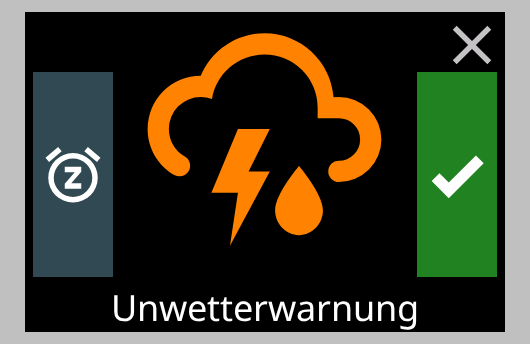
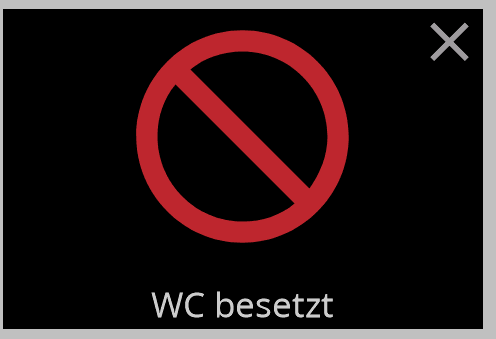
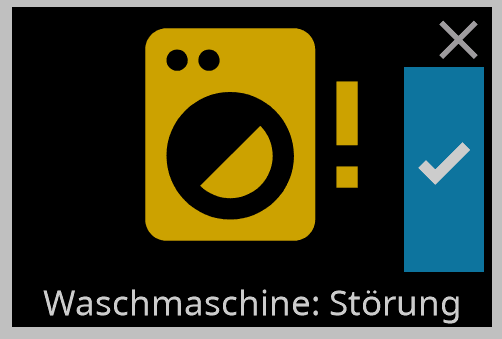
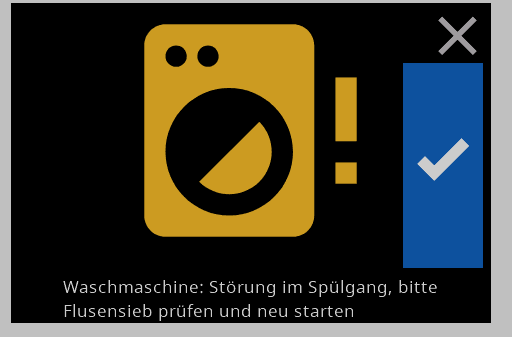
Für Meldungen, die man aus der Entfernung erkennen soll – WC besetzt, Unwetter, Waschmaschine fertig: Mit
largeIcon: true zeigt das Panel die Meldung als großes Symbol, darunter eine Zeile Text, dazu das X und bis
zu zwei Knöpfe als senkrechte Spalten links und rechts; im US-Hochformat stehen sie nebeneinander am unteren Rand. Eine neue Schnittstelle gibt es nicht – es sind die Felder
aus Weg 1 und Weg 2 plus largeIcon. Ohne largeIcon bleibt alles wie bisher: icon ist dann das kleine
Symbol vor der Überschrift.
| Unwetter mit zwei Knöpfen | Besetzt, ohne Knöpfe | Langer Text in einer Zeile | 24 px in zwei Zeilen |
|---|---|---|---|
 |
 |
 |
 |
Voraussetzung ist ein Panel mit TFT 6.2.0 oder neuer oder ein Web-Panel. Ein Panel mit älterer TFT zeigt dieselbe Meldung klassisch.
| Feld | Bedeutung |
|---|---|
largeIcon |
true schaltet die Darstellung mit großem Symbol ein. |
icon / iconColor |
Das große Symbol und seine Farbe (Vorgabe weiß). Das Panel hat nur die Symbole der Liste unten; ein Web-Panel ebenso, jedes andere Symbol nur mit der Instanz-Option Web-Panel: Erweiterungen gegenüber dem Hardware-Panel erlauben (siehe Web-Panel); die Option bleibt ausgegraut, solange Web-Panels aktivieren aus ist, und sie gilt auch für den Browser-Klon eines Hardware-Panels – der zeigt dann jedes Symbol, obwohl das Panel selbst nur die Liste unten kann. Ohne gültiges Symbol erscheint das Info-Symbol information-outline. |
text / colorText |
Die Textzeile. Zu langer Text wird mit ... gekürzt, er blättert nicht. Nach dem Umbruch gilt zusätzlich eine Grenze von 199 Byte – gezählt werden UTF-8-Bytes, nicht Zeichen, ein Umlaut zählt also doppelt. Was darüber steht, schneidet der Adapter stillschweigend ab (kein Hinweis im Log). headline erscheint hier nicht. Das klassische Popup aus Abschnitt 4 hat diese Grenze nicht. |
textSize |
3 (Vorgabe) = 48 px und 2 (auch 1) = 32 px, je eine Zeile; 0 = 24 px in zwei Zeilen. 4, 5 und 8 gelten als 3. Das hochkant gebaute us-p zeigt mehr Zeilen. |
buttonLeftIcon / colorButtonLeft |
Linker Knopf: Symbol und Hintergrundfarbe. Wirkt wie der linke Knopf aus Abschnitt 4 – „Nein / Weiter“: Rückmeldung in .buttonLeft, eine acknowledge-Meldung wird nicht quittiert. Passend: close-thick oder alarm-snooze. |
buttonRightIcon / colorButtonRight |
Rechter Knopf: Symbol und Hintergrundfarbe. Wirkt wie der rechte Knopf aus Abschnitt 4 – „Ja / OK“: Rückmeldung in .buttonRight, die Meldung ist quittiert. Passend: check-bold. |
Ohne Knopf-Symbol richtet sich ein Knopf nach der Beschriftung von Abschnitt 4: Steht in buttonLeft ein Text,
zeigt der linke Knopf close-thick; steht in buttonRight einer (bei acknowledge automatisch ok), zeigt der
rechte check-bold. Warten mehrere Meldungen, zeigt der linke Knopf arrow-right-bold („weiter“). Sonst bleibt der
Knopf weg. Umgekehrt genügt das Symbol allein: Ein gesetztes buttonLeftIcon oder buttonRightIcon erzeugt den
Knopf auch ganz ohne Beschriftung – anders als im klassischen Popup, wo ein Knopf ohne Text unsichtbar bleibt. Passende Knopf-Symbole: OK check-bold, Bestätigen check-circle-outline, Später alarm-snooze, Öffnen
door-open oder lock-open-variant-outline, Ablehnen close-thick.
Haken nach rechts. Die Knöpfe behalten ihre Rolle aus Abschnitt 4, egal welches Symbol darauf steht: Der linke ist „Nein / Weiter“ – er schreibt die
idnach.buttonLeft, eineacknowledge-Meldung wird dabei nicht quittiert, sondern hinten an die Warteschlange gestellt; ist sie die einzige, erscheint sie sofort wieder. Der rechte ist „Ja / OK“ – er schreibt nach.buttonRightund quittiert die Meldung. Ein Haken (check-bold) gehört deshalb nach rechts, links passtclose-thickoderalarm-snooze. Die Standard-Symbole sind schon so verteilt.
sendTo('nspanel-lovelace-ui.0', 'setPopupNotification', {
    id: 'unwetter',
    headline: 'Unwetter',              // für Panels mit älterer TFT
    text: 'Unwetterwarnung',
    largeIcon: true,
    icon: 'weather-lightning-rainy',
    iconColor: '#ff8000',
    buttonLeftIcon: 'alarm-snooze',     // links: später noch einmal
    colorButtonLeft: '#304850',
    buttonRightIcon: 'check-bold',      // rechts: quittieren
    colorButtonRight: '#208020',
    type: 'acknowledge',
});
Diese Symbole kennt das Panel als großes Symbol (Namen der Material Design Icons):
alert, information-outline, doorbell, package-variant-closed, mailbox-up, phone-ring,
shield-alert, alarm-light, window-open-variant, window-open-hinged-variant, window-shutter-alert,
door-open, garage-open, ev-station, power-socket-de, battery-alert-variant-outline, calendar,
calendar-alert, calendar-clock, bell-ring, trash-can, wifi-off, web-off, cloud-off-outline,
lan-disconnect, cancel, toilet, door-closed-lock, weather-rainy, weather-lightning,
weather-lightning-rainy, weather-hail, weather-pouring, weather-snowy-heavy, weather-windy,
weather-tornado, home-alert, subway-alert-variant, home-flood, snowflake-alert, sun-thermometer,
weather-fog, washing-machine, tumble-dryer, dishwasher, washing-machine-alert, tumble-dryer-alert,
dishwasher-alert, fridge-alert, water-boiler-alert, robot-vacuum-alert, radiator-off, water-alert,
smoke-detector-alert, fire-alert
Die Symbolübersicht im Admin zeigt genau diese Symbole mit dem Knopf Große Benachrichtigung (popupNotify3).
7. Schriften (textSize)
textSize wählt die Schrift des Meldungstextes. Erlaubt sind 0–5 und 8; 6 und 7 sind interne Schriften
der HMI und gelten wie jeder ungültige Wert als 3. Die Zeilen gelten für das klassische Popup und für das
Große Symbol.
| Wert | Schrift | Symbole | Zeichenvorrat | Typisch für | Zeilen klassisch | Zeilen großes Symbol (quer; hochkant) |
|---|---|---|---|---|---|---|
0 |
24 px | nein | groß: Latein, Griechisch, Kyrillisch, teils CJK | lange Meldungen | 7 (web-p 20) | 2 (4) |
1 |
32 px | ja | Latin-1 (kein €) + Symbole |
Text mit eingebetteten Symbolen | 5 (web-p 15) | 1 (3), wie 2 |
2 |
32 px | nein | wie 0 |
mittellange Meldungen | 5 (web-p 15) | 1 (3) |
3 |
48 px (Vorgabe) | ja | Latin-1 (kein €) + Symbole |
kurze Meldungen | 4 (web-p 10) | 1 (2) |
4 |
80 px fett | ja | Latin-1 (kein €) + Symbole |
ein, zwei Wörter | 2 (web-p 6) | 1 (2), wie 3 |
5 |
128 px fett | nein | nur ASCII (keine Umlaute) | Zahl oder Kürzel | 1 (web-p 3) | 1 (2), wie 3 |
8 |
96 px fett | nein | nur ASCII, gebaut als Uhrzeit-Schrift | Uhrzeit, Zahl | 1 (web-p 3) | 1 (2), wie 3 |
- Modelle: Die Schriften
1,3,4,5und8sind auf allen Panels gleich.0und2unterscheiden sich: das us-l hat deutlich mehr chinesische Schriftzeichen (Kana und Hangul fehlen allen Modellen), dem us-p fehlen u. a. die Währungszeichen (€). Die Web-Panels zeichnen mit Browser-Schriften und zeigen deshalb fast alles. - Fehlende Zeichen erscheinen nicht. Hat die Schrift ein Zeichen nicht, lässt das Panel es kommentarlos weg –
ohne Lücke. Beispiel:
Größemit5wird zuGre. - Symbole im Text (Zeichen aus dem Symbolbereich) zeigen nur
1,3und4.
Fallstricke
Ohne largeIcon kein großes Symbol. Ein gesetztes icon allein bleibt das kleine Symbol vor der Überschrift –
so funktionieren bestehende Skripte unverändert weiter.
Ältere TFT: klassische Darstellung. Hat das Panel keine TFT 6.2.0, zeigt es die Meldung trotz largeIcon
klassisch. Der Adapter schreibt das einmal als Warnung ins Log.
Ohne gültiges Symbol erscheint das Info-Symbol. Fehlt icon, ist der Name unbekannt oder steht das Symbol nicht
in der Liste von Abschnitt 6, zeigt das Panel information-outline und der Adapter warnt einmal im Log. Ein
unbekanntes Knopf-Symbol meldet er ebenfalls und nimmt stattdessen das Standard-Symbol; gibt es für den Knopf keines, bleibt der Knopf weg.
Mit großem Symbol fehlen Überschrift und mittlerer Knopf. headline und buttonMid werden dort nicht gezeigt.
Wer auch ältere Panels bedient, füllt headline trotzdem aus.
Der Haken gehört auf den rechten Knopf. Links ist „Nein / Weiter“: Eine acknowledge-Meldung wird dort nicht
quittiert, sondern hinten an die Warteschlange gestellt – ist sie die einzige, steht sie sofort wieder da. Wer den
Haken links hinlegt, bekommt ein Popup, das sich scheinbar nicht wegdrücken lässt. Quittiert wird nur rechts.
