Web-Panel
Seit Version 1.7.0 zeigt der Adapter die Panel-Oberfläche auch im Webbrowser — mit denselben Seiten, Popups und Bildschirmschonern wie auf dem NSPanel. Dafür bringt er einen eigenen kleinen Webserver mit; Tasmota und Panel-Hardware braucht es dafür nicht.
Es gibt zwei Arten:
- Ein echtes Panel im Browser: Jedes eingerichtete NSPanel lässt sich zusätzlich im Browser öffnen. Der Browser verhält sich wie ein weiteres Panel mit derselben Konfiguration.
- Ein eigenständiges Web-Panel: ein Panel ganz ohne Hardware, etwa für ein Tablet an der Wand, ein Smartphone oder zum Ausprobieren von Seiten am Schreibtisch.
Inhalt:
- Einschalten und Adresse
- Ein echtes Panel im Browser öffnen
- Ein eigenständiges Web-Panel anlegen
- Modell wählen: Format und Plätze
- Bedienung im Browser
- Zugang schützen: PIN, HTTPS, Sicherheitsschlüssel
- Was ein Web-Panel nicht kann
- Fallstricke
1. Einschalten und Adresse
Die Einstellungen stehen in den Instanz-Einstellungen im Tab Web-Panels. Oben zeigt der Tab, unter welcher Adresse die Panels erreichbar sind.
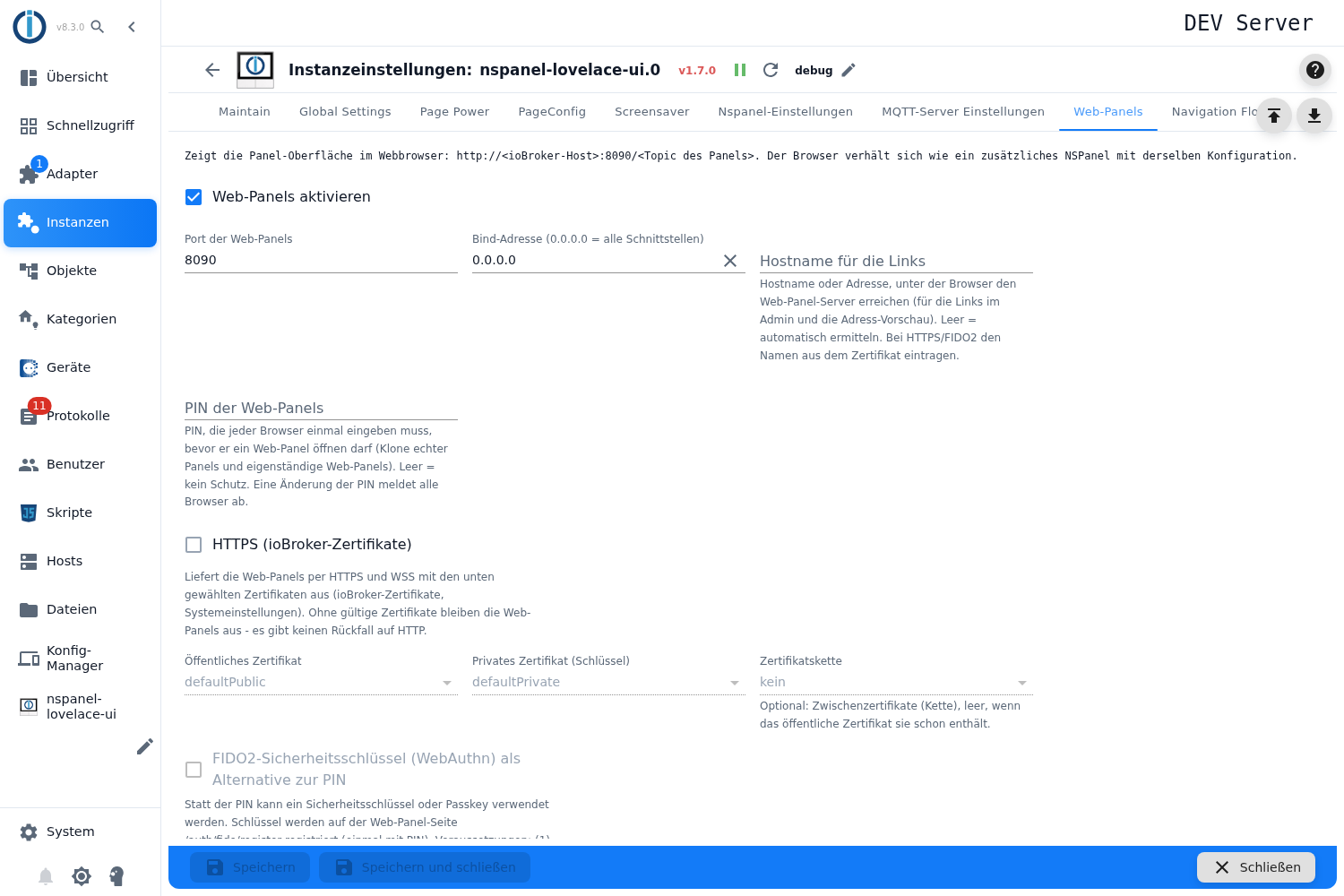
| Feld | Bedeutung |
|---|---|
| Web-Panels aktivieren | Schaltet den Webserver ein. Ab Werk eingeschaltet. |
| Port der Web-Panels | Vorgabe 8090. |
| Bind-Adresse | Netzwerkschnittstelle, auf der der Server lauscht. 0.0.0.0 (Vorgabe) = alle. |
| Hostname für die Links | Nur für die Links im Admin, die Adressvorschau und die Meldung im Log. Leer = der Adapter ermittelt ihn selbst. Bei HTTPS den Namen aus dem Zertifikat eintragen. |
| PIN, HTTPS, FIDO2 | siehe Abschnitt 6 |
| Web-Panel: Erweiterungen gegenüber dem Hardware-Panel erlauben | Ab Werk aus: Ein Web-Panel zeigt nur, was auch das Hardware-Panel kann — z. B. zeigt die große Benachrichtigung (popupNotify3) auch dort nur ihre eigenen Icons, jedes andere wird zu information-outline. An: Das Web-Panel nutzt zusätzliche Möglichkeiten, derzeit alle MDI-Icons in der großen Benachrichtigung. |
Jedes Panel hat eine eigene Adresse, gebildet aus seinem Topic:
http://<ioBroker-Host>:8090/<Topic des Panels>
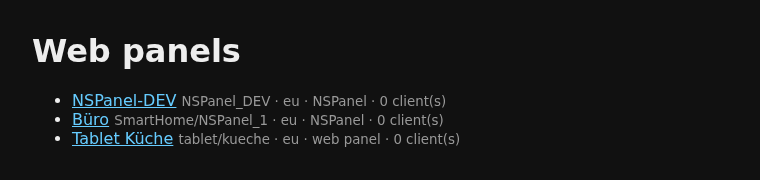
Die Startseite http://<ioBroker-Host>:8090/ listet alle Panels mit Modell und Anzahl verbundener Browser.
Bequemer geht es aus dem Admin: Der Knopf Web-Panel in neuem Tab öffnen steht in der Panel-Übersicht (Tab Nspanel-Einstellungen), im Tab Maintain und in der Panelinfo. Ist eine PIN gesetzt, meldet dieser Knopf den Browser gleich mit an.
Alle Einstellungen dieses Tabs gelten erst nach dem Speichern — die Instanz startet dabei neu.
2. Ein echtes Panel im Browser öffnen
Dafür ist nichts einzurichten: Sind die Web-Panels eingeschaltet, ist jedes NSPanel unter seinem Topic erreichbar. Statt des Topics funktioniert auch die ID des Panels.
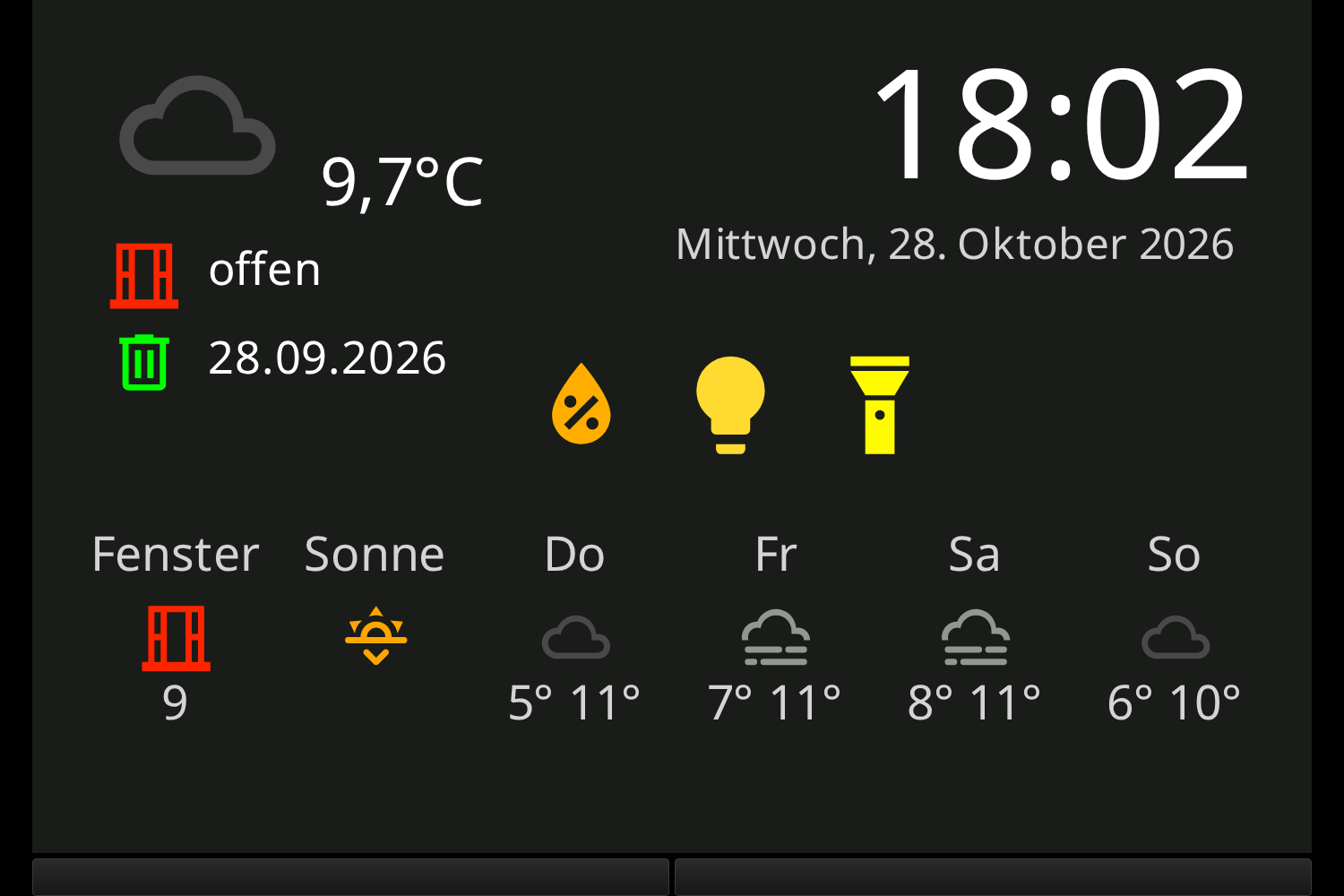
Wichtig zu wissen:
- Der Browser blättert unabhängig vom echten Panel. Er ist ein zusätzliches Panel mit derselben Konfiguration — wer im Browser eine andere Seite öffnet, ändert nichts am Display an der Wand.
- Alle Browser auf derselben Adresse laufen synchron: Öffnen zwei Geräte dasselbe Panel, sehen beide dieselbe Seite.
- Die Datenpunkte teilt sich der Browser mit dem echten Panel (
panels.<Panel>.*). Befehle untercmd.*— etwa Bildschirmschoner oder Helligkeit — wirken also auch im Browser. Die Werte unterinfo.*(Firmware, WLAN, Status) schreibt nur das echte Panel. - Ist das echte Panel deaktiviert oder gerade nicht in Betrieb, zeigt auch der Browser nichts an und versucht es später erneut.
3. Ein eigenständiges Web-Panel anlegen
-
Tab Nspanel-Einstellungen öffnen. Neben Nspanel-Initialisierung steht der Knopf Web-Panel hinzufügen — er erscheint nur, wenn die Web-Panels eingeschaltet sind.
-
Im Dialog ausfüllen:
- Panelname — eindeutig.
- Topic — eindeutig, wird zum Pfad der Adresse. Erlaubt sind Buchstaben, Ziffern,
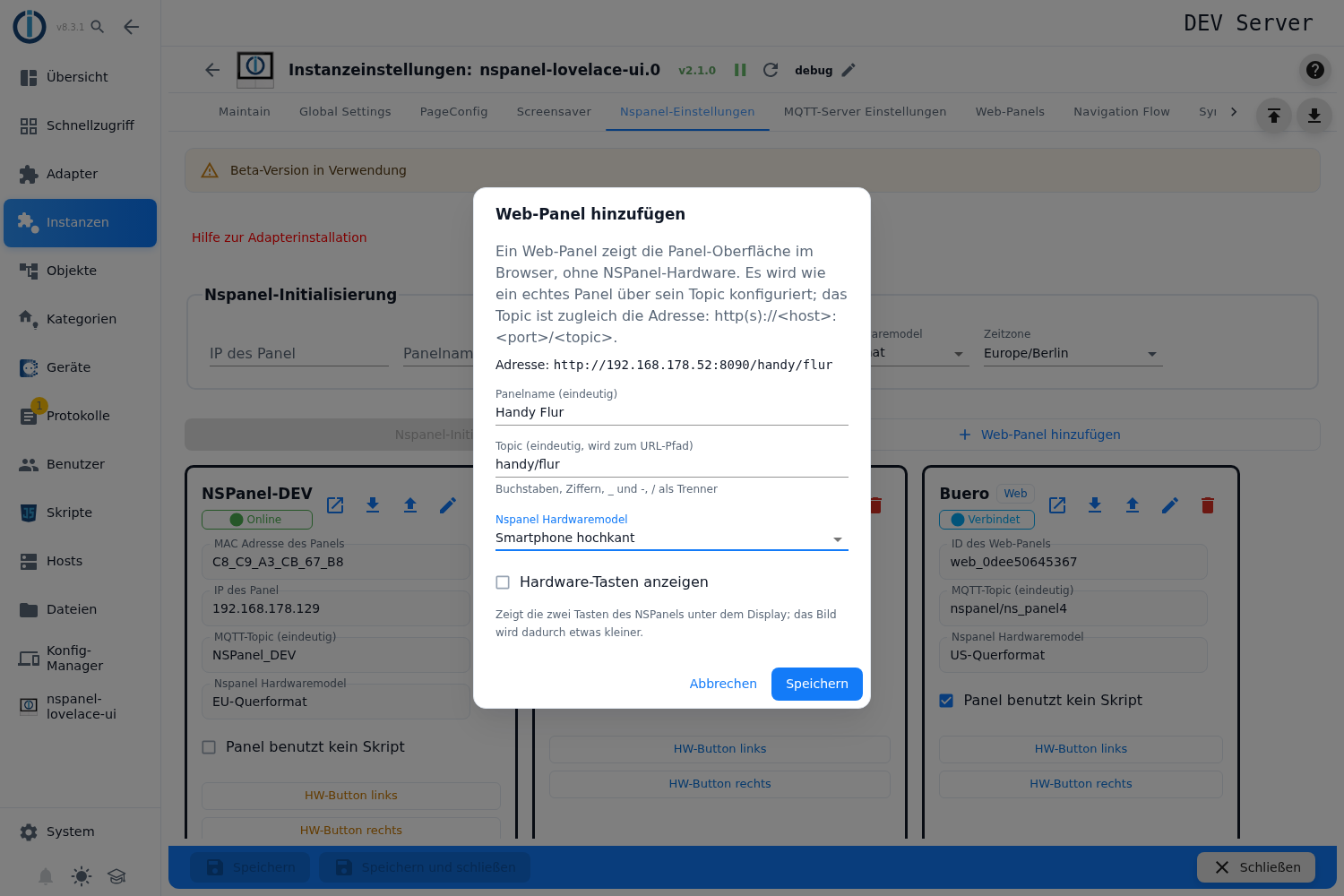
_und-, dazu/als Trenner. Nicht erlaubt als erster Teil:assets,fonts,icons,auth,ws(die braucht der Webserver selbst). Unter dem Feld zeigt der Dialog die fertige Adresse. - Nspanel Hardwaremodel — bestimmt Format und Seitenverhältnis der Darstellung. Zur Wahl stehen die drei Panel-Formate und die beiden Smartphone-Modelle Smartphone hochkant und Smartphone quer; alles dazu in Abschnitt 4.
- Hardware-Tasten anzeigen — „Zeigt die zwei Tasten des NSPanels unter dem Display; das Bild wird dadurch etwas kleiner.“ Bei den Panel-Formaten ab Werk an, bei den Smartphone-Modellen aus. Solange das Häkchen im Dialog nicht von Hand gesetzt wurde, folgt es beim Wechsel des Modells dessen Vorgabe.
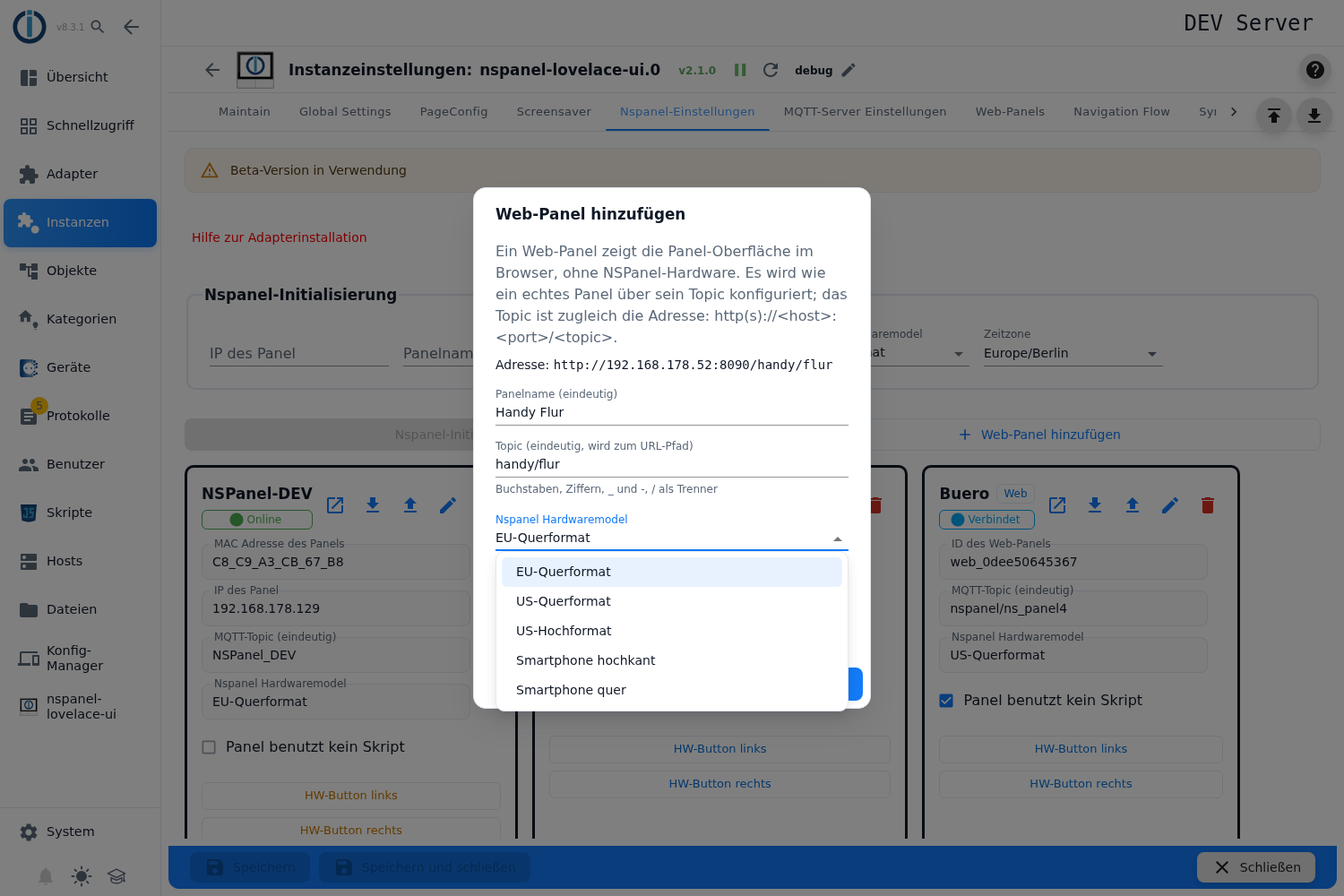
Mit einem Smartphone-Modell ist das Häkchen der Hardware-Tasten ab Werk aus:
-
Mit Speichern übernehmen, dann die Instanz-Einstellungen speichern.
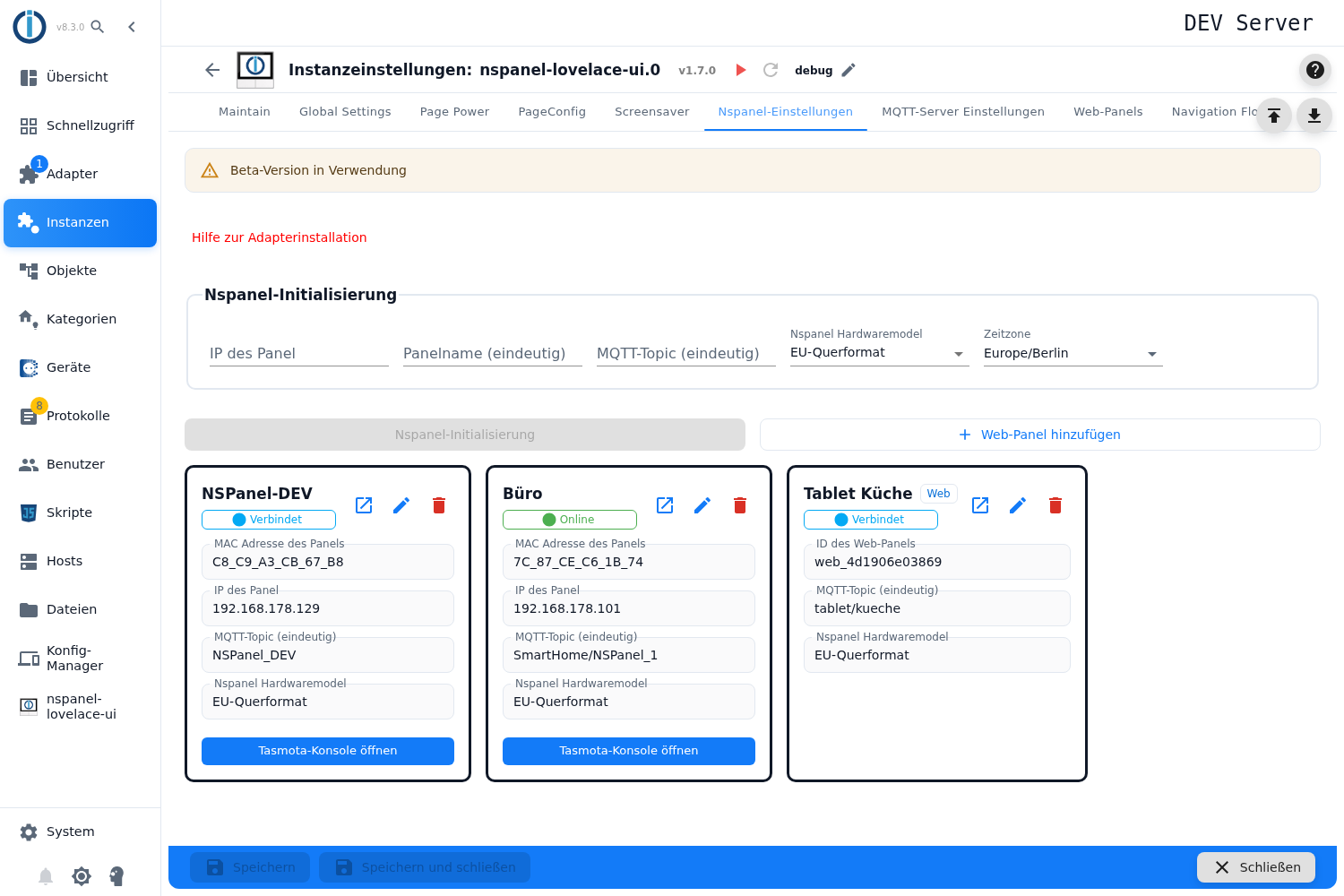
Das Web-Panel bekommt automatisch eine ID der Form web_ + 12 Zeichen und erscheint in der
Panel-Übersicht mit dem Kennzeichen Web. Über den Stift lassen sich Name, Topic, Modell und das
Häkchen der Hardware-Tasten ändern — ein neues Topic ist auch eine neue Adresse. Gelöscht wird es über
den Papierkorb; das geht nur, solange die Instanz läuft.
Seiten bekommt es wie jedes andere Panel: Im Tab PageConfig taucht das Web-Panel in der Panel-Auswahl auf, Seiten und Navigation werden genauso zugewiesen. Ein Konfigurationsskript ist nicht nötig — ohne Skript startet es mit der Admin-Konfiguration (ab der Version nach 1.7.0; in 1.7.0 selbst brauchte auch ein Web-Panel noch ein Skript).
Die Datenpunkte liegen unter panels.web_<…>.*. Ist kein Browser mehr verbunden, meldet es sich als
offline.
4. Modell wählen: Format und Plätze
Das Modell bestimmt, in welchem Format ein Web-Panel zeichnet — und damit auch, wie viele Plätze eine Menükarte, der Bildschirmschoner und eine Benachrichtigung haben. Neben den drei Panel-Formaten gibt es für eigenständige Web-Panels zwei Smartphone-Modelle: Sie bilden kein NSPanel nach, sondern füllen ein Handy oder Tablet aus.
| Auswahl im Dialog | Format | Gedacht für |
|---|---|---|
| EU-Querformat | quer, 480 × 320 | Bild eines NSPanels (EU) |
| US-Querformat | quer, 480 × 320 | Bild eines NSPanels (US) |
| US-Hochformat | hochkant, 320 × 480 | Bild eines NSPanels im Hochformat |
| Smartphone quer | quer, 640 × 320 | Handy oder Tablet quer, bildschirmfüllend |
| Smartphone hochkant | hochkant, 320 × 640 | Handy hochkant, bildschirmfüllend |
Die Maße sind die feste Zeichenfläche, nicht die Auflösung des Geräts: Der Browser skaliert sie auf das Fenster. Die Smartphone-Modelle haben das Verhältnis 2:1 und lassen auf üblichen Handys (16:9 bis 20:9) nur schmale Ränder, während ein Panel-Format (3:2) auf demselben Gerät breite schwarze Balken übrig lässt.
Smartphone hochkant (web-p) |
US-Hochformat (us-p) |
|---|---|
 |
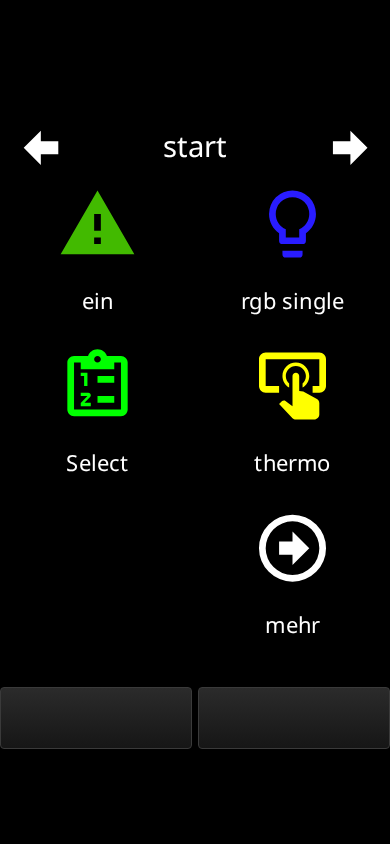 |
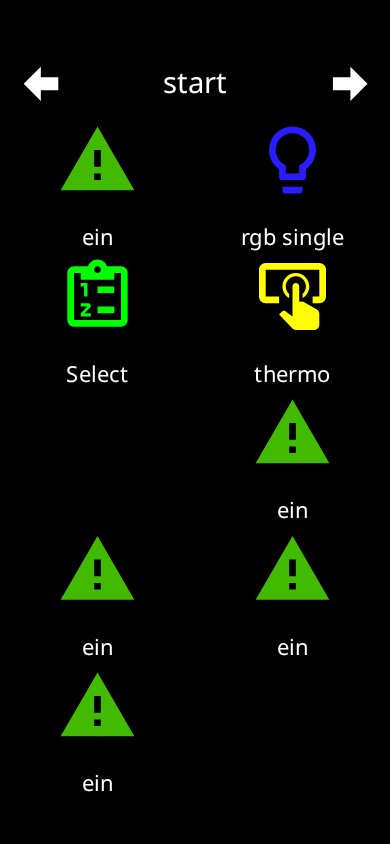
Dasselbe Web-Panel mit derselben Seite auf demselben Handy: Links füllt das Smartphone-Modell den Bildschirm und zeigt zehn Plätze, rechts bleiben beim Panel-Format breite Balken und sechs Plätze übrig.
Die Ausrichtung gehört zum Modell. Ein Web-Panel dreht sich nicht mit dem Gerät: Wer ein Panel mit Smartphone hochkant quer hält, sieht dasselbe Bild kleiner und mit Rändern. Wer beide Haltungen will, legt zwei Web-Panels mit eigenen Topics an.
Die Smartphone-Modelle gibt es nur für eigenständige Web-Panels:
- Im Dialog eines echten NSPanels stehen weiterhin nur die drei Panel-Formate.
- Trägt ein Hardware-Panel trotzdem ein Smartphone-Modell, legt der Adapter dieses Panel nicht an und schreibt einen Fehler ins Log („… is a hardware panel with the web model … - not created. Choose eu, us-l or us-p.“). Abhilfe: in der Panel-Übersicht wieder ein Panel-Format wählen.
- Das Browser-Bild eines echten Panels (Abschnitt 2) behält immer dessen Panel-Format.
Plätze der Menükarten
Mehr zugewiesene Elemente als Plätze sind kein Fehler — der Rest rutscht auf die folgenden Seiten der Karte (Blättern, siehe pageMenu).
| Menükarte | EU-/US-Querformat | US-Hochformat | Smartphone quer | Smartphone hochkant |
|---|---|---|---|---|
cardEntities |
4 | 5 | 4 | 8 |
cardSchedule |
6 | 6 | 6 | 11 |
cardGrid |
6 | 6 | 8 | 10 |
cardGrid2 |
8 | 9 | 10 | 15 |
cardGrid3 |
4 | 4 | 6 | 8 |
cardMedia (Optionen) |
5 | 5 | 6 | 8 |
cardThermo2 (Plätze) |
9 | 9 | 9 | 9 |
Der Editor der Menükarten nennt das neben der Karte: „Elemente pro Seite je Panel-Modell: …“. Ist dieselbe Seite Panels mit verschiedenen Modellen zugewiesen, warnt er: „Die zugewiesenen Panels zeigen unterschiedlich viele Elemente pro Seite. Der Editor zeigt die größte Anzahl; auf Panels mit weniger Plätzen rutschen die Elemente auf die folgenden Seiten.“
Auch die Überschrift einer Seite ist unterschiedlich breit: Sie wird auf 28 Zeichen im Querformat, 13 im US-Hochformat, 16 bei Smartphone hochkant und 45 bei Smartphone quer gekürzt; längerer Text endet mit „…“. Jeder andere Text, der nicht in sein Feld passt, endet wie am Panel an der Feldgrenze – auch mitten in einem Buchstaben; ein „…“ zeichnet das Web-Panel nicht selbst dazu.
Plätze des Bildschirmschoners
Angaben als unten / Indikatoren / linke Spalte; „–“ heißt: gibt es in dieser Version nicht.
| Version | EU-/US-Querformat | US-Hochformat | Smartphone quer | Smartphone hochkant |
|---|---|---|---|---|
| Standard | 4 / – / – | 4 / – / – | 6 / – / – | 8 / – / – |
| Alternate | 3 / – / – | 3 / – / – | 5 / – / – | 7 / – / – |
| Advanced | 6 / 5 / 3 | 6 / 5 / 3 | 8 / 8 / 3 | 8 / 12 / 4 |
| EasyView | 3 / – / – | 4 / – / – | 4 / – / – | 8 / – / – |
| Kacheln (tiles) | 5 / 7 / – | 4 / 8 / – | 7 / 11 / – | 8 / 8 / – |
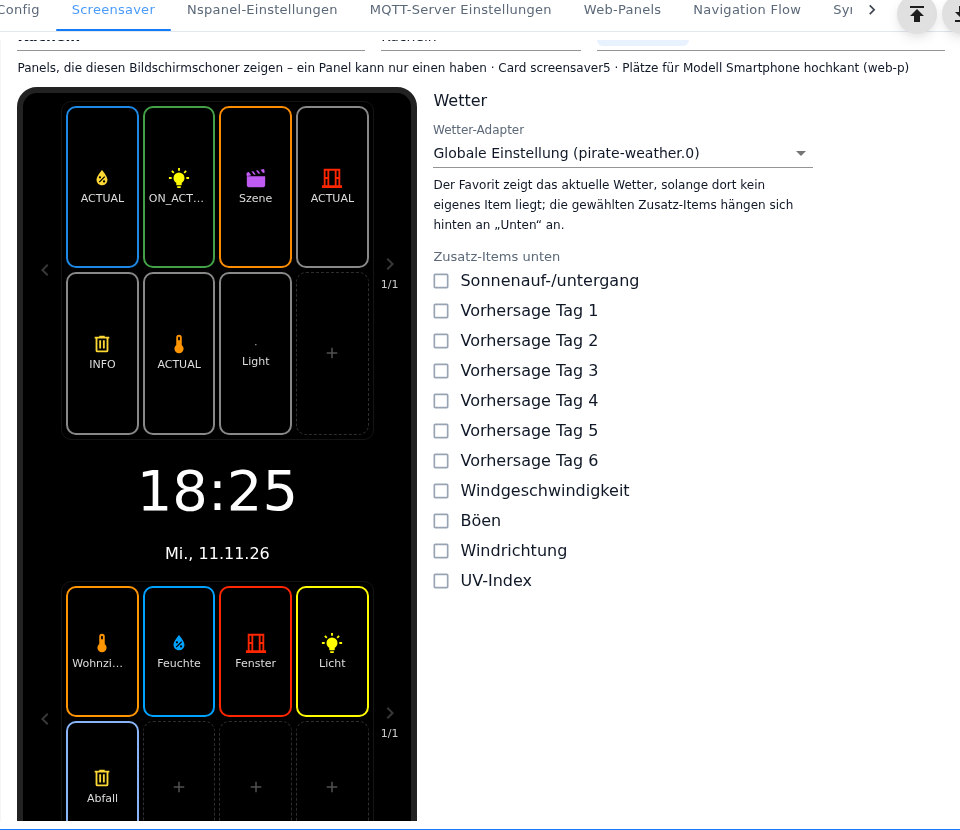
Alles andere bleibt gleich: ein Platz für Favorit bzw. Wechselanzeige, zwei Statussymbole, Uhrzeit und Datum. Der Bildschirmschoner-Editor zeichnet die Plätze des gewählten Modells und schreibt darüber „Plätze für Modell …“; ohne zugewiesenes Panel steht dort „die Plätze erscheinen, sobald ein Panel gewählt ist“.
Zeilen einer Benachrichtigung
Wie viele Zeilen eine Benachrichtigung zeigt, hängt von der Textgröße ab:
| Textgröße | 0 | 1 | 2 | 3 | 4 | 5 |
|---|---|---|---|---|---|---|
| Panel-Formate und Smartphone quer | 7 | 5 | 5 | 4 | 2 | 1 |
| Smartphone hochkant | 20 | 15 | 15 | 10 | 6 | 3 |
Der Browser bricht den Text selbst um; eine feste Zeichenzahl pro Zeile gibt es nicht.
5. Bedienung im Browser
- Tippen oder Klicken wirkt wie ein Druck aufs Display — mit Maus und Touch gleich.
- Halten (ab etwa 0,6 Sekunden) ist der lange Druck: Auf einer Kachel einer Menüseite schaltet ein kurzer Druck, Halten öffnet das Detail-Popup — wie am echten Panel. Auf einem Indikator des Bildschirmschoners mit einer Aktion bei langem Drücken blinkt nach 0,5 Sekunden Halten die Uhrzeit gelb und grün, und das Loslassen löst die Aktion bei langem Drücken aus, auch Popup öffnen – wie am Panel mit der TFT 6.2.0; anders als am echten Panel bricht in den ersten 0,5 Sekunden eine Bewegung von mehr als etwa 20 Pixeln den langen Druck ab. Ein Indikator ohne solche Aktion kennt keinen langen Druck, das Loslassen ist ein Tipp.
- Die zwei Hardwaretasten liegen als Leisten unter dem Display. Sie lösen die Aktion aus, die für die
Tasten eingestellt ist, und setzen
panels.<Panel>.buttons.left/right. Relais schalten sie nicht. Beim Browser-Bild eines echten Panels sind die Leisten immer da; bei einem eigenständigen Web-Panel entscheidet das Häkchen Hardware-Tasten anzeigen (Abschnitt 3). Bei den Smartphone-Modellen ist es ab Werk aus — dann bleibt die ganze Fläche der Oberfläche. - Summer: Der Browser spielt die Töne selbst ab — aber erst, nachdem einmal getippt wurde. Das ist eine Vorgabe der Browser; Töne davor fallen still weg.
- Bildschirmschoner und Dimmen laufen wie am Panel: Nach der eingestellten Zeit wird gedimmt, ein Tippen weckt das Panel.
- Größe: Die Darstellung wird mit dem Seitenverhältnis des Modells
(Abschnitt 4) auf das Fenster skaliert, freie Fläche bleibt schwarz. Drehen des Geräts dreht die Oberfläche nicht —
sie wird nur neu skaliert. Einen eigenen Vollbild-Knopf gibt es nicht; dafür das Vollbild des Browsers
nehmen (am Rechner meist
F11, am Handy der Vollbildmodus des Browsers oder ein Kiosk-Browser). - Verbindung weg: Die Seite wird grau mit einem Hinweis. Nach einem Neustart des Adapters verbindet sich der Browser von selbst wieder.
6. Zugang schützen: PIN, HTTPS, Sicherheitsschlüssel
⚠️ Ohne PIN ist jedes Web-Panel offen — wer den Port im Netz erreicht, kann es bedienen. Da die Web-Panels ab Werk eingeschaltet sind, gilt das auch für jedes echte Panel. Das Log warnt beim Start davor. Wer die Web-Panels nicht braucht, schaltet sie aus; wer sie braucht, setzt eine PIN.
PIN der Web-Panels — eine gemeinsame PIN für alle Web-Panels, echte wie eigenständige. Jeder Browser gibt sie einmal ein und bleibt danach angemeldet. Eine neue PIN meldet alle Browser ab. Nach fünf falschen Eingaben in einer Minute muss dieser Rechner eine Minute warten.
HTTPS (ioBroker-Zertifikate) — liefert die Panels verschlüsselt aus. Die Zertifikate werden aus den ioBroker-Zertifikaten gewählt (Systemeinstellungen): öffentliches Zertifikat, privates Zertifikat und, falls nötig, die Zertifikatskette. Ohne gültige Zertifikate bleiben die Web-Panels aus — einen Rückfall auf unverschlüsseltes HTTP gibt es nicht.
FIDO2-Sicherheitsschlüssel — statt der PIN lässt sich ein Sicherheitsschlüssel oder Passkey nutzen. Die PIN bleibt dabei bestehen; der Schlüssel ist eine bequemere Art, sich anzumelden. Voraussetzungen:
- HTTPS ist eingeschaltet,
- das Web-Panel wird über einen Hostnamen aufgerufen, nicht über eine IP-Adresse,
- der Browser vertraut dem Zertifikat (ein selbst signiertes geht, wenn es im Browser oder System als vertrauenswürdig hinterlegt ist).
Registriert wird der Schlüssel im Browser, nicht im Admin: auf der Startseite der Web-Panels dem Link zur
Registrierung folgen (/auth/fido/register), einmal mit der PIN anmelden, einen Namen vergeben. Danach
bietet die Anmeldeseite Sign in with a security key an. Im Admin listet der Tab Web-Panels alle
registrierten Schlüssel mit Datum der letzten Nutzung; dort werden sie auch entfernt (nur bei laufender
Instanz).
7. Was ein Web-Panel nicht kann
Ein Web-Panel hat weder Tasmota noch ein Nextion-Display. Deshalb gibt es dort:
- kein Firmware- oder TFT-Update und nichts zu flashen; die Smartphone-Modelle haben auch keine
TFT-Version — sie melden den Platzhalter
1.0.0, - keine App: Es gibt kein Web-Manifest und keine PWA; ein Web-Panel läuft immer im Browser. Für fest montierte Geräte eignet sich ein Kiosk-Browser (etwa Fully Kiosk),
- kein Drehen der Oberfläche mit dem Gerät — die Ausrichtung gehört zum Modell (Abschnitt 4),
- keine Relais — auch nicht beim Browser-Bild eines echten Panels; die Relais des echten Panels bleiben unberührt,
- keinen Temperatursensor (und damit keinen Temperaturoffset),
- keine Tasmota-Befehle außer dem Summer, keinen Tasmota-Neustart,
- kein Update-Symbol im Bildschirmschoner.
Umgekehrt ist das der Grund, ein Web-Panel zum Ausprobieren anzulegen: Außer den Relais lässt sich damit alles testen — Seiten, Navigation, Bildschirmschoner, Popups, Blätterung, Farben. Dafür braucht es weder ein zweites Gerät noch einen Emulator; ein Web-Panel ist in einer Minute angelegt (Abschnitt 3).
8. Fallstricke
- Port belegt: Läuft auf dem Port schon etwas anderes, bleiben die Web-Panels aus; das Log nennt den nächsten freien Port. Den dann im Tab eintragen.
- Einstellungen greifen nicht: Alle Felder des Tabs gelten erst nach dem Speichern und Neustart der Instanz.
- FIDO2 wird nicht angeboten: HTTPS aus, Aufruf über eine IP-Adresse oder Zertifikat nicht vertrauenswürdig — die drei Voraussetzungen aus Abschnitt 6 prüfen.
- Breite schwarze Ränder auf dem Handy: Das Web-Panel benutzt ein Panel-Format. Für ein Bild ohne Balken eines der Smartphone-Modelle wählen (Abschnitt 4).
- Das Panel wird nicht angelegt, das Log meldet „hardware panel with the web model“: Ein echtes NSPanel hat ein Smartphone-Modell bekommen. Diese Modelle gibt es nur für eigenständige Web-Panels.
- Nach dem Wechsel des Modells fehlen Elemente auf der Seite: Das neue Modell hat weniger Plätze, die übrigen Elemente stehen auf der nächsten Seite der Karte (Abschnitt 4).
- Die Seiten des Webservers (Startseite, Anmeldung, „Panel not found“) gibt es nur auf Englisch; die Panel-Oberfläche selbst spricht die eingestellte Sprache.
