Wiederkehrende Dialoge im PageConfig
Die Editoren der einzelnen Kartentypen sehen unterschiedlich aus, greifen aber auf dieselben Dialoge zurück. Wer einmal verstanden hat, wie die Pageitem-Konfiguration arbeitet, kennt sie auf jeder Seite wieder. Diese Seite beschreibt diese Dialoge einmal vollständig; die Seiten der Kartentypen verweisen hierher.
Wo die Pageitem-Konfiguration vorkommt: auf der Menü-Seite in allen fünf Varianten, auf der Thermostat-Seite und auf der Mediaplayer-Seite. Die Editoren für Alarm, Energie, Diagramm, QR, Müllkalender und Verknüpfung binden den Dialog nicht ein — dort gibt es keine freien Flächen, die ein Pageitem aufnehmen.
Alle Dialoge haben zwei Eigenschaften gemeinsam:
- Ein Klick daneben schließt sie nicht. Pageitem-Konfiguration, Rohdaten, Dynamischer Name und Wertanzeige gehen zusätzlich mit Esc zu; Farboptionen und Modusliste reagieren auf Esc gar nicht — sie gehen nur über ihre eigenen Knöpfe zu. Das verhindert, dass eine halbe Eingabe verloren geht.
- Ihr Übernehmen speichert noch nichts. Es schreibt die Einstellung nur in das Formular des Admins zurück. Wirksam wird alles erst mit Speichern im Tab PageConfig, und dafür startet der Adapter neu (siehe PageConfig – Übersicht).
Inhalt:
- Pageitem-Konfiguration
- Rohdaten des Items
- Die Objektauswahl
- Dynamischer Name
- Wertanzeige-Konfiguration am Kanal
- Farboptionen
- Modusliste
- Die Prüfung beim Übernehmen
- Fallstricke
1. Pageitem-Konfiguration
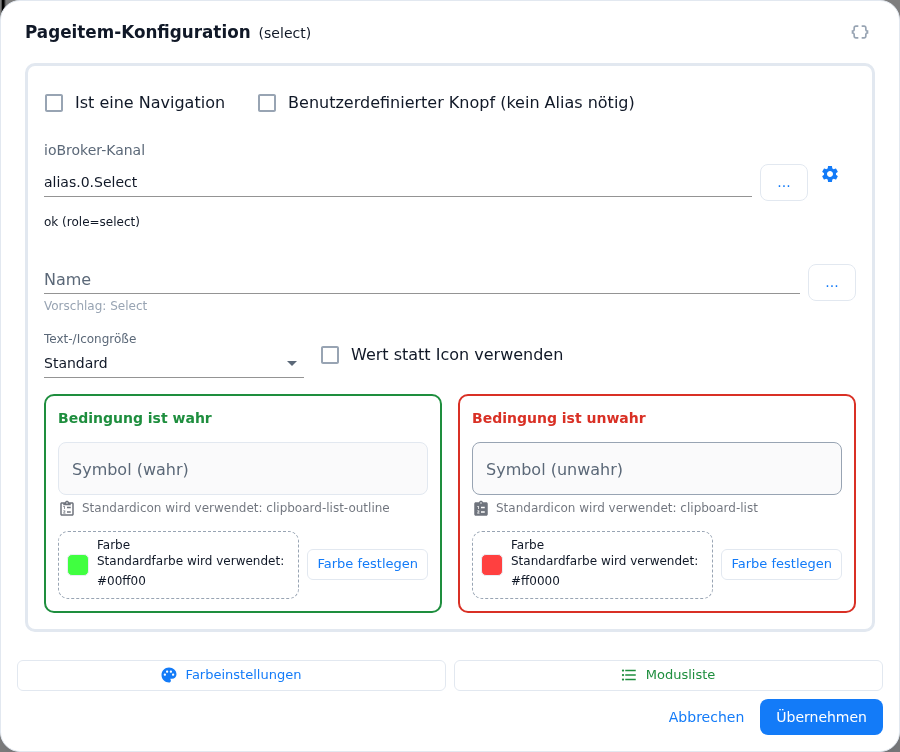
Das ist der Dialog, der hinter jeder einzelnen Fläche einer Karte steckt. Geöffnet wird er durch Klick auf die Fläche im Editor — auf einer Menü-Seite auf eines der Felder, auf der Thermostat-Seite auf eine der Flächen rings um die Solltemperatur, auf der Mediaplayer-Seite auf einen Platz der unteren Leiste. Eine freie Fläche legt dabei ein neues Pageitem an, eine belegte öffnet das vorhandene.
Oben neben dem Titel Pageitem-Konfiguration steht in Klammern, womit man es zu tun hat: die Rolle des gewählten Kanals (dimmer, socket …), bei einer Rolle, die der Adapter nicht kennt, zusätzlich (unbekannte Rolle), sonst kein Channel ausgewählt oder Objekt nicht in ioBroker gefunden.
Rechts in der Titelzeile sitzt der kleine Knopf { } — der Weg zu den Rohdaten des Items.
Was ein Pageitem anzeigen soll: die drei Grundfälle
Zwei Haken am Kopf des Dialogs entscheiden, welche Art von Element entsteht:
| Haken | Ergebnis |
|---|---|
| keiner von beiden | Gerät. Das Pageitem bedient einen ioBroker-Kanal (einen Alias oder ein Gerät mit role). Der Adapter liest aus der Rolle, welche Datenpunkte dazugehören und wie die Fläche aussehen muss. |
| Ist eine Navigation | Sprung auf eine andere Seite. Statt eines Geräts wird eine Zielseite gewählt. Die Kanal-ID darf dann leer bleiben — der Dialog sagt das ausdrücklich („Leere ID ist erlaubt (Navigation)"). |
| Benutzerdefinierter Knopf (kein Alias nötig) | Ein einzelner Datenpunkt. Kein Kanal, kein Alias: die ID muss direkt auf einen Datenpunkt mit type=boolean zeigen. Der Dialog prüft das und schreibt unter das Feld, was er gefunden hat — beschreibbar, nur lesbar, kein boolean State oder kein State. |
Die beiden Haken schließen sich aus. Wer den einen setzt, nimmt den anderen zurück — ein Pageitem ist entweder Navigation oder benutzerdefinierter Knopf. (Bis einschließlich 2.2.0 ließen sich beide setzen; der Adapter nahm dann die Navigation.)
Art des Items: Standard oder Alexa-Timer
Auf Seiten mit Pageitems steht ganz oben die Art des Items. Standard (Kanal, benutzerdefinierter Knopf, Navigation) ist alles, was dieser Abschnitt beschreibt. Alexa-Timer macht aus dem Item einen Timer, der die Timer eines Echo-Geräts zeigt – statt des Kanalfelds stehen dann alexa2-Instanz und Echo-Gerät da, dazu Anzeigen (Timer oder Wecker, beim Wecker noch Welcher Wecker), Name, Symbole und Farben. Bei gesetztem Ist eine Navigation ist Alexa-Timer gesperrt. Einzelheiten unter Timer-Popup.
Die Zielseite
Ist Ist eine Navigation gesetzt, erscheint das Feld Zielseite. Es listet die Seiten auf, die dieses Panel kennt — die eigene Seite ist aus der Liste genommen, main steht vorn, der Rest alphabetisch. Das Feld nimmt auch einen frei getippten Namen an; praktisch für eine Seite, die erst noch entsteht, aber auch die Stelle, an der ein Tippfehler unbemerkt bleibt.
Am Ende der Liste steht der Eintrag Screensaver: Die Fläche zeigt dann sofort den Bildschirmschoner, so als wäre der Timeout des Panels abgelaufen (siehe Bildschirmschoner sofort anzeigen). Derselbe Eintrag steht in der Zielseite des langen Drucks und in der Zielseite nach dem Drücken.
Der ioBroker-Kanal und seine Prüfzeichen
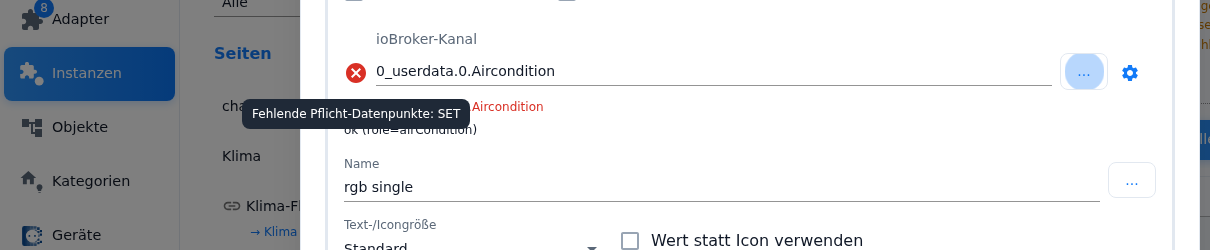
Das Feld heißt ioBroker-Kanal, beim benutzerdefinierten Knopf dagegen ioBroker-Datenpunkt. Die Auswahl über „…" ist nach der Rolle gefiltert, nicht nach dem Kartentyp: Angeboten werden die 30 Kanalrollen, für die der Adapter Datenpunkte kennt, und alles, was unter einem solchen Kanal liegt. Die Wahl eines Datenpunkts wird dabei auf seinen Kanal gekürzt. Die vollständige Rollentabelle steht unter Alias Table.
Während und nach der Eingabe prüft der Admin den Kanal und zeigt das Ergebnis links neben dem Feld:
| Zeichen | Bedeutung |
|---|---|
| Drehender Kreis | Die Prüfung läuft noch. Beim Tippen startet sie nach einer kurzen Pause, beim Verlassen des Feldes sofort. |
| Rotes ✖ | Fehlende Pflicht-Datenpunkte. Der Tooltip nennt sie namentlich. Die Rolle verlangt Datenpunkte, die der Kanal nicht hat. |
| Rotes ⚠ | Doppelte Datenpunkte — mehrere Datenpunkte des Kanals passen auf dieselbe Rolle, der Adapter kann sich nicht entscheiden. Der Tooltip nennt sie. Dasselbe Zeichen erscheint auch, wenn der Knopf am Fuß auf Details… steht; dieser Fall hat Vorrang, der Tooltip nennt dann keine Datenpunkte mehr, sondern lautet Knopf „Details...“ unten im Dialog drücken. |
Unter dem Feld steht zusätzlich eine Zeile Klartext: ok (role=…) wenn alles passt, Objekt nicht in ioBroker gefunden, Fehlende ID, der Hinweistext des benutzerdefinierten Knopfs, oder — wenn die Rolle keiner bekannten Kanalrolle entspricht — Die Objekt-Rolle entspricht keinem bekannten Gerätetyp. Im letzten Fall lässt sich das Pageitem nicht sinnvoll speichern; der Knopf am Fuß wird zu Details….
Das Zahnrad rechts neben dem Feld öffnet die Wertanzeige-Konfiguration für die Kanal-ID selbst — dort stehen Einheit, Präfix, Suffix und Datumsformat des angezeigten Werts. Beim benutzerdefinierten Knopf fehlt das Zahnrad.
Name und dynamischer Name
Name ist die Beschriftung der Fläche am Panel. Bleibt das Feld leer, zeigt der Hilfstext darunter, was stattdessen passiert: entweder Vorschlag: … (der Name aus common.name des Kanals) oder Standardname wird verwendet.
Auf der Thermostat- und der Mediaplayer-Seite beschriftet der Name die Fläche nicht. Dort ist er nur die Überschrift des Popups, das die Fläche öffnet; unter dem Symbol erscheint er nicht. Der Dialog sagt das als Hilfstext unter dem Feld: „Auf dieser Seite nur Titel des Popups – wird auf dem Panel nicht unter dem Icon angezeigt." Siehe cardThermo2 und cardMedia.
Der Knopf … daneben öffnet den dynamischen Namen — eine Beschriftung, die aus einem Datenpunkt entsteht. Ist einer eingerichtet, steht seine Vorschau als blasser Platzhaltertext im Namensfeld.
Weitere Felder, je nach Kartentyp
Diese Felder erscheinen nur dort, wo der Adapter sie auswertet:
| Feld | Wann sichtbar | Bedeutung |
|---|---|---|
| Heizkreis | nur auf der Thermostat-Seite | Ordnet das Pageitem einem Heizkreis zu, oder alle Heizkreise — dann erscheint es bei jedem. |
| Text-/Icongröße | auf den drei Grid-Varianten, auf der Thermostat- und auf der Mediaplayer-Seite — nicht bei Entities und Schedule | Die Nextion-Schrift, mit der das Panel Symbol oder Wert dieses Elements zeichnet (siehe unten). |
| Wert statt Icon verwenden | dieselben fünf Kartentypen, nicht beim benutzerdefinierten Knopf | Die Fläche zeigt den Wert als Text statt des Symbols. Der Adapter macht das nur, wenn der ACTUAL-Datenpunkt eine Zahl, eine Zeichenkette oder mixed ist; sonst bleibt es beim Symbol. |
| Langer Druck | nur auf den drei Grid-Varianten, und nur bei Navigation, benutzerdefiniertem Knopf oder role=button |
Zweite Funktion derselben Fläche. |
Langer Druck
Langer Druck ist mit Absicht so eng gefasst: Von den Seiten melden nur die Grid-Seiten dem Adapter überhaupt einen langen Druck (seit der TFT 6.0.9 außerdem die Indikatoren des Bildschirmschoners), und nur Items ohne eigenes Popup können ihn gebrauchen — bei allen anderen würde er mit dem Popup kollidieren. Er kann entweder einen Datenpunkt schalten oder auf eine Seite springen, nie beides; darum verschwindet das jeweils andere Feld, sobald eines gefüllt ist. Der Datenpunkt muss type=boolean und write=true haben, die Objektauswahl zeigt von vornherein nur solche. Ist das Feldbündel nicht sichtbar, speichert der Dialog auch keinen alten Wert mehr mit.
Die Text-/Icongröße
Die Auswahl nennt je Schrift ihre Pixelgröße, z. B. 0 – 24 px (nur Text), 4 – 80 px fett, 5 – 128 px fett (nur ASCII). Dahinter steht diese Tabelle:
| ID | Größe | Symbole | Zeichensatz |
|---|---|---|---|
| 0 | 24 px | nein | viele Sonderzeichen |
| 1 | 32 px | ja | begrenzt |
| 2 | 32 px | nein | viele Sonderzeichen |
| 3 | 48 px | ja | begrenzt |
| 4 | 80 px, fett | ja | begrenzt |
| 5 | 128 px, fett | nein | nur ASCII — kein °, keine Umlaute |
- Solange die Fläche ein Symbol zeigt, stehen nur die Schriften 1, 3 und 4 zur Wahl — nur sie enthalten die Symbole. Ein gespeicherter Wert außerhalb davon wird nicht stillschweigend verworfen: er bleibt orange in der Liste, und unter dem Feld steht „Diese Schrift enthält keine Icons - das Icon bleibt auf dem Panel leer".
- Mit Wert statt Icon verwenden stehen alle sechs Schriften zur Wahl; bei Schrift 5 erscheint der ASCII-Hinweis.
- Ohne eigene Wahl steht Standard — dann nimmt das Panel die Schrift, die zur Fläche gehört.
Felder, die nur bestimmte Rollen auswerten
Diese Felder erscheinen nur bei einem Pageitem mit gültiger Kanal-ID und passender Rolle (nicht beim benutzerdefinierten Knopf und nicht im Rohdaten-Modus):
| Feld | Rollen | Bedeutung |
|---|---|---|
| Bedingung für den Wert | info, slider, motion, door, window, temperature, value.temperature, thermostat, airCondition, humidity, value.humidity — bei Navigations-Items thermostat, airCondition, temperature, value.temperature, humidity und value.humidity |
JavaScript-Ausdruck über val (den aktuellen Wert), z. B. val && val < 100. Der Wert wird nur statt des Symbols angezeigt, solange der Ausdruck wahr ist, sonst das Symbol. |
| Minimalwert / Maximalwert | volume |
Der Bereich des Lautstärke-Schiebers; leer oder 0 = Panel-Standard. |
| Zweite Zeile | blind |
Text der zweiten Zeile im Rollladen-Popup; leer = keine. |
| Minimale / Maximale Helligkeit | dimmer, ct, rgb, rgbSingle, hue |
Der Wertebereich des Geräts, den der Adapter auf den 0–100-Schieber des Panels abbildet; leer oder 0 = Panel-Standard, dann nimmt er common.min/common.max des Datenpunkts. |
| Minimale / Maximale Farbtemperatur | ct, rgb, rgbSingle, hue |
Dasselbe für den Farbtemperatur-Schieber. |
| Farbmodus (colormode) | dimmer, ct, rgb, rgbSingle, hue |
Gesetzt: das Panel färbt das Symbol immer aus Farbton/RGB. Nicht gesetzt: der Adapter entscheidet selbst — er nimmt die Quelle, deren Datenpunkt zuletzt geschrieben wurde (Farbtemperatur oder Farbe). |
| Zielseite nach dem Drücken | button (kein Navigations-Item, kein benutzerdefinierter Knopf) |
Ein Druck schaltet den Button und wechselt auf diese Seite — typisch, um nach der Auswahl einer Option zur vorigen Seite zurückzukehren. Das Feld nimmt wie die Navigations-Zielseite auch einen frei getippten Seitennamen. |
| Timer aus dem Screensaver verwenden | level.timer |
Häkchen: Das Item und sein Popup zeigen den Timer des Bildschirmschoners dieses Panels statt der eigenen Datenpunkte. Hilfstext: Item und Popup zeigen den Timer des Screensavers dieses Panels (Dialog der Uhrzeit). Die Datenpunkte dieses Channels werden dafür nicht verwendet. Gesperrt, wenn der Bildschirmschoner genau dieses Item als Quelle seines Timers nutzt (Nicht möglich: … das wäre ein Kreis.). Einzelheiten unter Timer-Popup. |
Symbol und Farbe für „wahr" und „unwahr"
Darunter stehen zwei gleich aufgebaute Spalten: Bedingung ist wahr (grün umrandet) und Bedingung ist unwahr (rot umrandet) — also eingeschaltet und ausgeschaltet, offen und zu. Je Spalte:
- Symbol (wahr) bzw. Symbol (unwahr): die Symbolauswahl (Übersicht unter Symbole). Bleibt sie leer, zeigt der Dialog das Symbol, das der Adapter von sich aus nimmt, als kleines Bild samt Namen (Standardicon wird verwendet: …).
- Farbe: ohne eigene Wahl steht hier Standardfarbe wird verwendet samt Farbwert — die Farbe aus der Rolle und dem eingestellten Farbthema der Instanz. Farbe festlegen übernimmt genau diesen Wert als Startpunkt, Zurücksetzen gibt die Farbe an Rolle und Farbthema zurück.
So bleibt eine Seite, an der man nichts einstellt, trotzdem stimmig: Jede Lücke füllt der Adapter aus Rolle und Farbthema.
Bei der Rolle
blindfolgt das Symbol der Position. Sind Symbol (wahr) und Symbol (unwahr) beide leer, setzt der Adapter keinen festen Namen, sondern einen Platzhalter, den das Panel je Position auflöst: 0–5 % → das Symbol für „geschlossen", 95–100 % → das für „offen", dazwischen der nächstliegende Viertelschritt (window-shutter-25/-50/-75; bei Gleichstand wird aufgerundet). Diese drei Symbole sind Eigenbau und brauchen HMI/TFT 6.0.2 oder neuer. Sobald ein eigenes Symbol gesetzt ist, ist die Automatik aus. Der Admin zeigt in der Vorschau weiter die Endlagen-Symbole — Panel und Vorschau weichen hier bewusst ab.
Die Knöpfe am Fuß
| Knopf | Wirkung |
|---|---|
| Farbeinstellungen | Öffnet die Farboptionen — Farbverlauf über einen Wertebereich. |
| Modusliste | Nur bei den Rollen rgbSingle, rgb, ct, hue und select: öffnet die Modusliste. |
Beide werden grün, sobald dahinter etwas eingestellt ist. So sieht man an der Farbe des Knopfes, ob es sich lohnt hineinzuschauen.
Welcher Knopf da steht, entscheidet die Rolle. Farbeinstellungen gibt es nur bei Rollen, deren Pageitem einen Zahlenwert führt: blind, thermostat, airCondition, temperature, value.temperature, humidity, value.humidity, info, volume, select, slider, warning, level.timer und level.mode.fan. Bei den rein schaltenden Rollen (socket, light, dimmer, ct, rgb, rgbSingle, hue, button, gate, motion, door, window, lock, media) fehlt er — ein Farbverlauf über einen Wertebereich ergibt dort keinen Sinn. Bei den Lichtrollen bleibt die Modusliste, bei socket, button und den Sensorrollen bleibt die Zeile ganz leer. Nur bei select stehen beide Knöpfe da. Beim benutzerdefinierten Knopf und im Rohdaten-Modus verschwinden beide. Farbeinstellungen erscheint außerdem erst, wenn die Prüfung der Kanal-ID durch ist — beim Öffnen des Dialogs und nach dem Tippen einer ID ist der Knopf kurz weg, bei einem geleerten Feld oder einem Kanal, den es nicht gibt, bleibt er weg.
Unten rechts stehen Abbrechen und Übernehmen. Während der Prüfung heißt der rechte Knopf Prüfe…, bei erkannten Problemen Details… (orange) — dazu Abschnitt 8.
2. Rohdaten des Items
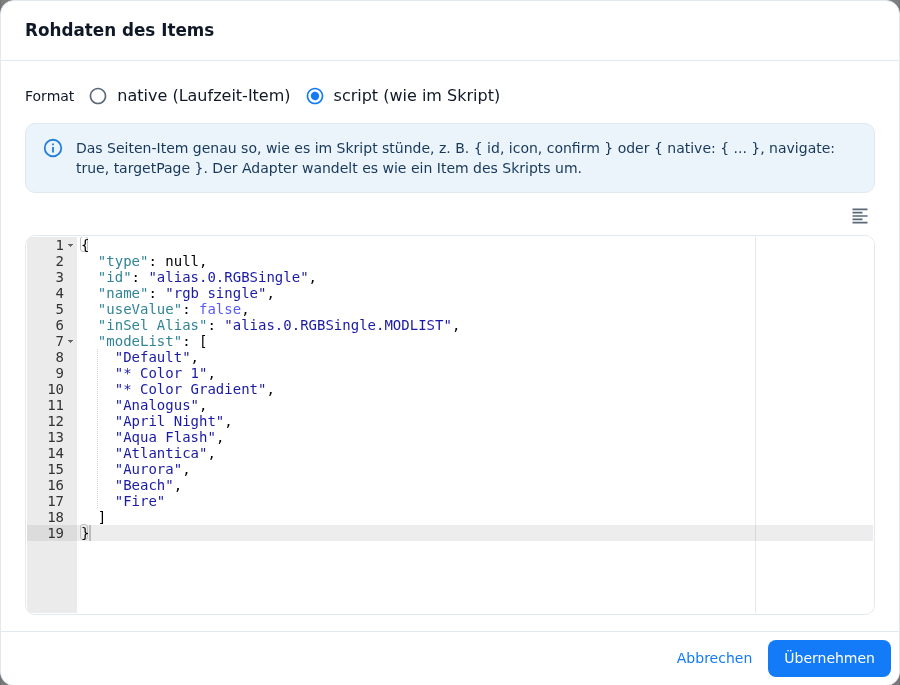
Der Knopf { } rechts in der Titelzeile der Pageitem-Konfiguration (Tooltip „Item als Rohdaten (JSON) eingeben") öffnet den Dialog Rohdaten des Items. Er ist immer da — kein Expertenmodus nötig. Hier wird das Pageitem als rohes JSON eingegeben, für Einstellungen, für die es noch keine Oberfläche gibt. Denselben Knopf hat der Item-Dialog des Bildschirmschoners.
Das Format: native oder script
Zwei Möglichkeiten, die der Hinweiskasten im Dialog jeweils erklärt:
| Format | Bedeutung |
|---|---|
| native (Laufzeit-Item) | Das Item, wie der Adapter es zur Laufzeit verwendet (z. B. { "template": …, "dpInit": … }). Es wird unverändert übernommen und hat keine Navigationsfelder. Entspricht { native: { … } } im Skript. |
| script (wie im Skript) | Das Seiten-Item genau so, wie es in einem Konfigurationsskript stünde, z. B. { "id": …, "icon": …, "confirm": … } oder { "native": { … }, "navigate": true, "targetPage": … }. Der Adapter wandelt es um wie ein Item des Skripts. |
Der JSON-Editor
- Der Dialog prüft laufend: Ist der Text kein JSON-Objekt, wird der Rahmen rot, der Grund steht darunter („Ungültiges JSON: …" oder „Die Konfiguration muss ein JSON-Objekt { … } sein") und Übernehmen ist gesperrt.
- Das Symbol über dem Editor (JSON formatieren) rückt gültiges JSON neu ein.
- Beim ersten Öffnen steht nicht
{}da, sondern ein Vorschlag: das Skript-Item, das der Adapter aus den bereits gefüllten Feldern bauen würde, im Format script. Nur wenn weder eine Kanal-ID noch ein Navigationsziel gesetzt ist, startet der Dialog leer im Format native. - Rohdaten entfernen (zurück zum Standard) (links unten, nur bei bereits aktivem Rohmodus) bringt das Item zu den Feldern des Dialogs zurück. Die Standardfelder bleiben nämlich im Hintergrund erhalten, solange der Rohmodus läuft.
- Im Format script gelten die Felder des Konfigurationsskripts. Drei davon gehören zu den Timer-Funktionen:
"targetPage": "///screensaver"(auch fürprev,next,parentundhomeeiner Seite) zeigt den Bildschirmschoner sofort;"useScreensaverTimer": truelässt einlevel.timer-Item den Timer des Bildschirmschoners nutzen;"itemId"braucht nur ein Skript-Item, das ein Bildschirmschoner als Quelle seines Timers nutzen soll — der Wert muss in der Instanz eindeutig sein. Im Admin vergibt der Adapter diese Kennung selbst.
Solange Rohdaten aktiv sind
Solange Rohdaten aktiv sind, ist der { }-Knopf orange, und der ganze Inhalt der Pageitem-Konfiguration ist durch einen Warnkasten ersetzt: „Rohkonfiguration aktiv (Format …)", darunter die erkennbare ID bzw. das Template und der Satz „Das Item wird allein aus den Rohdaten gebaut, die Felder dieses Dialogs werden nicht verwendet." Ein Knopf Rohdaten bearbeiten führt zurück in den JSON-Editor. Ein Rohdaten-Item braucht keine Kanal-ID — Übernehmen ist deshalb auch ohne Kanal möglich, und die Rollen- und Datenpunktprüfungen entfallen.
Im Editor sind solche Items an der Beschriftung „Rohdaten" zu erkennen (mit id, template oder dpInit dahinter, wenn die Konfiguration eines davon enthält); ein Symbol zeigen sie nicht.
Hier landen auch die Items, die die Übernahme eines Konfigurationsskripts nicht in Felder abbilden konnte — sie stehen dort in der Liste Als Rohdaten übernommen.
Fehlt im Dialog etwas, das das Pageitem können müsste, ist der richtige Weg eine Meldung an das Entwicklerteam — nicht der dauerhafte Umbau als Rohdaten: https://github.com/ticaki/ioBroker.nspanel-lovelace-ui/issues
3. Die Objektauswahl
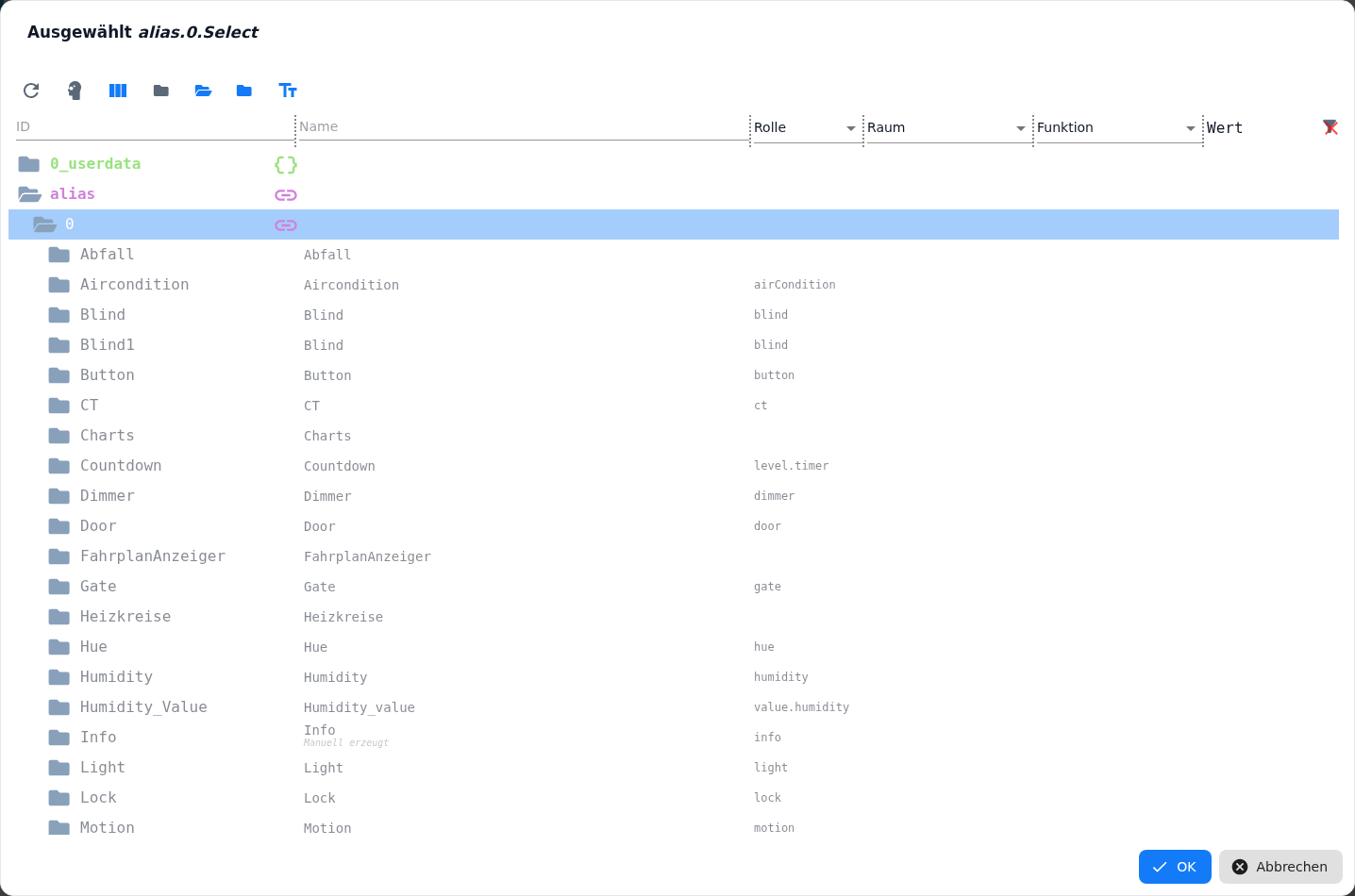
Überall, wo eine ioBroker-ID gebraucht wird, steht dasselbe Paar: ein Textfeld und daneben der Knopf ….
- Das Textfeld nimmt eine getippte ID — und bei Präfix, Suffix, Wertquelle und Modusliste auch freien Text.
- … öffnet die Objektauswahl von ioBroker. Sie ist vorgefiltert: Je Stelle sind nur die Objekte wählbar, die dort Sinn haben — beim langen Druck nur beschreibbare boolesche Datenpunkte, beim Auswahl-Datenpunkt der Modusliste nur Zeichenketten, bei Präfix und Suffix Zeichenketten und Zahlen, beim Kanal die Datenpunkte unterhalb eines Kanals mit passender Rolle (die Wahl wird auf den Kanal gekürzt).
Übernommen wird der Wert beim Verlassen des Feldes oder mit Enter — erst dann prüft der Admin die ID. Wer tippt und sofort auf Übernehmen klickt, löst die Prüfung mit dem Klick aus; der Dialog wartet sie ab, statt den Klick zu verschlucken.
4. Dynamischer Name
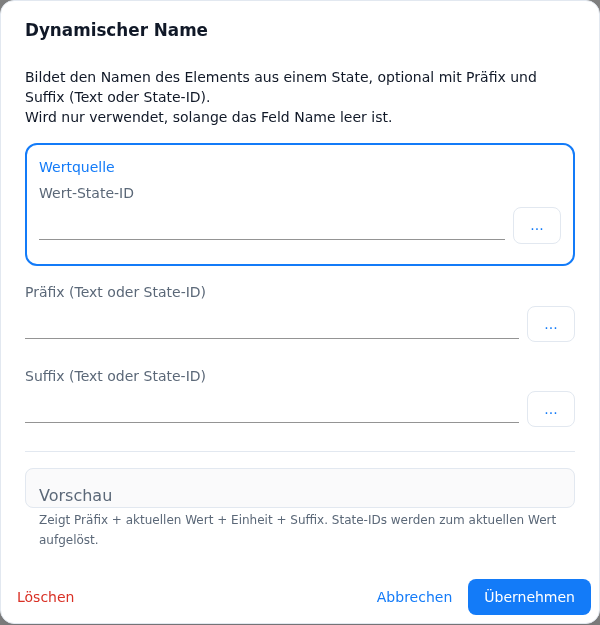
Der Knopf … am Namensfeld öffnet den Dialog Dynamischer Name (Tooltip „Dynamischer Name (aus einem State)"). Oben steht, was er tut: „Bildet den Namen des Elements aus einem State, optional mit Präfix und Suffix (Text oder State-ID). Wird nur verwendet, solange das Feld Name leer ist."
| Feld | Bedeutung |
|---|---|
| Wertquelle / Wert-State-ID | Der Datenpunkt (string oder number), dessen Wert zur Beschriftung wird. Steht hier kein Datenpunkt, sondern Text, wird der Text angezeigt. Darunter erscheint der erkannte Typ. |
| Präfix | Text vor dem Wert — oder ein Datenpunkt, dessen Wert davorgesetzt wird. |
| Suffix | Dasselbe hinter dem Wert. |
| Vorschau | Zeigt laufend das Ergebnis mit dem echten aktuellen Wert; Datenpunkte in Präfix und Suffix werden aufgelöst. Dieselbe Vorschau steht danach als blasser Platzhaltertext im Namensfeld. |
| Löschen | Entfernt den dynamischen Namen wieder. |
Der getippte Name hat Vorrang. Steht im Feld Name etwas, wertet der Adapter den dynamischen Namen gar nicht aus — er wird dann auch nicht mitgespeichert.
Einheit und Datumsformat gibt es hier nicht. Der Adapter liest sie an dieser Stelle nicht, deshalb zeigt der Dialog die Felder nicht — und leert gespeicherte Altwerte beim Öffnen und beim Übernehmen. Wer eine Einheit in der Beschriftung braucht, schreibt sie ins Suffix. Einheit und Datumsformat des Werts stehen hinter dem Zahnrad am Kanalfeld (Abschnitt 5).
Auf der Thermostat- und der Mediaplayer-Seite nennt der Hinweis zusätzlich, dass der Name dort nur die Popup-Überschrift ist.
5. Wertanzeige-Konfiguration am Kanal
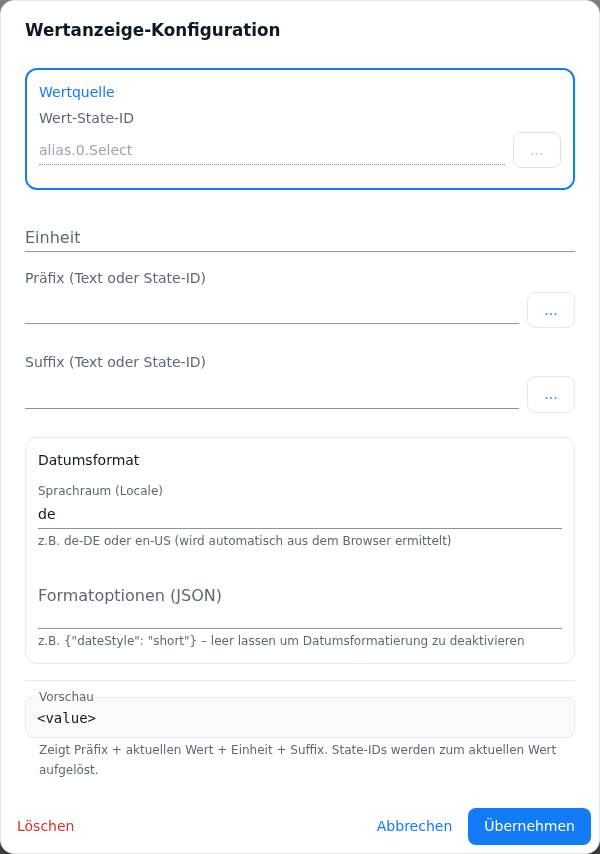
Das Zahnrad am Kanalfeld öffnet den Dialog Wertanzeige-Konfiguration (Tooltip „Kanal-ID erweitert konfigurieren"). Er beschreibt, wie der Wert des Kanals am Panel erscheint. Die Wertquelle ist hier der Kanal selbst und schreibgeschützt — geändert wird sie im Kanalfeld.
| Feld | Bedeutung |
|---|---|
| Wertquelle / Wert-State-ID | Die Kanal-ID, nur zur Ansicht. Eine Typangabe erscheint hier nicht, weil ein Kanal keinen Typ hat. |
| Einheit | Wird hinter den Wert gesetzt. Sichtbar, sobald die Wertquelle eine Zahl ist — am Zahnrad außerdem immer dann, wenn Wert statt Icon verwenden gesetzt ist oder das Item auf einer Grid-, Thermostat- oder Mediaplayer-Seite liegt. Leer gelassen nimmt der Adapter common.unit des Datenpunkts. |
| Präfix | Text vor dem Wert — oder ein Datenpunkt, dessen Wert davorgesetzt wird. |
| Suffix | Dasselbe hinter dem Wert. |
| Datumsformat | Eigener Kasten, hier immer vorhanden: macht aus einem Zeitstempel ein lesbares Datum. |
| Vorschau | Zeigt den Aufbau: Präfix und Suffix werden zum aktuellen Wert aufgelöst, der Hauptwert steht als Platzhalter <value> da. |
| Löschen | Leert die ganze Kanal-ID, nicht nur die Wertanzeige — siehe Fallstricke. |
Präfix und Suffix aus einer 1.x-Konfiguration prüfen
Bis einschließlich 1.7.x hat der Adapter Präfix und Suffix der Item-Werte vertauscht an das Panel gegeben: Was im Präfix stand, erschien hinter dem Wert, und umgekehrt. Version 2.0.0 hat das behoben. Wer damals bewusst verdreht ausgefüllt hat, damit es am Panel richtig aussieht, sieht es nach dem Update falsch — und muss die beiden Felder einmal zurücktauschen.
Das betrifft die Felder Präfix und Suffix hinter dem Zahnrad der Kanal-ID, bei allen im Admin konfigurierten Seiten-Items. Wer sie auch am dynamischen Namen verdreht gefüllt hat, prüft sie dort mit. Wer sie immer so ausgefüllt hat, wie sie heißen, muss nichts tun. Außer im Changelog stand diese Änderung bisher nirgends.
Die Einheit kommt auch an eine Zeichenkette. Der Adapter hängt sie an jeden Wert an, egal ob Zahl oder Text; nur die Vorschau im Admin lässt sie bei allem, was keine Zahl ist, weg — und weil ein Kanal keinen Typ hat, zeigt die Vorschau am Zahnrad sie nie. Was wirklich am Panel steht, zeigt also erst das Panel.
Datumsformat
Datumsformat im Einzelnen:
- Sprachraum (Locale) — z. B.
de-DE. Wird aus dem Browser vorbelegt. - Formatoptionen (JSON) — die Optionen von
Intl.DateTimeFormat, z. B.{"dateStyle": "short"}. Das Feld wird sofort geprüft: Ungültiges JSON färbt es rot („Ungültige Formatoptionen"). Leer lassen schaltet die Datumsformatierung ab. - Eine Zahl wird als Zeitstempel in Millisekunden gelesen, eine Zeichenkette als Datumstext.
6. Farboptionen
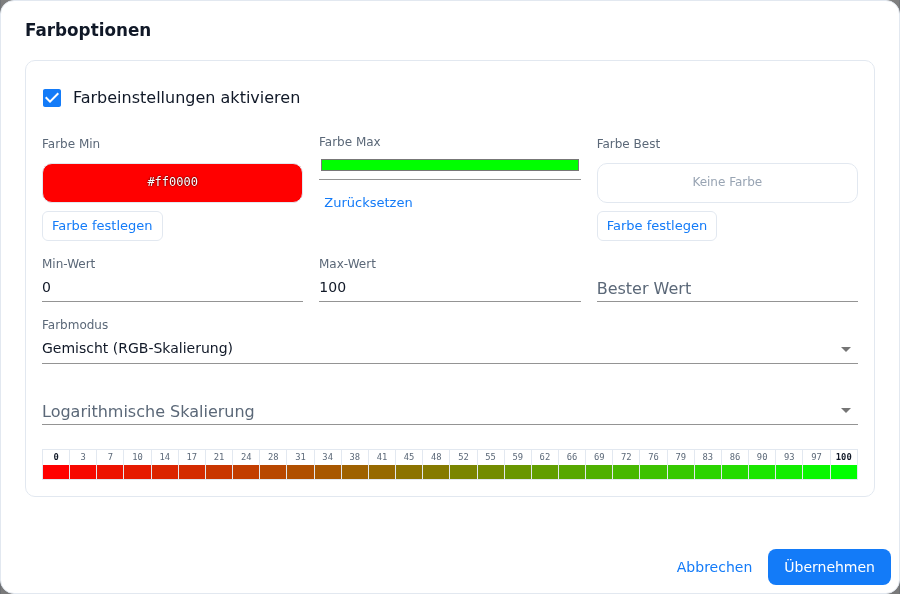
Titel Farboptionen. Hier wird aus einem Zahlenwert eine Farbe — ein Symbol, das von Blau nach Rot läuft, je wärmer der Messwert ist.
Farbeinstellungen aktivieren
Der Haken ganz oben schaltet die Farbskala ein. Ohne Haken sind Farbe Best, Min-/Max-Wert, Bester Wert, Farbmodus und logarithmische Skalierung gesperrt, und Übernehmen speichert keine Skala — eine vorhandene wird dabei entfernt, der Knopf Farbeinstellungen im Pageitem-Dialog ist danach nicht mehr grün. Farbe Min und Farbe Max gehen auch ohne Haken, sie sind die Farben für unwahr und wahr. Ein Item ohne Skala öffnet den Dialog mit Haken aus und den Startwerten der Felder (0–100, Gemischt, kein Bestwert); ein Item mit Skala öffnet ihn mit Haken an und seinen Werten.
Die drei Farbfelder
Die drei Farbfelder: Farbe Min, Farbe Max und Farbe Best. Farbe Min und Farbe Max sind dieselben Werte wie Farbe in den Spalten Bedingung ist unwahr bzw. wahr — eine Änderung hier ändert sie auch dort. Solange keine eigene Farbe gesetzt ist, steht Keine Farbe bzw. die Standardfarbe als Vorschau da, und Farbe festlegen übernimmt genau diesen Standardwert als Startpunkt. Zurücksetzen gibt die Farbe an Rolle und Farbthema zurück.
Wertebereich, Farbmodus und Skalierung
| Feld | Bedeutung |
|---|---|
| Min-Wert / Max-Wert | Der Wertebereich, über den die Farbe läuft. Voreingestellt 0 und 100. |
| Bester Wert | Optional. Ein Punkt innerhalb des Bereichs, der Farbe Best bekommt — etwa die Wunschtemperatur in der Mitte. Ohne Angabe steht hier kein Bestwert. |
| Farbmodus | Wie zwischen den Farben gerechnet wird: Gemischt (RGB-Skalierung), Farbton (HSV-Skalierung), CIE (Farbtabelle), Tri-Gradient (Rot-Grün) und Quad-Gradient (RYGB), die beiden Gradienten jeweils auch verankert. Voreingestellt ist Gemischt. |
| Logarithmische Skalierung | Linear (keine), Log10 zu Max oder Log10 zu Min — für Messwerte, die über mehrere Größenordnungen laufen. |
Darunter liegt eine Farbvorschau: eine Tabelle mit Zahlenwerten über farbigen Feldern, gerechnet mit genau derselben Funktion, die später am Panel die Farbe bestimmt. Minimum, Maximum und der Bestwert stehen fett. Die Vorschau erscheint erst, wenn zwischen Min und Max mehr als 1 liegt, und zeigt höchstens 30 Spalten.
Die Gradienten-Modi ignorieren die drei Farbfelder. Tri-Gradient und Quad-Gradient (auch verankert) rechnen mit einem festen Verlauf — Tri-Gradient fest Rot → Gelb → Grün, mit Rot an beiden Enden und Grün am besten Wert. Die Farbvorschau zeigt das richtig; die Farbfelder bleiben in diesen Modi ohne Wirkung.
7. Modusliste
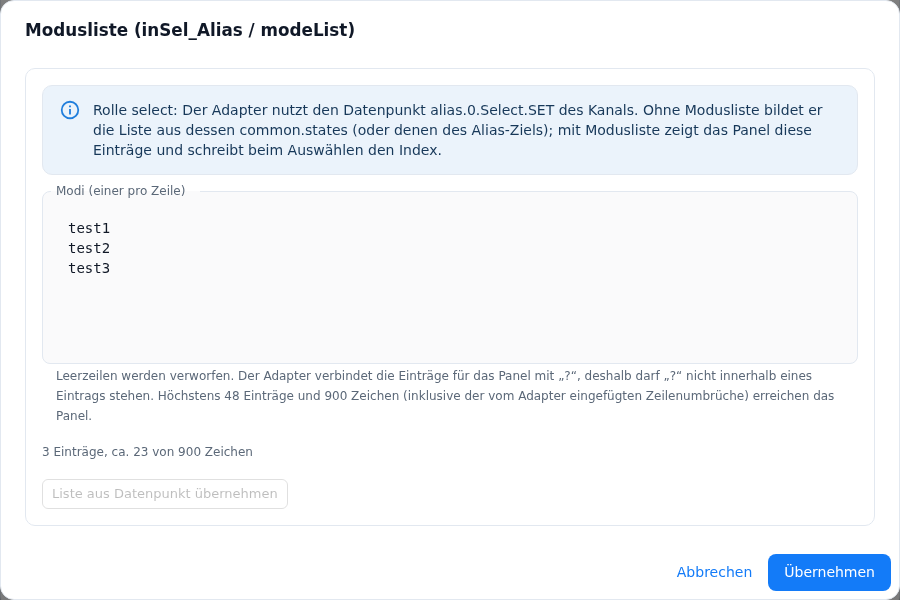
Titel Modusliste (inSel_Alias / modeList). Damit bekommt ein Pageitem eine Auswahlliste am Panel — etwa die Lichtszenen einer RGB-Lampe. Der Dialog gilt für die Rollen rgbSingle, rgb, ct, hue und select.
| Feld | Bedeutung |
|---|---|
| Auswahl-Datenpunkt (inSel_Alias) | Der Datenpunkt vom Typ string, in den der gewählte Eintrag geschrieben wird. Wird nur für rgbSingle, rgb, ct und hue ausgewertet. Bei der Rolle select entfällt das Feld: dort nimmt der Adapter den SET-Datenpunkt des Kanals, und ein Hinweis oben nennt ihn beim Namen. |
| Modi (einer pro Zeile) | Die Einträge, einer je Zeile. Leerzeilen werden verworfen. |
| Liste aus Datenpunkt übernehmen | Füllt die Liste aus common.states des Datenpunkts. Der Knopf ist gesperrt, wenn kein Datenpunkt gewählt ist oder er keine common.states hat — der Tooltip sagt, welches von beidem. |
Die Prüfung des Auswahl-Datenpunkts
Der Auswahl-Datenpunkt wird geprüft, und das Ergebnis steht als farbige Meldung im Dialog: Datenpunkt vorhanden, Typ string, beschreibbar (grün), oder eine Warnung — existiert nicht (der Adapter ignoriert ihn dann), kein State, falscher Typ, nicht beschreibbar. Beim Übernehmen mit fehlgeschlagener Prüfung kommt die Rückfrage Prüfung fehlgeschlagen — trotzdem übernehmen?; der Weg bleibt also offen, aber nicht versehentlich.
Grenzen, die der Dialog mitzählt
Grenzen, die der Dialog mitzählt (unter dem Textfeld steht laufend „n Einträge, ca. x von 900 Zeichen"):
- Höchstens 48 Einträge — alles darüber gibt der Adapter nicht an das Panel weiter.
- Höchstens 900 Zeichen die ganze Liste — darüber wird sie abgeschnitten.
- Kein
?innerhalb eines Eintrags. Damit trennt der Adapter die Einträge; ein?im Text kann das Panel nicht darstellen. Der Dialog warnt und nennt die betroffenen Einträge.?und_werden beim Anzeigen zu Leerzeichen. - Jeder Eintrag wird am Panel auf zwei Zeilen à 12 Zeichen umbrochen, die zweite notfalls gekürzt. Die Zeichenzahl im Dialog rechnet die eingefügten Umbrüche schon mit ein.
Hat der Datenpunkt eigene
common.states, baut der Adapter die Liste am Panel direkt daraus — die Modusliste ist dann nur noch Ersatz, falls diestatesfehlen. Der Dialog weist darauf hin, sobald er welche findet. Bei der Rolleselectist es umgekehrt gewichtet: ohne Modusliste bildet der Adapter die Liste aus dencommon.states, mit Modusliste zeigt das Panel deren Einträge und schreibt beim Auswählen den Index.
8. Die Prüfung beim Übernehmen
Übernehmen in der Pageitem-Konfiguration schließt den Dialog nicht sofort. Der Admin schickt das Pageitem zuerst an den laufenden Adapter, der daraus ein echtes Panel-Item baut und zurückmeldet, was ihm auffällt. Daraus ergeben sich drei Fälle:
| Ergebnis | Was passiert |
|---|---|
| Keine Meldung | Das Pageitem wird übernommen, der Dialog schließt. |
| Hinweise, kein Fehler | Ein Fenster Konfigurationsprüfung listet sie auf. Speichern übernimmt trotzdem, Abbrechen führt zurück in den Dialog. |
| Fehler | Fenster Konfigurationsfehler, nur Schließen. Der Dialog bleibt offen, damit man es richtigstellen kann. |
Die Meldungen sind die englischen Logtexte des Adapters, unabhängig von der Sprache des Admins.
Sind schon vorher Datenpunkte als fehlend oder doppelt erkannt oder passt die Rolle nicht, heißt der Knopf nicht Übernehmen, sondern Details… und ist orange — er führt direkt in dieses Fenster. Ein Kanal ganz ohne Datenpunkte zählt dazu, außer seine Rolle hat keinen Pflicht-Datenpunkt — etwa level.timer, der leer ein interner Timer ist.
Ein fehlendes Objekt ist etwas anderes als ein fehlender Datenpunkt. Steht unter dem Kanalfeld Objekt nicht in ioBroker gefunden, sperrt der Dialog alle Felder außer der ID, und der Knopf heißt zwar Details…, bleibt aber grau und ohne Funktion (er ist derselbe Knopf wie Übernehmen und braucht einen existierenden Kanal). Der einzige Weg aus diesem Zustand ist, die ID richtigzustellen — oder Abbrechen.
Läuft der Adapter nicht, ist keine Prüfung möglich; der Dialog übernimmt dann ohne sie. Dass ein Item ohne Beanstandung durchgeht, heißt bei gestopptem Adapter also nichts. Im Tab PageConfig ist der Editor bei gestopptem Adapter ohnehin ausgegraut (siehe PageConfig – Übersicht).
Fallstricke
- „Löschen" im Dialog am Zahnrad leert die Kanal-ID. Der Knopf entfernt nicht nur Einheit, Präfix, Suffix und Datumsformat, sondern setzt die ganze Kanal-ID zurück — das Pageitem hat danach kein Gerät mehr und alle Felder sind gesperrt. Wer nur Präfix und Suffix loswerden will, leert die beiden Felder und drückt Übernehmen.
- Präfix und Suffix am Zahnrad erreichen nur Entities und Schedule. Der Adapter wertet sie ausschließlich auf diesen beiden Kartentypen aus. Auf den drei Grid-Varianten, auf der Thermostat- und auf der Mediaplayer-Seite nimmt der Dialog sie an, speichert sie und zeigt sie in der Vorschau — am Panel erscheinen sie nicht. Die Einheit ist davon nicht betroffen, sie wirkt überall.
- Der dynamische Name wirkt nur bei leerem Namensfeld. Wer beides füllt, sieht am Panel den getippten Namen; der dynamische Name wird gar nicht gespeichert. Die blasse Vorschau im Namensfeld verschwindet dann.
- Einheit und Datumsformat am dynamischen Namen gehen verloren. Ein Eintrag aus einer älteren Version wird beim Öffnen des Dialogs stillschweigend geleert, weil der Adapter ihn dort nicht liest.
- Die Vorschau zeigt nicht, was am Panel steht. Am Zahnrad steht der Hauptwert nur als
<value>da, und die Einheit fehlt in der Vorschau grundsätzlich, sobald die Wertquelle keine Zahl ist — am Panel wird sie trotzdem angehängt. - Bis einschließlich 2.2.0 verhielten sich drei Dinge anders. Die Farboptionen schrieben beim Übernehmen immer eine Skala (loswerden nur über die Rohdaten) und merkten sich die Werte des vorigen Pageitems; Ist eine Navigation und Benutzerdefinierter Knopf ließen sich gleichzeitig setzen (der Adapter nahm dann die Navigation); und der Knopf Farbeinstellungen zeigte während der Kanalprüfung noch das Urteil des vorigen Kanals. Die Version nach 2.2.0 hat alle drei behoben.
- Tri- und Quad-Gradient ignorieren die gewählten Farben. Der Verlauf ist fest; nur die Vorschau zeigt den tatsächlichen Verlauf. Trifft der Messwert genau den besten Wert und ist dieser gleich dem Max-Wert, rechnet der Adapter 0/0 — die Farbe wird unbrauchbar. Bester Wert und Max-Wert also nie gleich setzen.
- Die Zielseite nimmt jeden Text an. Navigations-Zielseite, Zielseite nach dem Drücken und die Zielseite des langen Drucks sind freie Felder. Ein Tippfehler fällt erst am Panel auf, wo der Sprung dann ins Leere geht.
- Im Rohdaten-Modus prüft nichts mehr mit. Kanal, Rolle und Pflicht-Datenpunkte werden nicht geprüft, und Übernehmen ist auch ohne Kanal möglich. Ob das JSON zum Kartentyp passt, zeigt erst die Prüfung beim Übernehmen — und die auch nur, wenn der Adapter läuft.
- „Rohdaten entfernen" bringt die alten Felder zurück, nicht einen leeren Dialog. Die Standardfelder bleiben im Hintergrund erhalten, solange Rohdaten aktiv sind; nach dem Entfernen stehen sie wieder da — unter Umständen mit Werten, die man längst vergessen hat.
- Eine Schrift ohne Symbole lässt die Fläche leer. Wählt man bei einer Fläche mit Symbol die Schrift 0, 2 oder 5 (nur möglich, wenn der Wert aus einer alten Konfiguration stammt oder Wert statt Icon gesetzt war), zeichnet das Panel kein Symbol. Der orange Eintrag in der Liste und der Hinweis unter dem Feld sind die einzige Warnung.
- „Wert statt Icon verwenden" braucht einen lesbaren Wert. Der Adapter zeigt den Text nur, wenn der
ACTUAL-Datenpunkt des Kanals eine Zahl, eine Zeichenkette odermixedist. Bei einem booleschen Datenpunkt bleibt es beim Symbol, ohne Meldung. - „Minimale/Maximale Helligkeit" begrenzen den Schieber nicht. Der Schieber am Panel bleibt 0–100; die beiden Werte sagen dem Adapter nur, welchen Ausschnitt der Geräteskala er darauf abbildet. Dasselbe gilt für die Farbtemperatur und für Minimalwert/Maximalwert bei
volume. Eine 0 gilt überall als „nicht gesetzt". - „Farbmodus (colormode)" kann nur eine Richtung erzwingen. Gesetzt heißt immer Farbton/RGB. Die Farbtemperatur lässt sich im Admin nicht erzwingen — ohne den Haken entscheidet der Adapter nach dem jüngeren Zeitstempel.
- Eine kaputte „Bedingung für den Wert" fällt nicht auf. Der Ausdruck läuft im Adapter; wirft er einen Fehler, landet eine Warnung im Log und der Wert wird immer angezeigt — als hätte man nie eine Bedingung gesetzt. Der Dialog prüft den Ausdruck nicht.
- Der Rollladen sieht im Admin anders aus als am Panel. Bei
blindohne eigene Symbole zeigt die Vorschau die Endlagen-Symbole, das Panel das Symbol zur aktuellen Position. Dafür braucht das Panel HMI/TFT 6.0.2 oder neuer; auf älterer Firmware bleibt die Fläche leer. - Ein langer Druck geht verloren, wenn die Seite umgestellt wird. Ein aus einer Grid-Variante nach Entities oder Schedule übernommenes Item zeigt das Feldbündel nicht mehr — und speichert den alten langen Druck dann auch nicht mehr mit.
