MQTT-Server Einstellungen
Der Adapter spricht mit den Panels ausschließlich über MQTT. In diesem Tab wird festgelegt, welcher Broker das ist. Ohne gültige Angaben hier bleiben die meisten anderen Tabs ausgeblendet — sie setzen eine funktionierende MQTT-Verbindung und mindestens ein Panel voraus.
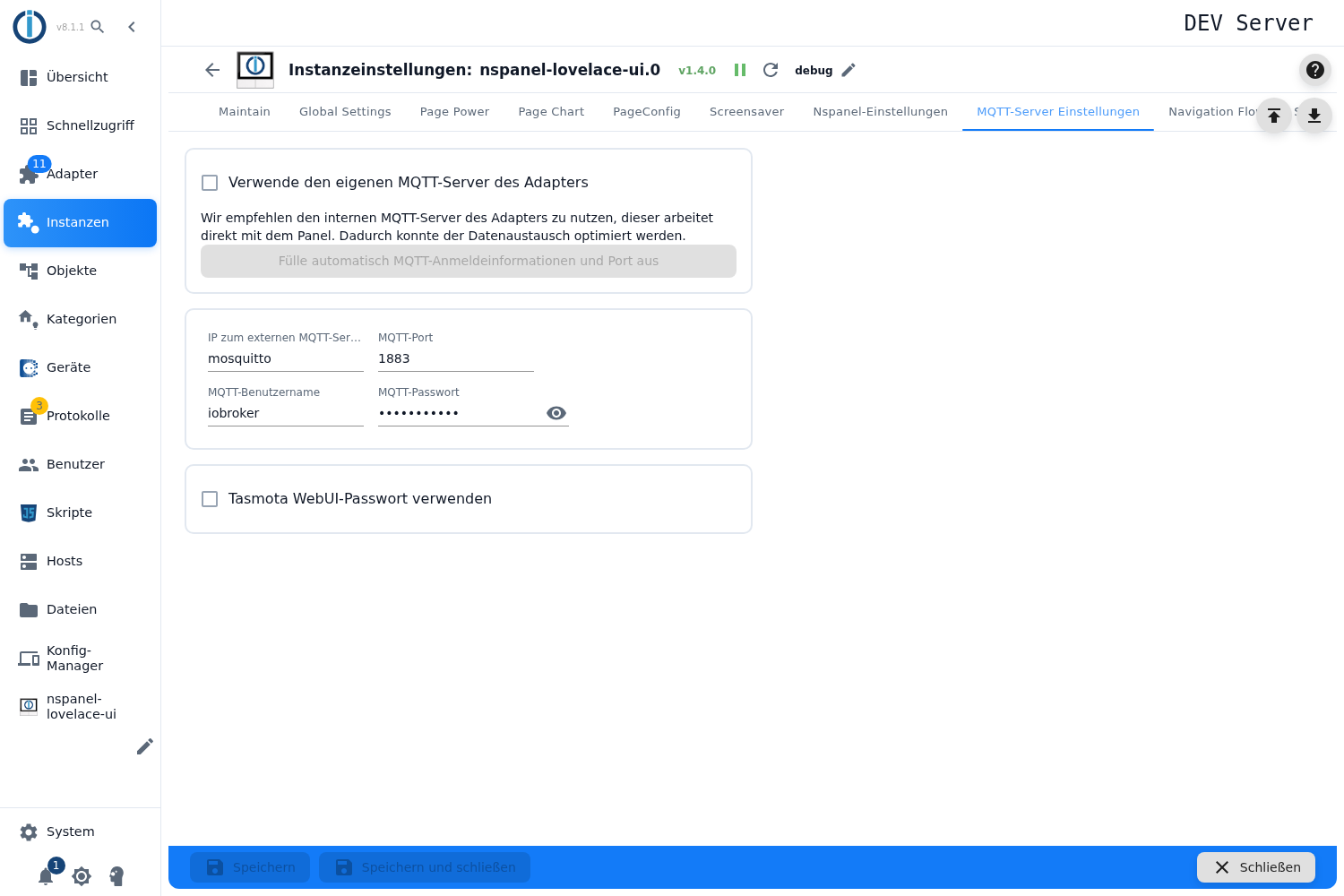
Eigener Server oder externer Broker
| Einstellung | Bedeutung |
|---|---|
| Verwende den eigenen MQTT-Server des Adapters | Der Adapter betreibt den Broker selbst. Empfohlen, weil er direkt mit dem Panel spricht. |
| Fülle automatisch MQTT-Anmeldeinformationen und Port aus | Nur beim eigenen Server: erzeugt einen zufälligen Benutzernamen und ein langes Zufallspasswort und sucht einen freien Port ab 8883, damit es keinen Streit mit anderen Adaptern gibt (Shelly, Sonoff …). |
| IP zum externen MQTT-Server | Adresse des fremden Brokers. Beim MQTT-Adapter die IP des ioBroker-Hosts; bei Mosquitto dessen Adresse. Gesperrt, solange der eigene Server aktiv ist. |
| MQTT-Port | Der Port, auf dem der Broker lauscht — bei Mosquitto in der Regel 1883, beim MQTT-Adapter der dort eingestellte Port. |
| MQTT-Benutzername / MQTT-Passwort | Zugangsdaten, mit denen sich das Panel am Broker anmeldet. Das Passwort lässt sich über das Augensymbol sichtbar machen; gespeichert wird es verschlüsselt. |
| Tasmota WebUI-Passwort verwenden | Einschalten, wenn die Weboberfläche des Panels durch ein Passwort geschützt ist. Erst dann erscheint das Feld Tasmota Webui Passwort. |
Was das Tasmota-Passwort bewirkt
Der Adapter spricht das Panel nicht nur über MQTT an, sondern für einige Aufgaben auch direkt über dessen Weboberfläche — etwa beim Installieren des Berry-Treibers, beim Neustart und bei den Werkzeugen im Tab tasmotaTools. Ist die Oberfläche passwortgeschützt, hängt er die hier hinterlegten Zugangsdaten automatisch an diese Aufrufe an. Fehlt das Passwort, scheitern genau diese Aktionen.
Hinweise
- Alle Felder sind gesperrt, solange die Instanz nicht läuft. Erst eine laufende Instanz kann den Autofill-Knopf bedienen.
- Ein Wechsel des Brokers wirkt sich auf die Panels aus: Bei der nächsten Nspanel-Initialisierung werden die MQTT-Einstellungen im Tasmota überschrieben und auf den hier eingestellten Server gezogen. Panels, die schon laufen, müssen dafür erneut initialisiert werden.
- Nach dem Speichern startet die Instanz neu — das ist bei ioBroker-Instanzeinstellungen normal.
Wie man von hier aus ein Panel in Betrieb nimmt, steht unter Adapterinstallation.
