Maintain
Der erste Tab der Instanz-Einstellungen: Für jedes Panel der Tabelle zeigt er eine Karte mit Verbindungsstatus, Tasmota-Version, TFT-Firmware, Berry-Treiber und Skriptversion, erkennt Abweichungen und stößt die Aktualisierungen an. Hier sitzt außerdem der Schalter Panel aktiv und der Knopf Skript in Admin übernehmen, mit dem eine bestehende Skript-Konfiguration in den Admin wandert.
Inhalt:
- Der Tab im Überblick
- Die Karte eines Panels
- Tasmota, TFT und Berry-Treiber aktualisieren
- Skriptversion und SCRIPT UPDATE
- Panels ohne Skript
- Web-Panels im Tab
- Skript in den Admin übernehmen
- Wenn ein Knopf grau bleibt
- Was die Versionsfelder sagen
- Fallstricke
1. Der Tab im Überblick
Der Tab erscheint erst, wenn die MQTT-Angaben vollständig sind — eigener Server oder Broker-IP, Port und Zugangsdaten (Benutzer und Passwort, bei einem fremden Broker alternativ die zentrale Credential-Id) — und mindestens ein Panel in der Tabelle unter NSPanelsetting steht. Fehlt davon etwas, ist der Tab nicht sichtbar.
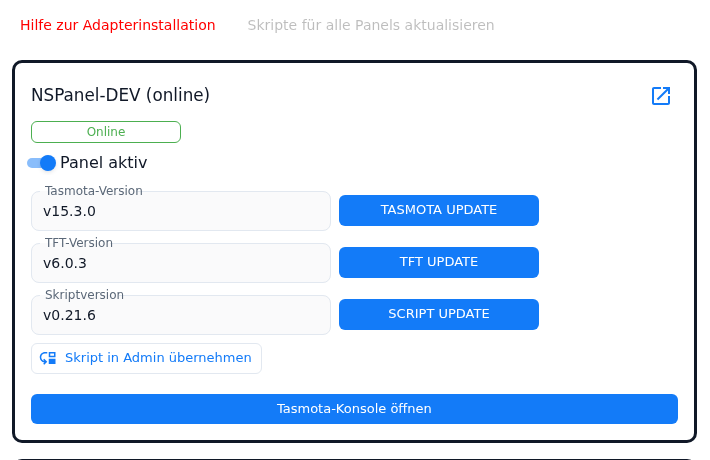
Über den Karten liegen:
| Element | Wirkung |
|---|---|
| Dokumentation | Öffnet diese Seite in einem neuen Tab. |
| Hilfe zur Adapterinstallation (roter Text-Knopf) | Öffnet die Wiki-Seite Adapter-Installation in einem neuen Tab. |
| Skripte für alle Panels aktualisieren | Dasselbe wie SCRIPT UPDATE, aber für alle Panels, deren Skriptversion von der mitgelieferten Vorlage abweicht. Panels mit dem Haken Panel benutzt kein Skript werden ausgelassen. Der Knopf ist orange, solange es etwas zu tun gibt, und grau, wenn nichts ansteht, die Instanz nicht läuft oder gerade ein anderer Vorgang läuft. Schlägt das Update einzelner Panels fehl, läuft der Sammellauf über die übrigen weiter und nennt am Ende die betroffenen Panels in der roten Fehlerzeile (Für diese Panels ist das Skript-Update fehlgeschlagen: …). |
| Hinweis Beta-Version in Verwendung | Erscheint, solange Beta-Firmware in den Global Settings eingeschaltet ist. |
| Rote Fehlerzeile | Meldung des Adapters zum letzten Vorgang; lässt sich schließen. |
Die Daten holt der Tab beim Öffnen, bei jeder Rückkehr in den Browser-Tab, nach jeder Aktion und etwa fünf Sekunden nach einer Änderung des Online-Status eines Panels beim Adapter ab. Läuft die Instanz nicht, gibt es keine Daten: Beim Öffnen bleibt der Tab leer und meldet, dass der Adapter nicht läuft; stirbt die Instanz bei geöffnetem Tab, werden die Karten grau und alle Bedienelemente gesperrt.
2. Die Karte eines Panels
Oben steht der Name, in Klammern der Kurzzustand: online, offline, flashing, beim Flashen der Fortschritt (Update: 42%) und Überprüfen!, wenn etwas abweicht. Darunter die Statusanzeige des Panels (dieselben Zustände wie in der Panel-Übersicht, siehe PanelStatusBadge — hier ohne Symbol und ohne Tooltip).
Die Farbe der Karte sagt, ob etwas zu tun ist: orange heißt „es gibt eine Abweichung" (Tasmota-Update verfügbar, TFT-Update oder -Downgrade, Entwicklerversion 0.0.0, anderer Berry-Treiber als empfohlen, neuere Skriptversion), gelb heißt „wird gerade geflasht", grau heißt, dass die Instanz nicht läuft. Bei einer Abweichung ist zusätzlich der Knopf, der sie behebt, kräftig blau eingefärbt.
| Bedienelement | Wirkung |
|---|---|
| Web (Kennzeichen) | Nur bei einem eigenständigen Web-Panel, siehe Abschnitt 6. |
| Symbol Web-Panel in neuem Tab öffnen | Öffnet das Panel im Browser; nur sichtbar, wenn die Web-Panels eingeschaltet sind und das Panel ein Topic hat (siehe WebPanel). |
| Panel aktiv | Schaltet das Panel im Adapter an oder aus. Wirkt sofort — der Schalter schreibt den Datenpunkt panels.<Panel>.cmd.activated und braucht kein Speichern. Aus: Der Adapter baut das Panel ab, der Status wird Ausgeschaltet, info.isOnline wird false, ein im Browser geöffneter Klon desselben Panels geht mit. An: Das Panel wird ohne Neustart der Instanz wieder aufgebaut. Der Zustand bleibt über einen Adapterneustart erhalten. |
| Tasmota-Konsole öffnen | Öffnet die Konsole der Tasmota-Weboberfläche in einem neuen Tab — mit der in der Panel-Tabelle eingetragenen IP, nicht mit der vom Panel gemeldeten. Bei einem Web-Panel fehlt der Knopf. |
Ein ausgeschaltetes Panel kennt der Adapter nicht mehr: Die Karte bleibt, die Versionsfelder zeigen aber nur noch --- bzw. den Platzhalter (siehe Abschnitt 9).
3. Tasmota, TFT und Berry-Treiber aktualisieren
Drei Knöpfe, ein Muster: Jeder fragt vorher nach — bei Tasmota und TFT mit den rund 40 Sekunden, in denen das Panel nicht erreichbar ist, beim Berry-Treiber mit Panel und gemeldeter Generation. Alle Befehle gehen nur an Panels, die der Adapter gerade betreibt; die Versionsfelder aktualisieren sich von selbst, sobald das Panel sich wieder meldet. Dieselben Werkzeuge gibt es — zusätzlich zum Neustart — im Tab Tasmota-Tools, dort über die IP statt über die Panel-Karte. Das ? in der Rückfrage jedes Knopfs führt zu seinem Abschnitt hier.
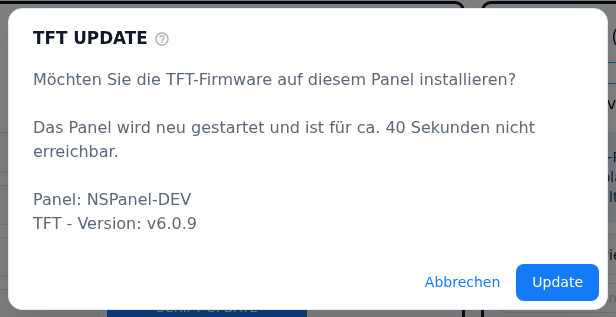
TASMOTA UPDATE
Der Adapter liest die empfohlene Tasmota-Version aus der Versionsliste und schickt dem Panel über MQTT den OTA-Befehl auf tasmota32-<SPRACHE>.bin von ota.tasmota.com. Die Sprache ist die des Admin (Chinesisch fällt auf Englisch zurück). Das Panel lädt selbst und startet neu.
Ist in den Global Settings die Beta-Firmware eingeschaltet, nimmt der Adapter den Eintrag tasmota-beta der Versionsliste — fehlt er, die stabile Version; auch das Versionsfeld der Karte vergleicht dann gegen die Beta.
TFT UPDATE
Der Adapter bestimmt die zum Hardwaremodell passende TFT-Datei (nspanel[-modell]-v<version>.tft), berücksichtigt dabei Beta-Firmware und eine festgenagelte Version aus den Global Settings, und schickt dem Panel den Flash-Befehl. Das Panel lädt die Datei selbst vom TFT-Server (Internetzugang nötig) und startet neu; das dauert einige Minuten.
Eine eigene, nicht vom TFT-Server stammende Firmware lässt sich im Tab Developer einspielen — der Adapter stellt die Datei dann selbst bereit.
BERRY UPDATE
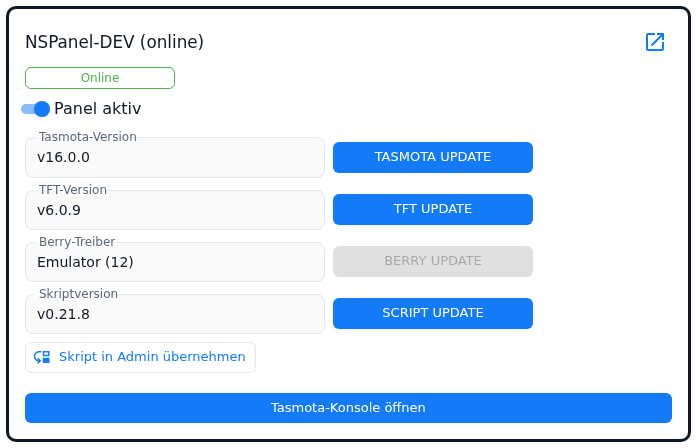
Seit 2.3.0 zeigt die Karte unter den Firmware-Feldern das Feld Berry-Treiber mit der Generation des Treibers, die das Panel gemeldet hat (12), und daneben den Knopf BERRY UPDATE. Weicht die Generation von der in der Versionsliste empfohlenen ab, steht das im Feld — 12 (Update verfügbar: 13) bzw. (Downgrade empfohlen: …) —, die Karte wird orange und der Knopf kräftig blau, genau wie bei Tasmota und TFT.
Nach der Rückfrage schickt der Adapter dem Tasmota über dessen Weboberfläche (an die IP der Karte) den Auftrag, die bisherige autoexec.be nach autoexec.old umzubenennen und die neue Datei vom Berry-Server zu laden — das Panel lädt sie selbst aus dem Internet, ohne Internetzugang schlägt es fehl. Mit Beta-Firmware in den Global Settings nimmt der Adapter den Eintrag berry-beta der Versionsliste. Anders als der gleichnamige Knopf im Tab Tasmota-Tools wartet der Adapter hier auf die Download-Bestätigung des Tasmota (höchstens zehn Sekunden) und startet Tasmota danach neu — erst damit läuft der neue Treiber; das Panel ist dabei einige Sekunden nicht erreichbar. Bleibt die Bestätigung aus, gibt es keinen Neustart, und die rote Fehlerzeile meldet Keine Download-Bestätigung von Tasmota nach der Berry-Installation erhalten. Der alte Treiber läuft dann noch, aber nur bis zum nächsten Neustart des Tasmota, denn seine Datei ist bereits umbenannt: BERRY UPDATE wiederholen, sobald das Panel ins Internet kommt.
Das Feld fehlt bei Web-Panels. Beim Emulator steht Emulator (12) — er hat keinen echten Treiber, der Knopf bleibt grau, und einen Update-Hinweis gibt es nicht.
4. Skriptversion und SCRIPT UPDATE
Das Feld Skriptversion vergleicht die Version im Konfigurationsskript des Panels (script.js.nspanel-lovelace-ui_<Instanz>.<Panelname>) mit der Version der Vorlage, die der Adapter mitbringt. SCRIPT UPDATE legt das Skript an bzw. hebt es auf diesen Stand — und frischt im selben Zug das globale Skript globalPageConfig auf.
Was beim Skript-Update erhalten bleibt
Das Panel-Skript hat eine Markierungszeile mit dem Text
END STOP END STOP END - No more configuration - END STOP END STOP END. Alles unterhalb davon wird ersetzt, alles darüber bleibt stehen — eigene Ergänzungen überleben ein Update also nur, wenn sie oberhalb der Markierung liegen. Beim globalen Skript übernimmt die ZeilestopScript(scriptName, undefined)diese Rolle.⚠️ Wer die Markierung aus dem Skript entfernt, kann es nicht mehr aktualisieren: Das Update bricht mit einer Fehlermeldung ab und das Skript bleibt unverändert. Fehlt die Marke nur im globalen Skript, wird das Panel-Skript trotzdem geschrieben — der Fehler des globalen Skripts erscheint danach als Meldung im Admin, und SCRIPT UPDATE frischt die Karte in diesem Fall nicht auf (bis einschließlich 2.2.0 stand er nur im Log). Beim dritten Schritt der Panel-Einrichtung bleibt er weiterhin eine Logzeile.
Weiter gilt:
- Der Skriptname folgt dem Panelnamen; Zeichen außer
A–Z,a–z,0–9,_und-werden zu_. Wird ein Panel umbenannt, sucht der Tab das Skript unter dem neuen Namen — das alte bleibt liegen und wird nicht mehr geprüft. - Ein vorhandenes Skript behält seinen Ein-/Aus-Zustand; nach dem Schreiben startet der JavaScript-Adapter es neu, es sendet dann seine Konfiguration.
- Ein neues Skript bekommt das Topic des Panels und die Instanz des Adapters eingesetzt.
- Für Panels mit dem Haken Panel benutzt kein Skript gibt es den Knopf nicht (siehe Abschnitt 5).
Wer vom Skript auf den Admin umsteigen will, braucht diesen Knopf nicht, sondern den aus Abschnitt 7.
5. Panels ohne Skript
Der Haken Panel benutzt kein Skript sitzt in der Panel-Kachel unter NSPanelsetting; ein Web-Panel kommt ebenfalls ohne Skript aus (siehe WebPanel). Alle Folgen und die richtige Reihenfolge beim Umstieg stehen unter Migration. Im Tab Maintain bedeutet der Haken:
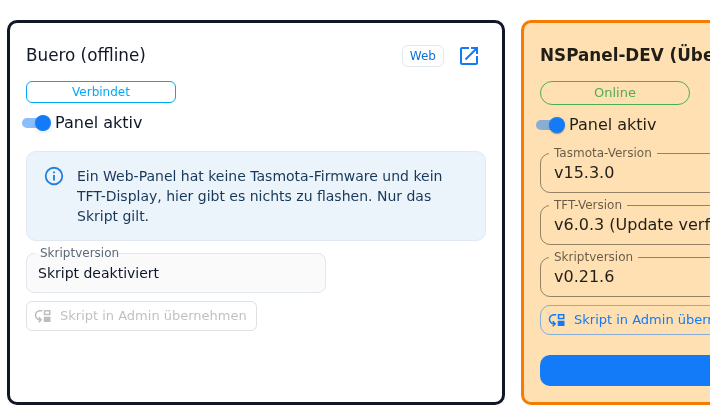
- Das Feld Skriptversion zeigt Skript deaktiviert; es wird keine Version mehr geprüft.
- Der Knopf SCRIPT UPDATE ist nicht vorhanden — die Zeile hat nur noch das Feld und den Übernahme-Knopf.
- Skripte für alle Panels aktualisieren lässt das Panel aus.
- Skript in Admin übernehmen ist grau; der Tooltip nennt den Grund. Auch ein Aufruf am Adapter vorbei wird abgelehnt: Erst den Haken entfernen, dann übernehmen, dann den Haken wieder setzen.
6. Web-Panels im Tab
Ein eigenständiges Web-Panel steht mit einer eigenen Karte im Tab, gekennzeichnet mit Web. Es hat keine Tasmota-Firmware und kein TFT-Display: Die Zeilen Tasmota-Version und TFT-Version und der Knopf zur Tasmota-Konsole fehlen, stattdessen steht ein blauer Hinweis. Geblieben sind die Statusanzeige, Panel aktiv, die Skript-Zeile und das Symbol zum Öffnen im Browser.
Ein Browser-Fenster eines echten Panels bekommt dagegen keine eigene Karte — es gehört zur Karte seines Hardware-Panels.
7. Skript in den Admin übernehmen
Jede Panel-Karte hat in der Skript-Zeile den Knopf Skript in Admin übernehmen. Damit wandert die Konfiguration, die das Skript des Panels an den Adapter geschickt hat, in die Admin-Konfiguration: Seiten in den Tab PageConfig, der Bildschirmschoner in den Tab Screensaver, die Hardware-Buttons in die Panel-Kachel unter NSPanelsetting.
Welche Seitentypen übernommen werden, was mit dem Skript-Quelltext passiert und wie es danach weitergeht, steht vollständig unter Migration. Hier geht es um den Ablauf im Admin.
Voraussetzungen
- Der Adapter übernimmt nicht den Quelltext, sondern die Konfiguration, die das Skript zuletzt gesendet und die er gespeichert hat. Das Skript muss also mindestens einmal gelaufen sein — sonst meldet der Dialog genau das, und es hilft nur, das Skript einmal zu starten.
- Das Panel muss mit Topic in der Panel-Tabelle stehen.
- Ein Skript, das mehrere Panels bedient (
panelTopic: ['…', '…']), wird abgelehnt; die Meldung nennt alle betroffenen Panels. Erst aufteilen (ein Skript je Panel), jedes einmal starten, dann je Panel übernehmen. - Der Haken Panel benutzt kein Skript darf nicht gesetzt sein (Abschnitt 5).
- Die Instanz muss laufen, und für dieses Panel darf gerade kein anderer Vorgang laufen (Tasmota-, TFT- oder Skript-Update derselben Karte).
- Alle Änderungen im Admin sollten gespeichert sein — der Dialog warnt, wenn nicht.
Das Skript-Objekt selbst muss nicht mehr existieren: Dann legt der Adapter kein Backup an, ändert keinen Quelltext und wandelt nur die gespeicherte Konfiguration um. Die Fehlermeldungen des Adapters erscheinen im Dialog auf Englisch; übersetzt ist nur der Hinweis auf den Haken.
Die Vorschau
Der Klick öffnet den Dialog Skript in Admin übernehmen – <Panelname> und fragt den Adapter, was übernommen werden kann. Geändert wird dabei nichts. Der Dialog zeigt von oben nach unten:
| Block | Inhalt |
|---|---|
| Skript-Id | Welches Skript-Objekt gemeint ist. |
| Hinweise | Fehlt das Skript-Objekt (kein Backup, Quelltext bleibt), ist nichts zu übernehmen, hat der Admin ungespeicherte Änderungen — und immer der Hinweis auf das Backup bzw. „kein Backup" samt der Warnung, dass der Admin danach neu geladen werden muss. |
| Zusammenfassung | Eine Zeile: Seiten: n werden übernommen (… neu, … nur Navigation, … nur Verweis entfernt), n übersprungen · Screensaver: … · Hardware-Buttons: …. |
| Seiten des globalen Skripts, die vom Admin abweichen | Nur wenn es solche gibt: je Seite die abweichenden Felder und die Wahl Admin-Stand behalten (Panel zuweisen), Skriptstand übernehmen oder Überspringen. Ist die Seite weiteren Panels zugewiesen, warnt der Dialog, dass Skriptstand übernehmen auch dort wirkt. Jede geänderte Entscheidung holt eine neue Vorschau; beim Übernehmen gehen die Entscheidungen mit. |
| Probleme und Hinweise | Übersprungener Bildschirmschoner, übersprungene Buttons, übersprungene Seiten — jeweils mit Grund und, wenn möglich, dem betroffenen Feld oder Element (z. B. items[3].confirm). Dazu die Seiten, die unter anderem Namen gespeichert werden (im Admin gespeichert als „main_<Panelname>" (als Startseite markiert)), und die, von denen nur der Verweis aus dem Skript verschwindet. Gibt es nichts zu melden, steht dort Keine Probleme – nichts wird übersprungen. |
| Als Rohdaten übernommen | Kein Problem, nur Information. Items, für die der Editor keine Felder hat, werden unverändert als Rohdaten übernommen — das Panel verhält sich wie bisher. Je Seite (und für den Bildschirmschoner) die Anzahl der Items und je Item die Position, das Format (native (Laufzeit-Item) oder script (wie im Skript)) und der Grund. Bearbeiten lassen sie sich später im Item-Dialog über den Knopf { } (siehe PageConfig-Dialoge). |
| Langer Druck verworfen | Ebenfalls nur Information: Items, deren langer Druck wegfällt. Langer Druck gibt es nur auf den Grid-Seiten (cardGrid, cardGrid2, cardGrid3) — die Items werden ohne longPress/targetPageLongPress übernommen, alles andere bleibt. |
Details: n Seiten |
Zugeklappt, damit ein Skript mit vielen Seiten die Probleme nicht zudeckt. Aufgeklappt: je Seite Name, Seitentyp (und der Typ des Admin-Eintrags, falls er abweicht), Anzahl der Elemente, Navigation und die Aktion — neuer Admin-Eintrag, nur Navigation (Eintrag existiert) oder nur aus dem Skript entfernt. Darunter der Screensaver (Name, Version, Elemente, Benachrichtigungen) und die Hardware-Buttons mit ihrer Aktion. |
Unten liegen Abbrechen und Übernehmen. Ist nichts zu übernehmen, bleibt nur Schließen.
Übernehmen, Bericht, Neuladen
- Übernehmen. Der Adapter parkt zuerst die Admin-Einträge in seinem Meta-Objekt, sichert und bereinigt dann das Skript, speichert die bereinigte Skript-Konfiguration, antwortet dem Dialog und schreibt erst danach die Instanz-Konfiguration. Diese Reihenfolge ist nötig, weil jedes Schreiben der Instanz-Konfiguration den Adapter neu startet. Antwortet der Adapter nicht innerhalb von 60 Sekunden, gibt der Dialog die Anfrage auf und weist darauf hin, dass die Übernahme trotzdem durchgelaufen sein kann — dann erst das Log prüfen. Während der Adapter arbeitet, lässt sich der Dialog nicht schließen.
- Bericht. Bei Erfolg steht Übernommen mit der Bilanz (
n Seiten angelegt, n Navigationen zugewiesen, n Verweise entfernt, dazu Bildschirmschoner und Buttons). Darunter der Abschnitt Skript: Backup-Id, nachgerückte und gelöschte Backups, ob der Quelltext geändert wurde, und die Warnliste Im Skript-Quelltext nicht geändert (bitte von Hand prüfen) mit allem, was der Adapter im Quelltext nicht eindeutig gefunden hat. - Admin neu laden. Der Knopf im Dialog lädt die Admin-Seite neu. Das ist nicht optional: Die im Browser geladene Instanz-Konfiguration ist nach der Übernahme veraltet, ein Speichern würde die neuen Einträge wieder überschreiben. Während der Adapter neu startet, zeigt der Admin eventuell kurz „nicht verbunden".
Andere Ergebnisse: Es wurde nichts geändert (der Lauf brach ab, bevor etwas geschrieben war), Teilweise ausgeführt (ein Schreibvorgang scheiterte, nachdem der erste schon durch war — der Dialog nennt die Backup-Id und sagt, ob der geparkte Plan beim nächsten Adapterstart angewendet wird) und Übernommen mit dem Zusatz, dass kein Neustart angekündigt wurde (die Einträge gelten dann mit dem nächsten Start). Die Einzelfälle stehen unter Migration.
IMPORTANT
Vor der Übernahme alle Änderungen im Admin speichern. Der Adapter schreibt die Instanz-Konfiguration selbst, und das anschließende Neuladen verwirft ungespeicherte Änderungen. Der Dialog warnt, erzwingen kann er es nicht.
Ein erneuter Klick nach der Übernahme zeigt Nichts zu übernehmen — außer es bleiben Seiten übrig, die der Admin nicht abbilden kann; die stehen weiterhin unter Probleme und Hinweise und bleiben im Skript.
8. Wenn ein Knopf grau bleibt
| Knopf | Bedingungen |
|---|---|
| TASMOTA UPDATE | Gültige IP und gültiges Topic, vollständige MQTT-Angaben (Port und Benutzer/Passwort, oder bei fremdem Broker die zentrale Credential-Id), beim eigenen Server zusätzlich eine brauchbare interne Server-IP (nicht 127.0.0.1), und ein Panel, das online ist und nicht gerade flasht. |
| TFT UPDATE | Ein erreichbares Panel mit IP, das nicht gerade flasht. |
| BERRY UPDATE | Eine gültige IP — das Panel hat sich mit seiner Adresse gemeldet — und kein laufender Flash. Das Display darf offline sein: Ein fehlender oder defekter Treiber ist genau das, was es offline hält. Bei Web-Panels gibt es den Knopf nicht, beim Emulator bleibt er grau. |
| SCRIPT UPDATE | Panelname und Topic; fehlt der Haken Panel benutzt kein Skript nicht, ist der Knopf gar nicht da. |
| Skript in Admin übernehmen | Topic vorhanden und Haken Panel benutzt kein Skript nicht gesetzt. |
| alle | Die Instanz läuft, und für dieses Panel läuft gerade kein anderer Vorgang. |
„Online" ist dabei strenger als die Kopfzeile: Die Knöpfe verlangen ein Panel, das sich gemeldet und seine Einrichtung abgeschlossen hat. Direkt nach einem Adapterstart kann in der Kopfzeile also online stehen, während die Knöpfe noch grau sind.
9. Was die Versionsfelder sagen
| Anzeige | Bedeutung |
|---|---|
v1.2.3 |
Vom Panel gemeldete bzw. im Skript gefundene Version. |
(Update verfügbar) / (Downgrade empfohlen) |
Die Version weicht von der empfohlenen ab. |
(Developer version!) bei TFT 0.0.0 |
Eine Entwicklerversion; der Adapter wertet das als „Update nötig". |
??? bei Tasmota oder TFT |
Das Panel hat noch nicht geantwortet. Nach einem Adapterstart dauert das einen Moment; bleibt es dabei, stimmt etwas mit der MQTT-Verbindung, dem Topic oder der Stromversorgung nicht. |
12 beim Berry-Treiber |
Die Generation des Treibers, die das Panel gemeldet hat; 12 (Update verfügbar: 13), wenn die Versionsliste eine andere empfiehlt. |
??? beim Berry-Treiber |
Das Panel hat noch keine Treiberversion gemeldet. Kurz nach dem Start normal; bleibt es dabei, läuft ein Treiber, der seine Version nicht kennt, oder gar keiner — dann hilft BERRY UPDATE (BERRY UPDATE). |
Emulator (12) |
Der Emulator mit dem Funktionsumfang der Generation 12; beim alten Emulator steht Emulator - kein Berry-Treiber. |
??? bei der Skriptversion |
Es gibt kein Skript-Objekt mit dem Namen des Panels — nie angelegt, oder das Panel wurde umbenannt. Mit dem Panel hat das nichts zu tun. |
--- |
Der Adapter betreibt dieses Panel gerade nicht (ausgeschaltet oder noch nie verbunden). |
Skript deaktiviert |
Der Haken Panel benutzt kein Skript ist gesetzt (Abschnitt 5). |
Dieselben Werte stehen als Datenpunkte unter panels.<Panel>.info.*, siehe Panelinfo.
Fallstricke
- Eigene Ergänzungen im Skript gehören über die Markierung. SCRIPT UPDATE ersetzt alles unterhalb von
END STOP END STOP END - No more configuration - END STOP END STOP END; nur was darüber steht, bleibt. Wer die Markierung löscht, kann das Skript nicht mehr aktualisieren. - Der Sammelknopf meldet Fehler erst am Ende. Skripte für alle Panels aktualisieren läuft über alle Panels hinweg und nennt danach die, deren Skript nicht aufgefrischt wurde. Für die Ursache hilft der Knopf auf der Karte dieses Panels — oder das Log. (Bis einschließlich 2.2.0 schwieg der Knopf bei Fehlern.)
- Zwei Vorgänge gleichzeitig vermeiden. Während der Sammellauf arbeitet, bleiben die Knöpfe der einzelnen Karten bedienbar; gesperrt wird nur, was zum gerade bearbeiteten Panel gehört.
- Panel umbenannt heißt Skript verwaist. Der Tab prüft nur das Skript, das zum aktuellen Panelnamen passt. Das alte Skript läuft weiter und sendet weiter — es gehört deaktiviert oder gelöscht.
- Die Skriptversion eines ausgeschalteten Panels sieht aktuell aus. Für Panels, die der Adapter nicht betreibt, zeigt das Feld die Version der mitgelieferten Vorlage, wenn gar kein Skript-Objekt existiert. Verlässlich ist die Anzeige nur bei verbundenen Panels.
- BERRY UPDATE ohne Internet am Panel lässt den Treiber zurück. Das Tasmota benennt auf Anweisung des Adapters die alte Datei um, bevor es die neue lädt. Schlägt der Download fehl, läuft das Panel nur noch bis zum nächsten Tasmota-Neustart mit Treiber — BERRY UPDATE wiederholen, sobald das Panel ins Internet kommt (siehe BERRY UPDATE).
- Ein empfohlenes Tasmota-Downgrade färbt die Karte nicht. Es steht nur im Versionsfeld; die Karte bleibt unauffällig. Bei der TFT-Firmware wird sie dagegen orange.
- Der Hinweis bei Web-Panels endet falsch. Er schließt mit „Nur das Skript gilt." — das stimmt seit 2.0.0 nicht mehr: Ein Web-Panel bekommt seine Seiten im Tab PageConfig und braucht kein Skript (siehe WebPanel).
- Die Tasmota-Konsole nimmt die eingetragene IP. Steht in der Panel-Tabelle eine veraltete Adresse, öffnet der Knopf das falsche Gerät — auch wenn im Feld Tasmota-Version längst die richtige Adresse mitgelesen wurde.
- „Panel aktiv" wirkt ohne Speichern. Der Schalter schreibt einen Datenpunkt, nicht die Konfiguration. Ein ausgeschaltetes Panel bleibt auch nach einem Adapterneustart aus — das fällt leicht als „Panel kaputt" auf.
- Vor der Übernahme speichern, danach neu laden. Sonst überschreibt ein späteres Speichern die neu angelegten Einträge wieder.
