PageConfig – Übersicht
Im Tab PageConfig entstehen die Seiten der Panels: anlegen, einrichten, einem Panel zuweisen und untereinander verknüpfen. Alles, was hier eingestellt wird, liegt in der Konfiguration der Instanz — ein Konfigurationsskript wird dafür nicht gebraucht. Wer von einem Skript kommt, findet den Weg in den Admin unter Migration.
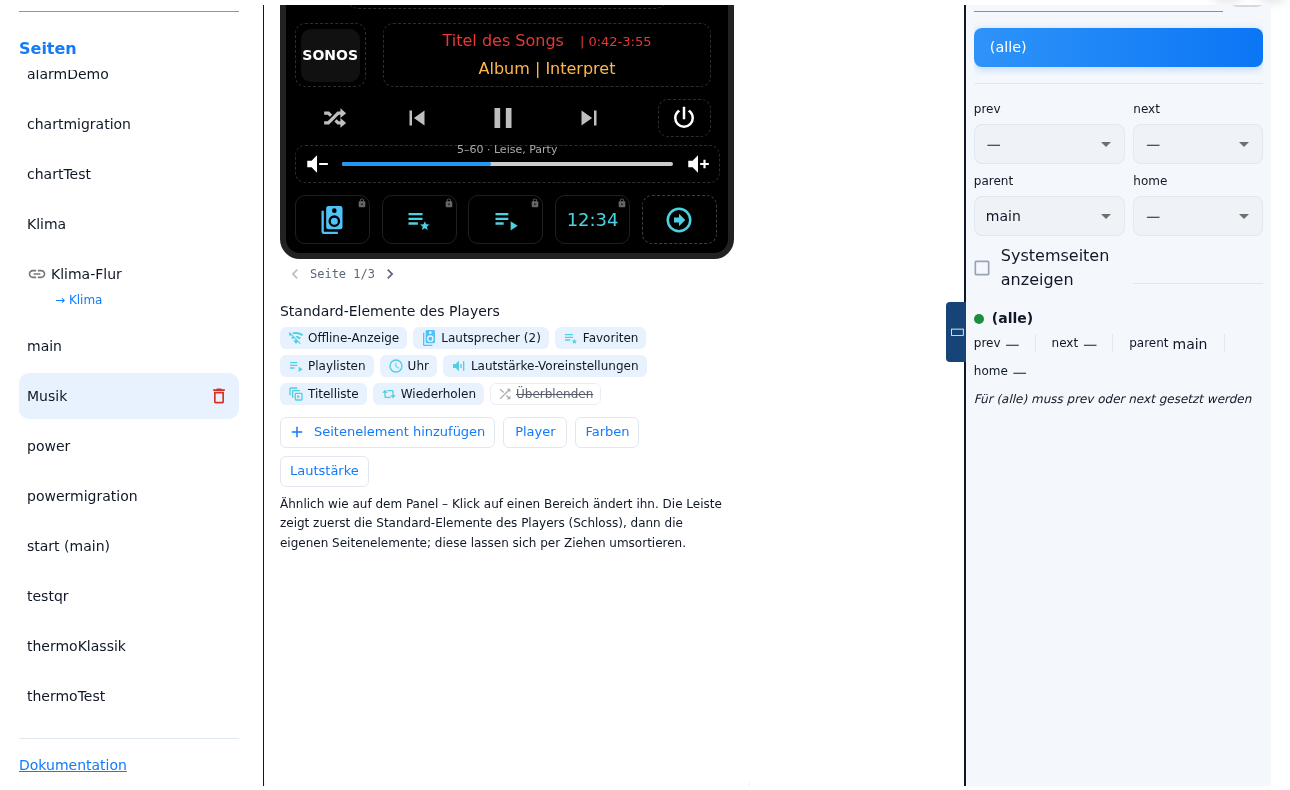
Dieser Tab ist die gemeinsame Hülle für zehn Seitentypen. Was in der Mitte zu sehen ist, hängt am Typ der gewählten Seite; alles ringsherum — Liste, Filter, Panelzuweisung, Navigation, Seitendetails, Speichern — ist für alle Typen gleich und steht auf dieser Seite. Die Einstellungen der einzelnen Karten stehen auf eigenen Seiten, siehe Unterseiten je Kartentyp.
Inhalt:
- Wann der Tab erscheint
- Aufbau des Tabs
- Panel-Filter
- Seitentyp
- Seiten anlegen und löschen
- Panelzuweisung und Navigation
- Seitendetails
- Der Knopf Dokumentation
- Speichern
- Unterseiten je Kartentyp
- Fallstricke
Wann der Tab erscheint
Der Tab ist ausgeblendet, solange eine der beiden Voraussetzungen fehlt:
- Die MQTT-Angaben sind vollständig: eigener Adapter-Server oder IP eines externen Servers, dazu der Port und die Zugangsdaten (beim eigenen Server Benutzer und Passwort, beim externen Server entweder ein Zugangsdaten-Eintrag oder Benutzer und Passwort). Siehe MQTT-Server Einstellungen.
- Es ist mindestens ein Panel angelegt, siehe NSPanel-Einstellungen.
Geprüft werden dabei nur die Einträge im Formular, nicht eine tatsächlich stehende Verbindung.
Zusätzlich muss die Instanz laufen. Bei gestoppter Instanz bleiben Seitentyp, das Feld Neue Seite, der +-Knopf, die Papierkorb-Symbole der Liste, die beiden Reiter der rechten Spalte und die Felder der Editoren gesperrt; Panel-Filter und Seitenliste lassen sich weiter lesen. Grund: Der Admin fragt die vorhandenen Seitennamen live beim laufenden Adapter ab (Kommando getAllPages) — bleibt die Antwort leer, versucht er es alle drei Sekunden erneut.
Aufbau des Tabs
| Bereich | Inhalt |
|---|---|
| Links | Panel-Filter, Seitentyp, das Feld Neue Seite, die Seitenliste und der Knopf Dokumentation. |
| Mitte | Der Editor der ausgewählten Seite — je Seitentyp ein eigener. Ist keine Seite gewählt, steht hier Wählen Sie eine Seite aus. |
| Rechts | Navigation/Panel mit zwei Reitern: Panelzuweisung und Navigationsziele sowie die Seitendetails. |
Die rechte Spalte lässt sich am Griff an ihrer linken Kante zuklappen (⏷ offen, ⏶ geschlossen). Solange keine Seite ausgewählt ist, ist sie zugeklappt und der Griff ohne Funktion. Auf einem schmalen Schirm (Telefon, Tablet) gibt es keinen Griff: Die Spalte rutscht dann unter den Editor und trägt oben eine Leiste mit der Beschriftung Navigation/Panel.
Panel-Filter
Legt fest, welche Seiten die Liste zeigt — er verändert nichts an der Konfiguration.
| Auswahl | Zeigt |
|---|---|
| Alle Panels | Alle Seiten, unabhängig von der Zuweisung. |
| Nicht zugewiesen | Seiten ohne Panelzuweisung. Die sind am Panel nicht vorhanden — hier findet man sie wieder. |
| <Panelname> | Seiten, die diesem Panel zugewiesen sind, und zusätzlich alle Seiten, die auf (alle) stehen. |
Zur Auswahl stehen alle Panels der Panel-Tabelle, auch die Web-Panels. Der Web-Panel-Spiegel eines Hardware-Panels ist kein eigener Eintrag: Er bekommt die Seiten des Panels, aus dem er entsteht, und erscheint deshalb nicht in der Liste.
Seitentyp
Der Seitentyp filtert die Liste und bestimmt, was ein Klick auf + anlegt. Die Auswahl hat zwölf Einträge: zwei reine Filter und die zehn Seitentypen.
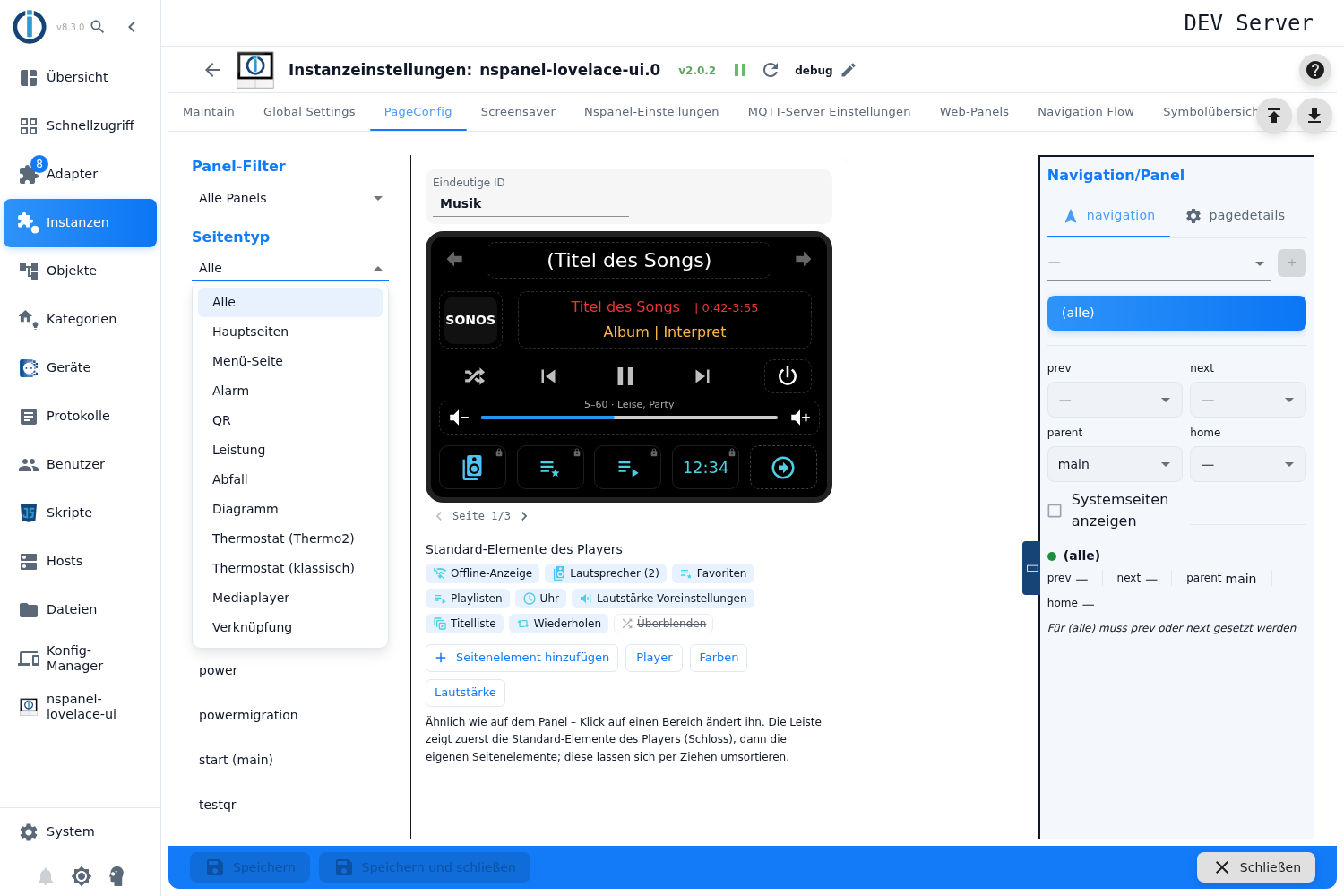
| Eintrag | Bedeutung | Beschrieben unter |
|---|---|---|
| Alle | Filter: zeigt alle Seiten. | — |
| Hauptseiten | Filter: zeigt die Seiten, die als Startseite markiert sind. | Seitendetails |
| Menü-Seite | Fünf Varianten in einem Typ: Grid (6 Felder), Grid2 (8 Felder, auf us-p 9), Grid3 (4 Felder), Entities (4 Zeilen), Schedule (6 Zeilen). | Menü-Seiten |
| Alarm | Alarmanlage; mit der Betriebsart Unlock wird daraus die Entsperrseite. | Alarm und Entsperrseite |
| QR | WLAN-Zugang, Telefonnummer oder Adresse als QR-Code. | QR-Code |
| Leistung | Energiefluss mit Erzeugern und Verbrauchern. | Energie |
| Abfall | Abfuhrtermine. | Abfall |
| Diagramm | Verlauf aus der History, als Linie oder Säulen. | Verlaufsdiagramm |
| Thermostat (Thermo2) | Heizung und Klima, bis zu acht Heizkreise. | Thermostat |
| Thermostat (klassisch) | Die ältere Thermostatkarte mit acht Plätzen. | Thermostat (klassisch) |
| Mediaplayer | Musik, Lautsprecher, Playlisten und Favoriten. | Mediaplayer |
| Verknüpfung | Zeigt eine andere Admin-Seite unter eigenem Namen und eigener Navigation. | Verknüpfung |
Dazu:
- Unter Alle und Hauptseiten lässt sich nichts anlegen — das Feld Neue Seite ist dann ausgeblendet.
- Hauptseiten ist kein Kartentyp, sondern eine Markierung. In der Liste steht hinter einer markierten Seite
(main), gespeichert bleibt ihr eigener Name. - Menü-Seite legt zunächst ein Grid (6 Felder) an; welche der fünf Varianten es wird, entscheidet die Radiogruppe Kartentyp im Editor. Dort kann es auch später noch geändert werden.
- Eine Seite, die von außen angesprungen wird — über den Knopf am Knoten im Navigation Flow oder über das Ziel einer Verknüpfung —, setzt den Filter auf Alle zurück, wenn sie sonst unsichtbar wäre.
Seiten anlegen und löschen
Anlegen: Seitentyp wählen, im Feld Neue Seite einen Namen eintragen, + drücken. Der Name ist die eindeutige ID der Seite: Unter ihm sprechen andere Seiten sie in ihren Navigationszielen an, und unter ihm wird sie von einem Pageitem mit Navigationsziel oder aus einem Skript heraus angesprungen.
mainist reserviert; der +-Knopf bleibt gesperrt und ein Hinweis nennt den Grund — die Startseite entsteht über die Markierung, nicht über den Namen.- Ein bereits vergebener Name lässt sich nicht anlegen, der Knopf bleibt gesperrt. Weil der Name danach fest ist, ist das die einzige Stelle, an der er geprüft wird.
- Kennt der laufende Adapter den Namen schon von einer Seite, die nicht aus dem Admin kommt, erscheint der Hinweis „Dieser Name existiert bereits als Panel-Seite. Stammt sie aus dem Skript dieses Panels, bleibt die Skriptseite und die Admin-Seite wird beim Bauen übersprungen (siehe Log); eine globale Skriptseite oder die Seite eines anderen Panels wird durch die Admin-Seite ersetzt." Der Hinweis greift für Seiten aus jedem Konfigurationsskript und für die Seiten aller Panels, nicht nur des gerade gefilterten.
Zwei Fälle nennt der Hinweis nicht. Die Startseite ersetzt eine
mainaus dem Skript immer. Und eine Seite der globalen Skript-Konfiguration wird nur ersetzt, wenn das Panel der Admin-Seite namentlich zugewiesen ist — eine Zuweisung (alle) genügt dafür nicht. Verliert die Admin-Seite gegen die Seite aus dem Skript dieses Panels, steht das allein im Log: „Page with name … already exists, skipping!". Wer eine Skriptseite ersetzen will, entfernt sie aus dem Skript — oder übernimmt das Skript gleich ganz, siehe Migration.
Der Name ist fest
Umbenennen gibt es nicht: Das Feld Eindeutige ID im Editor zeigt den Namen nur an. Es ist nur lesbar und trägt den Hinweis „Der Name ist nach dem Anlegen fest – andere Seiten verweisen darauf."; bei der Startseite steht dort ihr eigener Hinweis („Startseite – wird unter der ID „main" veröffentlicht …"). Markieren und kopieren lässt sich der Wert weiterhin.
Warum fest? An der ID hängen die Navigationsziele prev, next, parent und home anderer Seiten, Navigationsziele an Pageitems, Verknüpfungen, die gemerkte Seitenliste der zugewiesenen Panels und Verweise aus jedem Konfigurationsskript. Ein Umbenennen zog davon nur einen Teil mit; der Rest lief still ins Leere und fiel erst im Adapterlog auf („Navigation unresolved for …"). Soll eine Seite anders heißen, ist der Weg: neue Seite mit dem neuen Namen anlegen, Inhalte übertragen, alte Seite löschen — und beim Löschen die Verweise mitnehmen, die die Rückfrage nennt. Ein Seitenduplikat gibt es nicht.
Reihenfolge und Kopieren
Reihenfolge: Die Liste ist immer alphabetisch sortiert; eine eigene Reihenfolge gibt es nicht und ist auch nicht nötig — was das Panel anzeigt, ergibt sich aus der Navigation, nicht aus der Listenposition. In den Auswahllisten der Navigationsziele steht main vorn, der Rest alphabetisch.
Kopieren: Eine ganze Seite lässt sich nicht duplizieren. Soll derselbe Inhalt an zwei Stellen der Navigation auftauchen, ist die Verknüpfung der Weg. Kopierbar sind einzelne Pageitems einer Menü-Seite: Rechtsklick auf die Fläche, Element kopieren, Rechtsklick auf die Zielfläche, Element einfügen — auch von einer Menü-Seite in eine andere. Einen Weg per Tipp oder Tastenkürzel gibt es nicht, auf Tablet und Telefon ist die Funktion damit nicht erreichbar. Die Einzelheiten stehen unter Menü-Seiten.
Löschen
Über das Papierkorb-Symbol in der Zeile — auf dem Schreibtisch erscheint es beim Überfahren der Zeile, auf einem Berührungsschirm steht es immer da. Es folgt die Rückfrage Element löschen? mit dem Namen der Seite. Sie nennt die Seiten, die auf diese zeigen: die Navigationsziele prev, next, parent und home aus allen Zuweisungszeilen, Verknüpfungen mit dieser Seite als Ziel und Pageitems, die hierher navigieren. Mehr als fünf werden gezählt („… und n weitere").
Zeigt ein prev oder next auf die Seite, steht darunter zusätzlich das Häkchen Vor- und Nachseite miteinander verbinden. Gesetzt übernehmen die Nachbarn beim Löschen den prev bzw. next der gelöschten Seite — aus A → B → C wird A → C; hat die gelöschte Seite auf diesem Panel selbst keinen Nachbarn, wird der Verweis entfernt statt umgehängt. Das Häkchen ist nicht vorbelegt, und jede Zuweisungszeile wird für sich behandelt, jedes Panel behält also seine eigene Kette. Danach wählt die Liste die erste Seite des aktuellen Filters aus.
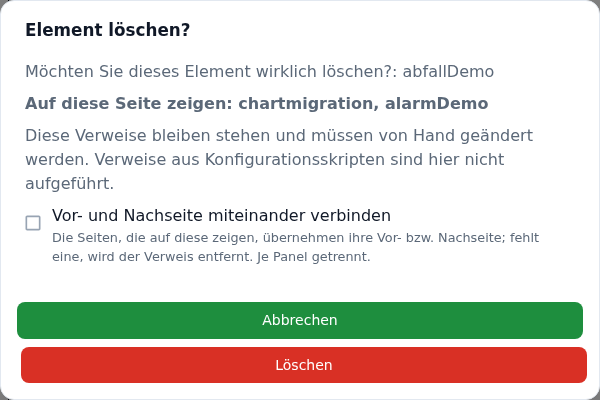
⚠️ Genannt heißt nicht aufgeräumt. Die Rückfrage zählt die Verweise auf, entfernt sie aber nicht: parent, home, Verknüpfungen und Navigationsziele an Pageitems bleiben auf dem Namen der gelöschten Seite stehen und laufen ins Leere (eine Verknüpfung meldet der Adapter und überspringt sie). Auch die Liste selbst ist nicht vollständig — Verweise aus einem Konfigurationsskript stehen nicht in der Seitenkonfiguration und werden deshalb nicht genannt; der Dialog sagt das auch. Das Häkchen schließt ausschließlich die prev/next-Kette. Wer alles sehen will, was auf die Seite zeigt, schaut vorher in den Navigation Flow.
Panelzuweisung und Navigation
Der erste Reiter der rechten Spalte bestimmt, auf welchem Panel eine Seite erscheint und wie man sie erreicht.
Panel zuweisen
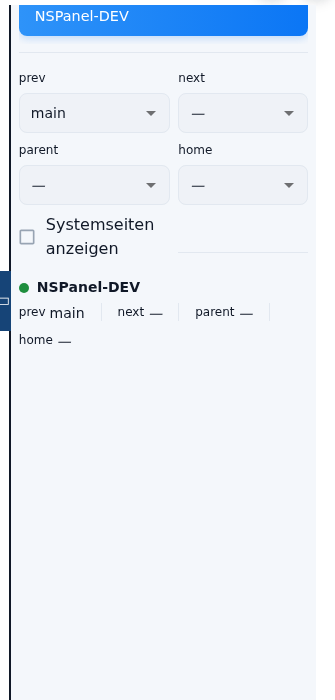
Im Auswahlfeld ein Panel wählen und mit + hinzufügen. Zusätzlich gibt es den Eintrag (alle) — damit gilt die Seite für jedes Panel, auch für später hinzugekommene. Bereits zugewiesene Panels verschwinden aus der Auswahl. Ein zugewiesenes Panel entfernt das Papierkorb-Symbol daneben; der erste Klick markiert nur (das Symbol wird dunkelrot hinterlegt), der zweite löscht, und nach drei Sekunden ohne zweiten Klick verfällt die Markierung.
Eine Seite ohne Panelzuweisung wird gar nicht erst gebaut und ist am Panel nicht vorhanden. Das ist der häufigste Grund für „die Seite ist weg" — der Panel-Filter Nicht zugewiesen zeigt alle Betroffenen.
Ein einzelnes Panel ausnehmen: Steht die Seite auf (alle), lässt sich ein Panel davon ausschließen, indem es zusätzlich zugewiesen und seine Navigation nie angefasst wird. Der Adapter überspringt die Seite dann für genau dieses Panel; in der Zusammenfassung steht dazu der Hinweis Seite wird nicht hinzugefügt.
Einmal angefasst, bleibt die Zeile bestehen. Der Ausschluss hängt daran, dass die Panelzeile gar keine Navigation trägt. Wer dort ein Ziel setzt und später wieder entfernt, hat eine leere, aber vorhandene Navigation — die Seite wird dann wieder gebaut, und der Hinweis Seite wird nicht hinzugefügt verschwindet entsprechend (bis einschließlich 2.2.0 blieb er stehen, weil er nur die leeren Felder prev und next ansah). Sicher ausschließen lässt sich das Panel dann nur, indem man es entfernt und neu zuweist.
Navigationsziele
Für das in der Liste angeklickte Panel gibt es vier Felder. Sie gehören zu den beiden Navigationspfeilen oben am Panel:
| Feld | Bedienung am Panel |
|---|---|
| next | rechten Pfeil kurz drücken oder nach rechts wischen |
| prev | linken Pfeil kurz drücken oder nach links wischen |
| home | rechten Pfeil lang drücken (mindestens 0,5 s) |
| parent | linken Pfeil lang drücken (mindestens 0,5 s) |
Ist auf einer Seite für einen Pfeil nur eines der beiden Ziele belegt (z. B. nur home), führt auch der kurze Druck bzw. das Wischen dorthin.
Welches Symbol ein Pfeil trägt, bestimmt sein Langdruck-Ziel. Ist nur prev oder next belegt, zeigt das Panel den einfachen Pfeil nach links bzw. rechts. Sobald parent belegt ist, trägt der linke Knopf einen Aufwärtspfeil, und sobald home belegt ist, der rechte ein Haus — auch dann, wenn prev bzw. next zusätzlich belegt sind. Der kurze Druck führt trotzdem auf prev/next, man sieht es dem Symbol nur nicht an. Beide Ziele an einem Pfeil entstehen ausschließlich über den Admin; aus einer Skript-Konfiguration kommt immer nur eines von beiden.
Sobald der lange Druck erreicht ist, blinken Überschrift und Pfeile gelb/grün: Loslassen führt jetzt zu home bzw. parent (ab TFT 6.2.0 und im Web-Panel).
Zur Auswahl stehen die Seiten, die dieses Panel kennt, und die Admin-Seiten, die ihm zugewiesen sind — die eigene Seite ist ausgenommen. Der Haken Systemseiten anzeigen nimmt zusätzlich die internen Seiten (///…) in die Liste; die Entsperrseite ///unlock wird nie ausgeblendet. Ein bereits eingetragenes Ziel bleibt immer sichtbar, auch wenn es eine Systemseite ist.
Am Ende jeder Liste steht außerdem Screensaver: Die Geste zeigt dann sofort den Bildschirmschoner, und der Pfeil auf dem Panel trägt dafür das Symbol power-sleep (siehe Bildschirmschoner sofort anzeigen). Dieses Ziel gilt auf jedem Panel als vorhanden und löst keine Kollisionshinweise aus — beliebig viele Seiten dürfen dorthin führen.
Unter den Feldern steht je zugewiesenem Panel eine Zusammenfassung: ein Punkt (grün, sobald irgendein Ziel gesetzt ist, sonst rot), der Panelname und die vier Werte.
Ermittelte Nachbarn als Platzhalter: Ein Feld ohne eigenen Wert zeigt kursiv und grau den Nachbarn, den der laufende Adapter für dieses Panel ermittelt hat — etwa die Seite, deren next hierher zeigt. Das ist kein gespeicherter Wert, der Tooltip sagt es: „Aus der Navigation des laufenden Adapters ermittelt, nicht gespeichert. Zum Speichern einen Wert wählen." Gespeichert wird erst eine eigene Auswahl; ein leeres Feld bleibt leer, es wird nichts zurückgeschrieben. Ohne laufende Instanz bleiben die Platzhalter leer, ebenso bei der Zuweisung (alle) — dort können die Nachbarn je Panel verschieden sein. Nach einem Neustart des Adapters füllen sie sich mit Verzögerung: Der Admin fragt die Navigation ab der dritten Sekunde an bis zu eine Minute lang nach.
Hinweise auf Kollisionen: Unter prev und next steht in Warnfarbe ein Hinweis, wenn im gewählten Panel andere Seiten denselben Wert gespeichert haben („Die Seiten X, Y zeigen ebenfalls auf dieses prev.", entsprechend für next) oder wenn andere Seiten mit ihrem prev auf diese Seite zeigen, das eigene next aber zu keiner von ihnen führt („… sie hängen nur über ihr eigenes prev an."). Gerechnet wird mit der gespeicherten Konfiguration — Startseiten zählen nicht mit, weil ihre eigenen Werte ohnehin ignoriert werden.
Zu wissen:
- Die Gegenrichtung entsteht nicht von selbst. Wer bei Seite A
next = Bsetzt, muss bei Bprev = Aselbst nachtragen, sonst kommt man nicht zurück. Die endgültige Verkettung von prev und next rechnet erst der Adapter beim Bauen aus: Seiten mit demselben prev hängt er in der Reihenfolge der Seitenliste hintereinander. Ein eigenes next überschreibt er dabei nicht — liegt die next-Seite in dieser Gruppe, steht sie als erste dahinter, sonst bleibt der eigene Verweis stehen und die Gruppe hängt nur über ihr prev an. - Eine Seite, die gar kein Ziel gesetzt hat und nicht Startseite ist, bekommt beim Bauen automatisch
homeauf die Startseite — ein Notausgang, keine Navigation. - Ein Ziel, das auf die eigene Seite zeigt, wird bei home und parent vom Adapter entfernt und ins Log geschrieben.
- Ein ⚠ am Wert bedeutet: Das Ziel ist auf dem genannten Panel nicht vorhanden. Meldet ein Panel noch gar keine Seiten (weil es nie online war), bleibt die Warnung aus.
- Bei der Zuweisung (alle) muss prev oder next gesetzt sein, sonst ist die Seite nur über ein Navigationsziel an einem Pageitem erreichbar. Der Admin weist darauf hin.
- Wird die Seite als Startseite markiert, sind Panelauswahl, Papierkorb und die vier Felder gesperrt; ein Hinweis oben nennt den Grund. Zum Ändern den Haken unter Seitendetails abwählen. In den Feldern steht dann kursiv und grau, welche Nachbarn der Adapter für die Startseite ermittelt hat, darunter der Satz „Die Startseite hat keine eigene Navigation: ihre Nachbarn ergeben sich aus den anderen Seiten, deren prev/next auf die Startseite zeigen …" — geändert wird die Nachbarseite, nicht die Startseite. Auch die Zusammenfassung zeigt hier die ermittelten statt der gespeicherten Werte; wer mit der Maus darüber bleibt, bekommt denselben Satz als Erklärung (bis einschließlich 2.2.0 stand dort „nicht gespeichert — Wert wählen“).
- Bei einer Menü-Seite in der Variante Grid2 hängt die Auswahl an der Zuweisung: Grid2 verlangt, dass alle zugewiesenen Panels dasselbe Modell haben — sonst ist die Variante gesperrt und der Editor fällt auf Grid zurück.
- Seiten vom Typ Leistung oder Diagramm, die aus den alten Tabs Page Power / Page Chart stammen, holen ihre Navigation zunächst weiter aus dem Skript. Die erste Panelzuweisung im Admin beendet das; die Skriptseite ist danach ein toter Verweis. Siehe Migration.
Seitendetails
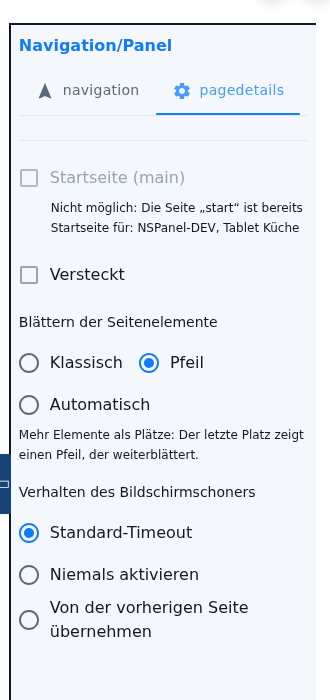
Der zweite Reiter der rechten Spalte. Er gilt für jeden Seitentyp; die drei Blätter-Einstellungen erscheinen nur bei den Karten, die eine Liste von Seitenelementen blättern.
| Einstellung | Bedeutung |
|---|---|
| Startseite (main) | Die Seite wird auf den zugewiesenen Panels unter der ID main veröffentlicht und ersetzt dort die Startseite aus dem Skript oder die vom Adapter erzeugte. Erst zuweisen, dann markieren: Ohne Panelzuweisung bleibt der Haken gesperrt („Erst ein Panel zuweisen"), ebenso bei gestoppter Instanz und dann, wenn für ein betroffenes Panel schon eine andere Seite Startseite ist — der Hinweis nennt sie. Solange die Markierung sitzt, sind Panelzuweisung und die vier Navigationsziele gesperrt (der Name ist ohnehin fest): Die Startseite hat keine eigene Navigation — ihre Nachbarn ergeben sich aus den anderen Seiten, deren prev oder next auf sie zeigt, und die Felder zeigen, was der Adapter daraus ermittelt hat. Zuvor gespeicherte Ziele bleiben erhalten, werden aber ignoriert, solange die Markierung sitzt, und gelten wieder, sobald sie fällt. Eine Seite, die schlicht main heißt, behandelt der Adapter genauso — auch ohne Markierung, dann mit einer Warnung im Log. |
| Versteckt | Die Seite ist gesperrt, solange am Panel Seiten verbergen (hideCards) eingeschaltet ist: Beim Wischen wird sie übersprungen, und ein gezieltes Navigationsziel (z. B. ein Navigations-Element auf einer Grid-Seite) öffnet sie nicht, sondern zeigt die Meldung „Seite gesperrt“ (ab TFT 6.2.0 mit großem Verbotssymbol, auf älteren TFTs als klassisches Popup). Die Pfeile blättern danach von der angezeigten Seite aus weiter. Ohne Seiten verbergen wirkt Versteckt nicht. Im Admin tragen solche Seiten ein geschlossenes Auge — in der Seitenliste und im Navigation Flow. Wo Seiten verbergen geschaltet wird: Seiten verbergen. |
| Blättern der Seitenelemente | Klassisch (die Pfeile des Panels blättern), Pfeil (der letzte Platz der Seite wird zum Blätterpfeil) oder Automatisch (wie klassisch, blättert zusätzlich von selbst weiter). Vorgabe: klassisch. |
| Weiterblättern um | Eine ganze Seite oder eine halbe Seite. Erscheint nur bei Klassisch und Automatisch. |
| Sekunden bis zur nächsten Seite | Nur bei Automatisch; leer = 15 Sekunden. |
| Verhalten des Bildschirmschoners | Standard-Timeout (die Zeit des Panels gilt), Niemals aktivieren (der Bildschirmschoner startet nicht, solange diese Seite zu sehen ist — etwa eine Alarmseite) oder Von der vorherigen Seite übernehmen (die Seite schickt dem Panel keine neue Zeit, es gilt weiter die der vorher gezeigten Seite). |
Die drei Blätter-Zeilen erscheinen bei Menü-Seiten (Grid, Grid2, Grid3, Entities, Schedule), bei der Thermostat-Seite (Thermo2) und beim Mediaplayer. Eine halbe Seite gibt es nur bei den drei Grid-Varianten und bei Thermo2 — und bei Thermo2 wird die Wahl vom Adapter wieder auf ganze Seite zurückgesetzt. Was die drei Modi auf der jeweiligen Karte bedeuten, steht unter Menü-Seiten, Thermostat und Mediaplayer.
Die beiden Reiter heißen Navigation und Seitendetails (auf schmalem Schirm Nav und Details).
Seiten verbergen
Seiten verbergen ist der Schalter, ohne den Versteckt nichts bewirkt. Er gilt je Panel für alle seine versteckten Seiten — Admin-Seiten wie Skriptseiten (hidden: true). Ein Feld im Admin gibt es dafür nicht; geschaltet wird er an zwei Stellen:
| Wo | Wie |
|---|---|
| Datenpunkt | nspanel-lovelace-ui.0.panels.<ID>.cmd.hideCards (true/false, Vorgabe false) — etwa im Tab Objekte, per Skript oder Blockly, ohne Bestätigung (ack: false) geschrieben. Die Änderung wirkt sofort, ohne Neustart, und bleibt über Neustarts erhalten. |
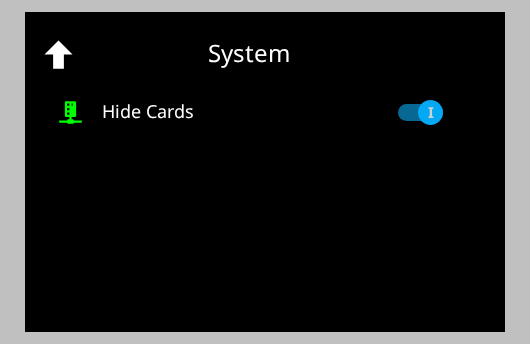
| Am Panel | Auf den Serviceseiten (geschützt mit dem Service-Pin aus den globalen Einstellungen): Overview → System → Schalter Hide Cards. Das Symbol links wird grün, sobald eingeschaltet ist, und rot, sobald aus — der Schalter selbst bleibt blau. |
Auf die Serviceseiten führt die Seite ///unlock. Sie ist kein Code zum Eintippen, sondern ein Navigationsziel: Trage ///unlock bei einer Seite als next, prev, home oder parent ein — in der Auswahl steht sie immer, auch ohne Systemseiten anzeigen. Am Panel fragt sie den Service-Pin auf einem Ziffernblock ab und führt nach der richtigen Eingabe einmal auf Overview. Eine Freischaltung auf Zeit gibt es nicht: Jeder neue Besuch verlangt den Pin erneut. Nach einer falschen Eingabe sperrt der Ziffernblock kurz, mit jedem weiteren Fehlversuch doppelt so lange. Ist kein Service-Pin gesetzt, ist der Zugang offen — der Adapter warnt dann beim Start im Log.
Ist Seiten verbergen eingeschaltet, gilt für jede Seite mit dem Haken Versteckt:
-
Wischen und die Pfeile überspringen sie – auch der lange Druck; es geht von der übersprungenen Seite aus in derselben Richtung weiter, eine Sperrmeldung gibt es dabei nicht.
-
Ein gezieltes Ziel — ein Navigations-Element,
cmd.goToNavigationPoint, ein Hardware-Taster mit Zu einem Navigationspunkt wechseln — öffnet sie nicht. Das Panel bleibt auf der angezeigten Seite und meldet „Seite gesperrt“: ab TFT 6.2.0 mit großem Verbotssymbol, auf älteren TFTs als klassisches Popup. -
Die Sperrmeldung geht per Kreuz oder von selbst weg, nicht durch einen Tipp auf Symbol oder Text — sie hat keine Knöpfe. Von selbst verschwindet sie nach dem Bildschirmschoner-Timeout des Panels (Vorgabe 15 Sekunden,
panels.<Panel>.cmd.screenSaver.timeout); danach steht die zuvor angezeigte Seite wieder da. Für beide Darstellungen gilt das gleichermaßen. -
Nach zehn übersprungenen Seiten ist Schluss. Führt eine Kette gesperrter Seiten im Kreis, bricht der Adapter nach zehn Sprüngen ab, schreibt einen Fehler ins Log (Infinite loop detected in navigation) und schickt das Panel auf die Startseite.
-
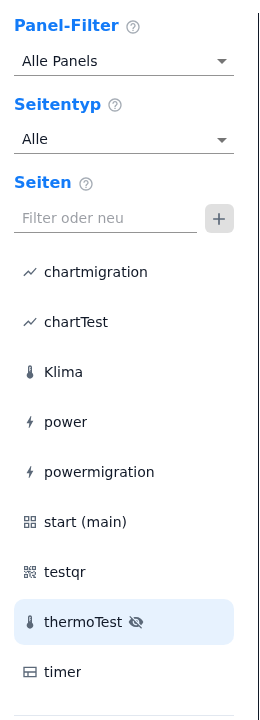
Im Admin zeigt ein geschlossenes Auge solche Seiten, in der Seitenliste und im Navigation Flow; der Tooltip lautet Gesperrt (versteckt): auf dem Panel nur erreichbar, wenn „Seiten verbergen“ aus ist. Das Auge erscheint unabhängig davon, ob Seiten verbergen gerade eingeschaltet ist.
Ist Seiten verbergen ausgeschaltet, verhalten sich versteckte Seiten wie alle anderen. Typischer Einsatz: Wartungs- oder Expertenseiten, die nur zeitweise erreichbar sein sollen — der Datenpunkt lässt sich dafür z. B. per Skript an eine Anwesenheit oder Uhrzeit koppeln.
Die Einstellung wandert mit Export und Import (Teil Sonstiges).
Der Knopf Dokumentation
Unter der Seitenliste führt Dokumentation in einem neuen Tab zur Wiki-Seite des gerade gewählten Seitentyps. Steht die Auswahl auf Alle oder Hauptseiten, entscheidet die ausgewählte Seite: Der Knopf führt zur Seite ihrer Karte — bei einer Menü-Seite also zu cardGrid, cardGrid2, cardGrid3, cardEntities oder cardSchedule, die alle auf Menü-Seiten weiterleiten. Ist keine Seite ausgewählt, landet der Knopf auf dieser Übersicht.
Speichern
Alle Änderungen an den Seiten sammelt der Admin im Formular; wirksam werden sie erst mit Speichern. Der Adapter startet danach neu und baut die Seiten. Wer die Instanz-Einstellungen schließt oder den Browser neu lädt, verliert alles Ungespeicherte.
Eine Ausnahme: Das Zuweisen eines Panels trägt den Seitennamen sofort in die gemerkte Seitenliste des Panelobjekts ein, damit die Auswahllisten der anderen Seiten vollständig sind. Das ist nur ein Zwischenspeicher der Oberfläche — die Seite selbst entsteht trotzdem erst beim Speichern.
Unterseiten je Kartentyp
Die Einstellungen der einzelnen Seitentypen, in der Reihenfolge der Auswahl Seitentyp:
- Menü-Seiten — Grid, Grid2, Grid3, Entities, Schedule
- Alarm und Entsperrseite
- QR-Code
- Energie
- Abfall
- Verlaufsdiagramm
- Kreisdiagramm
- Thermostat
- Thermostat (klassisch)
- Mediaplayer
- Verknüpfung
Dazu die Dialoge, die in mehreren Editoren gleich aussehen: Wiederkehrende Dialoge — Pageitem, Objektauswahl, Farben, Modusliste, Rohdaten.
Die Entsperrseite ist kein eigener Seitentyp: Sie entsteht aus einer Alarm-Seite, bei der im Editor statt Alarm die Betriebsart Unlock gewählt wird; dazu kommt das Ziel, auf das nach der richtigen PIN gesprungen wird.
Welche Datenpunkte die Karten erwarten, steht in der Alias-Tabelle; den Weg aus einem bestehenden Konfigurationsskript in den Admin beschreibt Migration.
Fallstricke
- Ohne laufende Instanz geht fast nichts. Anlegen, Löschen und die ganze rechte Spalte sind gesperrt, weil der Admin die vorhandenen Seitennamen beim Adapter erfragt. Einen Hinweis darauf gibt die Oberfläche nicht — die Felder sind einfach grau.
- Eine Seite ohne Panelzuweisung existiert nicht. Sie steht in der Liste, wird aber nicht gebaut. Der Filter Nicht zugewiesen findet sie.
- Der Name ist nach dem Anlegen fest. Wer eine Seite anders nennen will, legt sie neu an und löscht die alte; ein Duplikat gibt es nicht.
- Löschen räumt nur die Kette auf. Die Rückfrage nennt, wer auf die Seite zeigt, und schließt auf Wunsch die prev/next-Kette. parent, home, Verknüpfungen, Pageitem-Ziele und Skriptverweise bleiben stehen und zeigen danach ins Leere.
- Gegen eine gleichnamige Seite aus dem Skript desselben Panels verliert die Admin-Seite. Sie wird beim Bauen übersprungen; zu sehen ist das nur im Log. Ersetzt werden nur eine globale Skriptseite und die Seite eines anderen Panels — der Hinweis beim Anlegen nennt beide Richtungen.
- Die Startseite sperrt ihre eigene Zuweisung. Panel und Navigationsziele lassen sich erst nach Abwählen der Markierung ändern. Was vor dem Markieren eingetragen war, bleibt gespeichert — wirkt aber nicht, solange die Seite Startseite ist, und gilt erst wieder, wenn die Markierung fällt.
- Eine Seite, die
mainheißt, ist stillschweigend die Startseite. Solche Namen stammen aus alten Konfigurationen; neu vergeben lässt sichmainnicht. Der Adapter behandelt eine solche Seite wie die Startseite und verwirft ihre eigenen Navigationsziele — im Log steht eine Warnung mit der Bitte, die Markierung zu setzen. Der Admin sperrt die Felder dort nicht: Ziele lassen sich wählen, bleiben aber wirkungslos. - Ein zugewiesenes Panel merkt sich die Seite auch ohne Speichern. Der Name landet sofort in der gemerkten Seitenliste des Panels und steht dann in den Auswahllisten anderer Seiten, obwohl die Seite noch nicht existiert — auch dann, wenn die Zuweisung gleich wieder entfernt oder nicht gespeichert wird. Beim nächsten Start des Adapters wird die Liste neu geschrieben und der Eintrag verschwindet; bis dahin unterbleibt für dieses Ziel auch die ⚠-Warnung.
- Kopieren nur mit der Maus. Element kopieren und Element einfügen hängen am Rechtsklick; auf Tablet und Telefon gibt es keinen Ersatz. Eingefügt wird ohne Rückfrage über eine belegte Fläche.
- „Eine halbe Seite" ist nicht überall wirksam. Bei Thermo2 wird die Wahl immer auf ganze Seite zurückgesetzt, und wer eine Grid-Seite nachträglich auf Entities oder Schedule umstellt, behält den gespeicherten Wert, den der Adapter dann ebenfalls verwirft.
- Ein aus einem Skript übernommenes „alwaysOn: action" ist nicht wählbar. Für diesen vierten Modus (die Seite hält den Bildschirmschoner nach jeder Aktion zurück) gibt es keinen Knopf. Der Wert bleibt gespeichert, zeigt im Reiter Seitendetails aber keinen ausgewählten Punkt — und der erste Klick in die Gruppe löscht ihn endgültig.
