Alarm- und Entsperrseite – Konfiguration im Admin
Eine Alarm-Seite macht aus dem Panel die Bedieneinheit einer Alarmanlage: vier Schaltflächen zum Aktivieren, vier zum Deaktivieren, eine PIN-Tastatur und drei Datenpunkte, über die eine echte Anlage angebunden wird. Dieselbe Karte dient als Entsperrseite — dann fragt sie nur die PIN ab und springt danach auf eine andere Seite.
Angelegt wird sie im Tab PageConfig, Seitentyp Alarm. Ein Konfigurationsskript ist dafür nicht nötig — und auch nicht möglich: Der Adapter überspringt eine Seite mit dem Kartentyp cardAlarm oder cardUnlock aus einer Skript-Konfiguration ausdrücklich und protokolliert is only supported in the admin configuration! Skipped!. Für diesen Kartentyp gibt es damit genau einen Weg.
Inhalt:
- Seite anlegen
- Betriebsart: Alarm oder Entsperren
- PIN
- Die Schaltflächen der Alarm-Seite
- Zustände und was die Karte zeigt
- Genehmigt: Bestätigung von außen
- Ein Zustand für mehrere Panels
- Die Entsperrseite und ihr Sprungziel
- Die Datenpunkte des Adapters
- Panel-Zuweisung und Navigation
- Fallstricke
1. Seite anlegen
- Instanz-Einstellungen öffnen → Tab PageConfig.
- Links als Seitentyp Alarm wählen, im Feld Neue Seite einen Namen eintragen, + drücken.
- Die Seite erscheint in der Liste Seiten, rechts öffnet sich der Editor.
Der Name ist die Eindeutige ID der Seite — unter ihm sprechen andere Seiten sie in ihren Navigationszielen an. Der Name ist nach dem Anlegen fest; warum, steht unter PageConfig – Übersicht.
Die neue Seite bringt mit: die Überschrift gleich dem Seitennamen, die Pin 0, die Betriebsart Alarm und in beiden Schaltflächenspalten den oberen Knopf vorbelegt — Aktivieren und Deaktivieren (siehe Abschnitt 2 und Abschnitt 4).
Alle Felder sind ausgegraut, wenn die Instanz nicht läuft. Der Editor beobachtet dazu den Datenpunkt
aliveder Instanz; bei gestopptem Adapter lässt sich nichts eintragen. Einen erklärenden Hinweis gibt die Oberfläche nicht.
Der Verweis Dokumentation unten in der linken Spalte öffnet genau diese Seite im Wiki — er wird aus dem Kartentyp gebaut.
2. Betriebsart: Alarm oder Entsperren
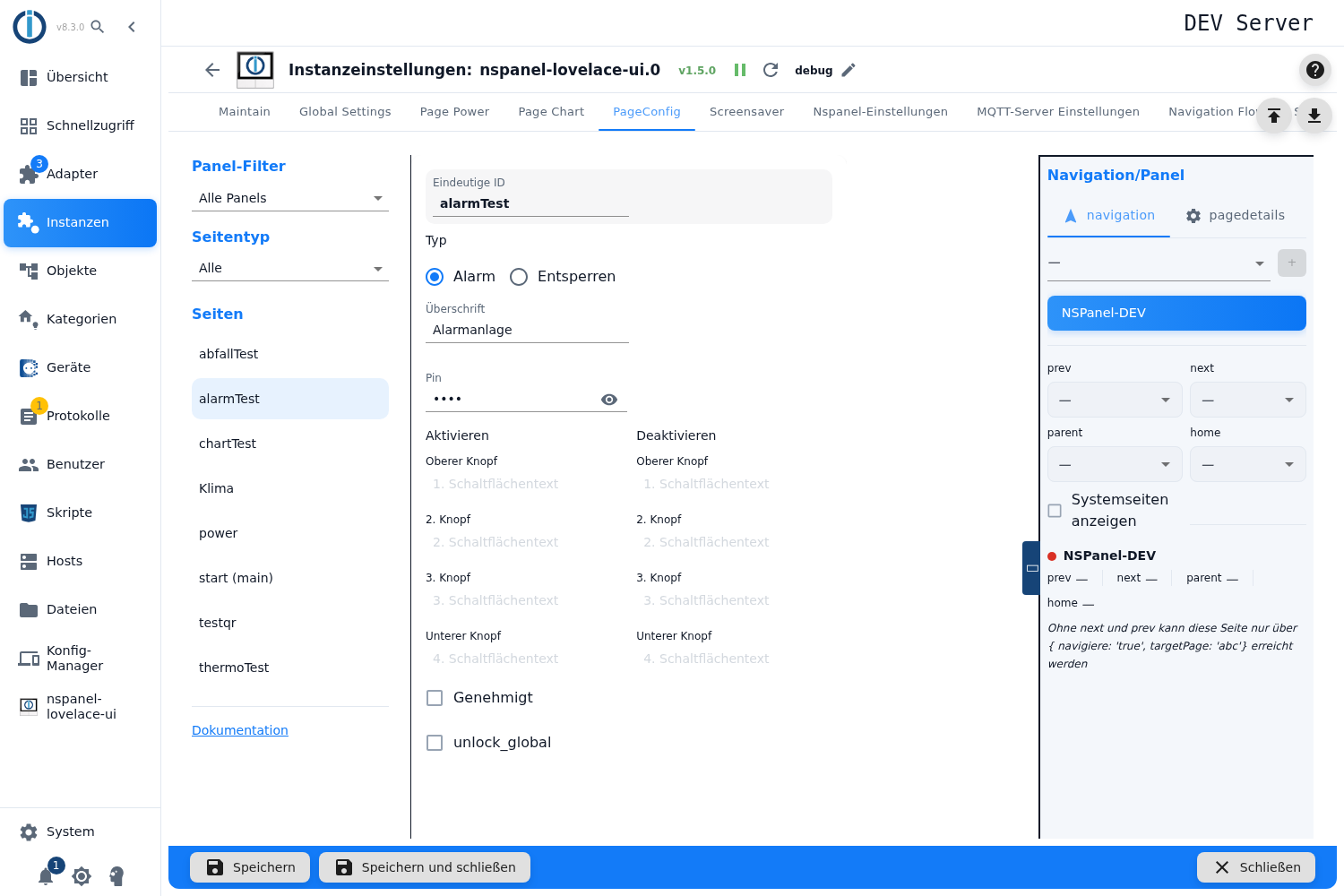
Direkt unter der ID steht Typ mit zwei Möglichkeiten:
| Feld | Wirkung |
|---|---|
| Alarm | Die vollständige Alarmbedienung: acht Schaltflächen, Zustandsautomat, Statusdatenpunkte. |
| Entsperren | Nur PIN-Abfrage und ein Sprung auf eine andere Seite. |
Die Entsperrseite ist kein eigener Seitentyp — sie entsteht genau hier, aus einer Alarm-Seite. Deshalb findet man sie in der Auswahl beim Anlegen nicht.
Vorbelegt ist Alarm. Eine neue Seite entsteht als Alarmanlage, der Editor zeigt also sofort alle Felder. Für eine Entsperrseite genügt ein Klick auf Entsperren; die Schaltflächentexte verschwinden dann aus der Ansicht, bleiben aber in der Konfiguration stehen.
Umschalten später blendet die Felder der anderen Betriebsart nur aus; eingetragene Werte bleiben in der Konfiguration stehen und werden weiter in die Seite übernommen. Wirksam ist jeweils nur, was zur gewählten Betriebsart gehört — die Schaltflächentexte und Genehmigt bei Alarm, das Sprungziel bei Entsperren. Eine Ausnahme ist die Checkbox Status für alle Panels gemeinsam: Sie ist nur im Modus Alarm sichtbar, der Adapter liest sie aber in beiden Betriebsarten (siehe Abschnitt 7).
Überschrift
Überschrift ist die Kopfzeile am Panel. Beim Anlegen wird der Seitenname eingetragen.
⚠️ Eine leere Überschrift ergibt am Panel das Wort
Unlock— auch bei einer Alarmseite und in jeder Sprache. Der Adapter setzt diesen Ersatzwert beim Bauen der Seite ein; der Seitenname erscheint nicht.
Überschrift und Schaltflächentexte laufen außerdem durch die Übersetzungstabelle des Adapters: Ein Text, der zufällig einem Übersetzungsschlüssel entspricht, wird ersetzt — on wird zu „an“, off zu „aus“, Start zu „Starten“, unlock zu „entsperren“.
3. PIN
Das Feld Pin nimmt nur Ziffern; das Augensymbol zeigt sie im Klartext. Die PIN gilt für beide Betriebsarten: Auf der Alarm-Seite schützt sie jede Schaltfläche, auf der Entsperrseite ist sie der ganze Zweck.
Vier Eigenheiten, die man kennen sollte:
- Eine Seite ohne PIN lässt sich hier nicht einstellen. Ein leeres Feld wird als
0gespeichert, und0ist eine gültige PIN — abgefragt wird also trotzdem, und am Panel ist dann die0einzugeben. - Führende Nullen fallen weg. Die Eingabe wird in eine Zahl verwandelt: Aus
0123wird123. Am Panel muss dann123eingetippt werden;0123gilt als Fehlversuch. - Es gibt keine Längenprüfung — weder nach unten noch nach oben, und keine Fehlermeldung.
- Der zentrale Service-Pin ist von hier nicht erreichbar. Der Adapter kennt dafür den Sonderwert
-1: Steht er als PIN, verwendet die Karte den Service-Pin aus den globalen Einstellungen. Das Eingabefeld entfernt aber jedes Zeichen außer Ziffern, das Minus also mit — den Wert setzt nur die eingebaute Systemseite///unlockdes Adapters.
Die PIN steht im Klartext in der Adapterkonfiguration (
native.pageConfig[].pin). Jeder mit Objekt-Leserecht in ioBroker kann sie lesen. Die zentralen Credentials (Admin → Systemeinstellungen → Credentials) deckt diese Karte nicht ab — anders als das WLAN-Passwort einer QR-Seite, das seit 1.5.0 aus einem Credential kommen kann.
⚠️ Nach einem Fehlversuch sperrt die Karte — und zwar immer länger. Die Wartezeit verdoppelt sich mit jedem Fehlversuch (2 s, 4 s, 8 s …) und ist nicht begrenzt: nach zehn Fehlversuchen über 17 Minuten, nach sechzehn über 18 Stunden. Zurückgesetzt wird der Zähler nur durch die richtige PIN oder durch einen Neustart des Adapters. Während der Sperre zeigt die Karte „Gesperrt für“ und in der zweiten Zeile die Zeit, blinkt, trägt ein rotes
key-alert-outlineund die Tastatur bleibt tot. Die Zeitangabe zählt nicht herunter — sie ist eine einzige Meldung und steht unverändert, bis die Sperre abläuft.
4. Die Schaltflächen der Alarm-Seite
Zwei Spalten mit je vier Feldern. Was man einträgt, ist der Text der Schaltfläche; welche Aktion sie auslöst, steht fest. Ein leeres Feld bedeutet: diese Schaltfläche gibt es nicht. Man kann also auch nur eine Variante anbieten.
| Feld | Wirkung |
|---|---|
| Spalte Aktivieren, vier Felder | Erscheint im Zustand disarmed. Ein Druck meldet A1…A4 und armiert die Anlage (vier Varianten, z. B. „Anwesend“ und „Abwesend“). Das obere Feld ist Pflicht. |
| Spalte Deaktivieren, vier Felder | Erscheint im Zustand armed. Ein Druck meldet D1…D4 und deaktiviert die Anlage. Das obere Feld ist Pflicht. |
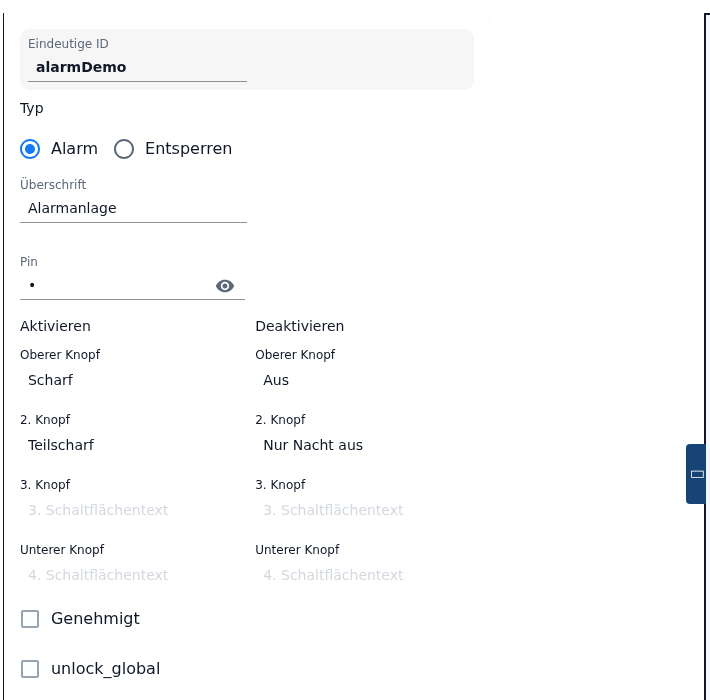
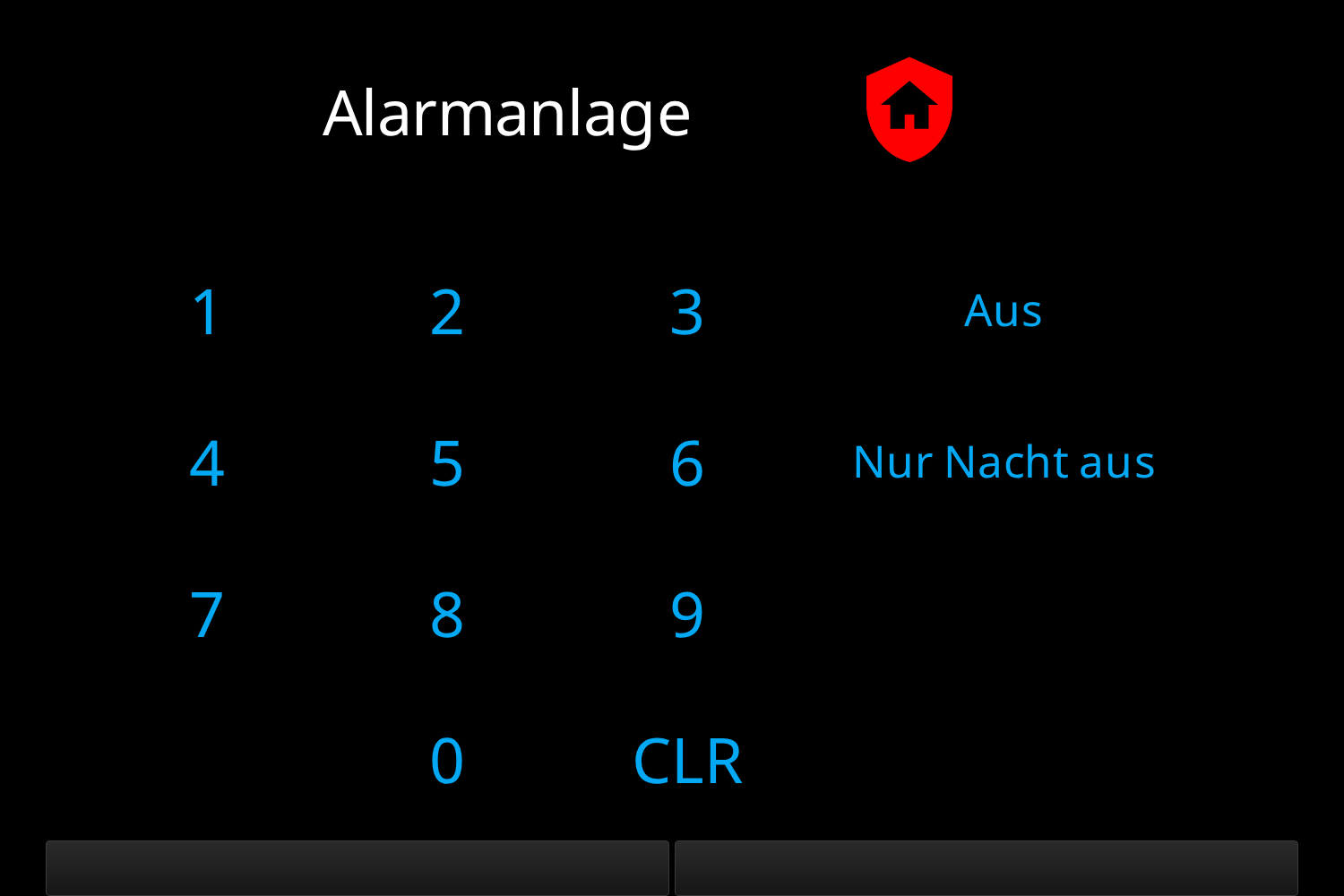
Und so sieht die Seite am Panel aus – eine frisch angelegte Alarmseite startet im Zustand armed, gezeigt werden deshalb die Schaltflächen der Spalte Deaktivieren:
Die vier Felder beider Spalten tragen in der Oberfläche dieselben Beschriftungen — Oberer Knopf, 2. Knopf, 3. Knopf, Unterer Knopf, mit den Platzhaltern 1. Schaltflächentext bis 4. Schaltflächentext. Es gibt keine eigenen Texte für „5. Knopf“ bis „8. Knopf“; unterschieden werden die Spalten nur an ihrer Überschrift.
Die Überschriften benennen die Aktion, nicht den Zustand: Die Spalte Aktivieren enthält die Schaltflächen, die armieren — sichtbar sind sie folglich, wenn die Anlage aus ist. Die englische Fassung sagt an dieser Stelle „Armed“ / „Disarmed“ und liest sich damit wie eine Zustandsangabe; gemeint ist dasselbe.
Der obere Knopf beider Spalten ist Pflicht. Ohne ihn wäre die Karte in einem ihrer beiden Zustände ohne jede Schaltfläche — und aus diesem Zustand käme man nur noch über den Datenpunkt
.statusheraus. Beim Anlegen stehen deshalb Aktivieren und Deaktivieren in den beiden Feldern; leert man eines, färbt der Editor es rot, nennt den Grund und sperrt das Speichern, bis wieder ein Text darin steht. Die übrigen sechs Felder sind frei. Bei der Betriebsart Entsperren gibt es keine Pflichtfelder — dort genügt der eine eingebaute Knopf.Jedes Feld wird für sich übernommen: Ein Text in der Spalte Deaktivieren braucht keinen Partner in derselben Zeile der Spalte Aktivieren.
Eine neue Alarmseite startet im Zustand
armed, nichtdisarmed. Sie zeigt also zuerst die Spalte Deaktivieren — mit dem vorbelegten Knopf Deaktivieren ist sie damit sofort bedienbar.
Symbole und Farben der Karte sind fest und nicht einstellbar; ein Symbolfeld gibt es für diesen Kartentyp nicht.
5. Zustände und was die Karte zeigt
Die Karte kennt fünf Zustände. Den aktuellen hält der Datenpunkt .status, über den auch eine fremde Anlage den Zustand vorgeben kann.
| Zustand | Was die Karte zeigt | Tastatur |
|---|---|---|
disarmed |
die Schaltflächen der Spalte Aktivieren, Symbol shield-off in Grün |
frei |
armed |
die Schaltflächen der Spalte Deaktivieren, Symbol shield-home in Rot |
frei |
arming |
eine Textschaltfläche mit dem Zustandsnamen, shield in Bernstein, die Karte blinkt |
gesperrt |
pending |
dasselbe mit shield-off — der Weg zurück |
gesperrt |
triggered |
eine Textschaltfläche, Glocke bell-ring in Rot, die Karte blinkt |
sichtbar, aber ohne Funktion |
triggeredsetzt die Karte nie selbst. Dieser Zustand kommt ausschließlich von außen, über.status=4— gedacht für die Anlage, die einen Alarm meldet.- Aus
triggeredführt kein Weg über das Panel. Die Tastatur wird zwar freigegeben, der Adapter verwirft in diesem Zustand aber jedes Schaltflächen-Ereignis. Zurück geht es nur durch einen neuen Wert in.status. - Beim Start normalisiert der Adapter
pendingzuarmedundarmingzudisarmed— ein Zwischenzustand übersteht keinen Neustart.triggeredund die beiden Ruhezustände bleiben erhalten.
Auf dem Panel stehen die Zustände als Kurzformen in der Sprache des Adapters — auf Deutsch „Aktiv“ (
armed), „Aktiv.“ (arming), „Inaktiv“ (disarmed), „Warte“ (pending), „Ausgel.“ (triggered) und „Gesperrt“ (locked).
6. Genehmigt: Bestätigung von außen
Mit dem Haken Genehmigt läuft das Schalten nicht sofort durch, sondern über einen Zwischenzustand: Ein Druck in der Spalte Aktivieren setzt die Karte auf arming, schreibt das Ereignis nach .mode und wartet auf eine Bestätigung von außen. Rückwärts dasselbe über pending.
Schreibt jemand in .approve |
Wirkung |
|---|---|
true |
arming → armed, pending → disarmed — die Schaltung gilt. |
false |
arming → disarmed, pending → armed — die Schaltung wird zurückgenommen. |
Gedacht ist das für eine echte Anlage, die selbst melden soll, dass sie wirklich armiert ist (etwa nach dem Türkontakt-Check). Ohne Haken schaltet die Karte direkt um, ohne Zwischenzustand.
Zu beachten:
- Der Haken muss gesetzt sein, sonst bleibt
.approvewirkungslos — der Adapter wertet den Datenpunkt nur aus, wenn Genehmigt an ist. - Geschrieben werden muss ohne Bestätigung (
ack = false), also so, wie ein Skript oder die Objektansicht es normalerweise tun. Werte mitack = trueignoriert die Karte. Nach der Auswertung bestätigt der Adapter den Wert selbst. - ⚠️ Ohne Bestätigung bleibt die Seite hängen.
armingundpendingsperren die Tastatur; wenn niemand.approvebeschreibt, blinkt die Karte dauerhaft weiter. Ausweg ist nur ein neuer Wert in.status.
7. Ein Zustand für mehrere Panels
Die Checkbox heißt Status für alle Panels gemeinsam; der Hinweistext darunter nennt den Ablageort der Datenpunkte. Sie ist keine Kleinigkeit, deshalb hier, was sie tut:
Der Haken verlegt die Statusdatenpunkte der Seite von panels.<panel>.alarm.<seite> nach alarm.<seite> und hält den Zustand damit über alle Panels hinweg gleich: Schaltet ein Panel die Anlage, zieht der Adapter alle anderen Alarmseiten gleichen Namens nach. Wer dieselbe Alarmseite auf mehreren Panels zeigt, will das — sonst ist die Anlage auf dem einen Panel armiert und auf dem anderen nicht.
Zu beachten:
- Der Abgleich greift nur, wenn der Haken bei jedem Vorkommen der Seite gesetzt ist; verglichen wird der Seitenname.
- Nach dem Umstellen liegen die Datenpunkte an einem anderen Ort — Skripte und Visualisierungen, die darauf zeigen, müssen nachgezogen werden. Die alten Datenpunkte bleiben als Reste liegen.
- Wer nur ein Panel hat, lässt den Haken aus.
8. Die Entsperrseite und ihr Sprungziel
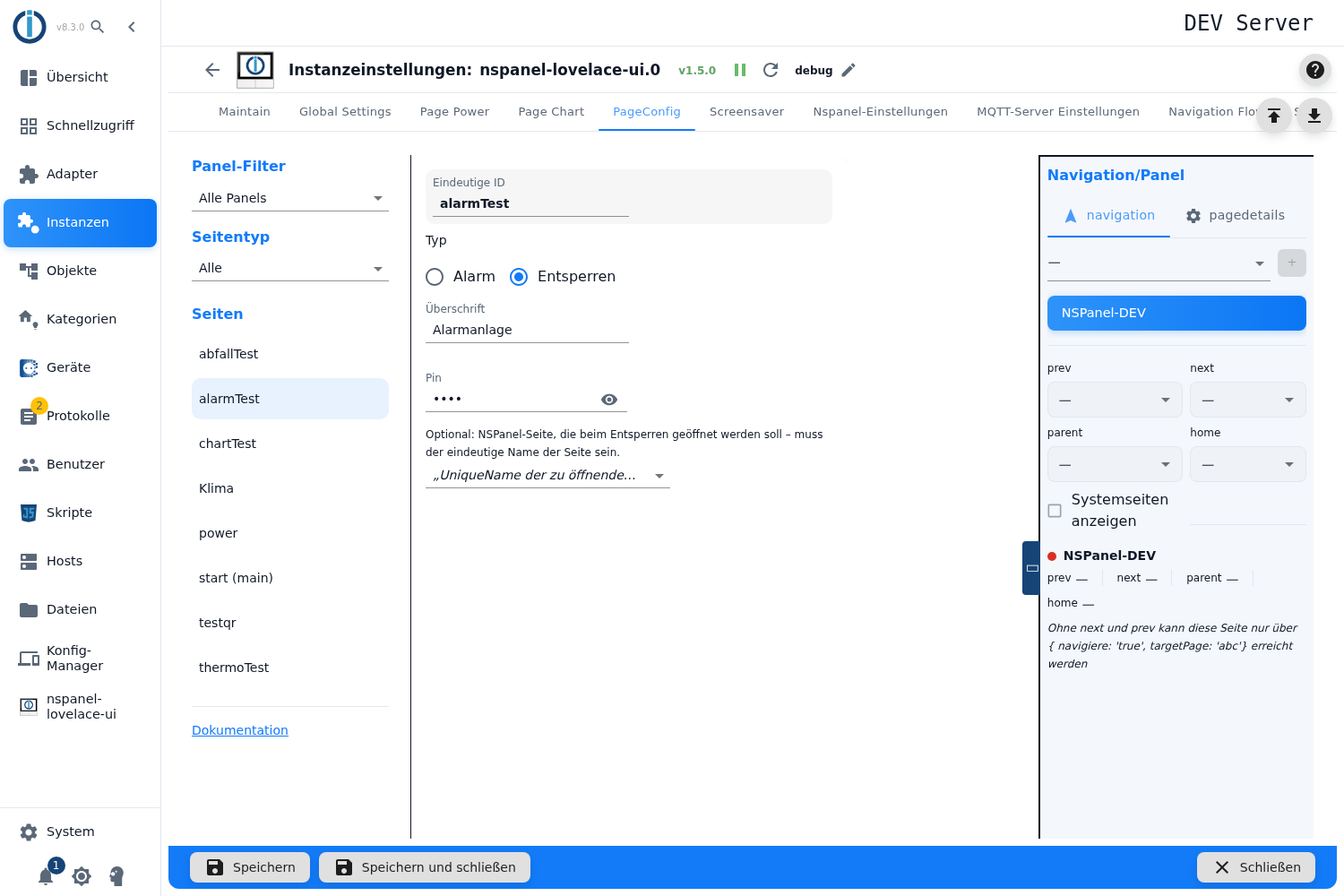
Bei der Betriebsart Entsperren fallen alle Schaltflächen weg. Die Karte zeigt ein Schloss (lock-remove), eine Tastatur und die Beschriftung „entsperren“. Nach der richtigen PIN springt sie auf das eingestellte Ziel.
Das Auswahlfeld darunter trägt den Hinweis Optional: NSPanel-Seite, die beim Entsperren geöffnet werden soll – muss der eindeutige Name der Seite sein.
| Feld | Wirkung |
|---|---|
| Auswahlliste | Alle Seiten, die der Adapter kennt — über alle Panels hinweg, ohne die internen Systemseiten (///…) und ohne die eigene Seite. Ein bereits gespeicherter Name, den der Adapter nicht (mehr) kennt, bleibt als zusätzlicher Eintrag sichtbar. |
| leer gelassen | Nach der richtigen PIN passiert nichts Sichtbares. |
- ⚠️ Die Liste ist nicht auf das zugewiesene Panel begrenzt. Steht die gewählte Seite auf dem Panel, das diese Entsperrseite zeigt, nicht zur Verfügung, bleibt der Sprung aus und im Log steht nur
Dont find navigation target for <name>. Die Navigationsfelder in der rechten Spalte verhalten sich anders — die zeigen nur die Seiten des jeweiligen Panels. - ⚠️ Ohne Ziel ist die Seite praktisch wirkungslos. Der Hinweistext nennt das Ziel optional; tatsächlich schaltet der Adapter dann nur die Statusdatenpunkte kurz durch und bleibt stehen. Gewarnt wird nicht, weder im Admin noch im Log.
- Auch eine Entsperrseite reagiert auf
.status=4: Sie zeigt dann „locked“, blinkt und die Tastatur ist tot — dauerhaft, bis.statusneu beschrieben wird.
Nützlich ist die Entsperrseite als Vorschaltseite: Man setzt sie als Navigationsziel vor eine Seite, die nicht jeder bedienen soll, und trägt als Sprungziel die eigentliche Seite ein.
9. Die Datenpunkte des Adapters
Für jede Alarm-Seite legt der Adapter Datenpunkte unter panels.<panel>.alarm.<seitenname> an (oder unter alarm.<seitenname>, siehe Abschnitt 7):
| Datenpunkt | Typ | Bedeutung |
|---|---|---|
.status |
Zahl, schreibbar | Der Zustand, mit Klartextliste disarmed (0), armed (1), arming (2), pending (3), triggered (4). Von außen beschreibbar — so meldet eine fremde Anlage ihren Zustand ans Panel, und so kommt man aus einem hängenden Zustand heraus. Werte über 4 setzen disarmed. |
.mode |
Text, nur lesbar | Das letzte gedrückte Ereignis (A1…A4 beim Aktivieren, D1…D4 beim Deaktivieren). Das ist der Anschluss für die eigene Alarmanlage: ein Skript hört darauf und schaltet die Anlage entsprechend. Nur in der Betriebsart Alarm vorhanden. |
.approve |
Boolesch, schreibbar | Die Bestätigung für Genehmigt; beim Start auf false gesetzt. |
Die Anbindung einer realen Anlage läuft ausschließlich über diese Datenpunkte — Datenpunkte oder Alias-Rollen werden im Editor nicht eingetragen und auch nicht ausgewertet. Geschrieben wird immer ohne Bestätigung (ack = false); bestätigte Werte lösen nichts aus.
In der Objektansicht tragen die drei Datenpunkte zurzeit ihre Rohnamen
StateObjects.alarmstatus,StateObjects.alarmmodeundStateObjects.approve— auch diese Übersetzungen fehlen dem Adapter.
10. Panel-Zuweisung und Navigation
Panel, Navigationsziele, Startseite (main), Versteckt und Verhalten des Bildschirmschoners liegen in der rechten Spalte Navigation/Panel, beschrieben unter PageConfig – Übersicht und Seitendetails.
- Für eine Alarmseite lohnt ein Blick auf Verhalten des Bildschirmschoners: Mit Niemals aktivieren bleibt die Seite stehen, statt nach der Wartezeit in den Bildschirmschoner zu wechseln — sinnvoll, wenn der Zustand der Anlage dauerhaft sichtbar sein soll.
- Eine Seite ohne Panelzuweisung wird nicht gebaut.
- PageItems kennt dieser Kartentyp nicht — die Karte besteht nur aus den Schaltflächen, die der Zustandsautomat vorgibt.
- Wirksam werden alle Änderungen erst mit Speichern; der Adapter startet dafür neu.
Fallstricke
- Das Speichern ist gesperrt und ein Schaltflächenfeld ist rot. Der obere Knopf einer der beiden Spalten ist leer; beide sind bei der Betriebsart Alarm Pflicht.
- Die Karte blinkt und reagiert nicht. Entweder steht sie in
arming/pendingund wartet auf.approve(Haken Genehmigt), oder sie steht intriggered. Beides endet nur über.status. - Die PIN wird abgefragt, obwohl keine eingetragen wurde. Das leere Feld steht als
0in der Konfiguration, und0ist eine gültige PIN. - Die PIN wird nicht angenommen. Führende Nullen sind beim Speichern verloren gegangen — eingegeben werden muss die Zahl ohne sie.
- Die Karte ist minutenlang gesperrt. Die Wartezeit verdoppelt sich mit jedem Fehlversuch und ist nicht begrenzt; zurückgesetzt wird sie nur durch die richtige PIN oder einen Neustart des Adapters.
- Am Panel steht „Unlock“. Die Überschrift ist leer; der Adapter setzt diesen Ersatzwert ein.
- Ein Schaltflächentext erscheint anders als eingetippt. Der Text entspricht einem Übersetzungsschlüssel des Adapters (
on,off,Start,unlock…) und wird ersetzt. - Das Entsperren springt nicht. Entweder ist kein Ziel eingetragen, oder das Ziel gibt es auf dem zugewiesenen Panel nicht — die Auswahlliste bietet die Seiten aller Panels an. Prüfen lässt sich das am Log (
Dont find navigation target). - Skripte finden die Datenpunkte nicht mehr. Der Haken Status für alle Panels gemeinsam verschiebt sie von
panels.<panel>.alarm.<seite>nachalarm.<seite>. - Ein Schreibzugriff bleibt ohne Wirkung.
.statusund.approvemüssen ohne Bestätigung (ack = false) geschrieben werden. - Alles ausgegraut: Die Instanz läuft nicht. Der Editor ist nur bei laufender Instanz bedienbar.
