Page Thermo2 – Konfiguration im Admin
Die Thermostat-Seite cardThermo2 wird im Admin angelegt: Tab PageConfig, Seitentyp Thermostat (Thermo2). Der Editor zeichnet die Seite so, wie das Panel sie zeigt – jede Stelle der Karte ist anklickbar und öffnet die passenden Einstellungen. Im Adapter läuft die Admin-Seite durch denselben Code wie eine aus einem Skript übernommene Seite (PageThermo2.getPage), das Ergebnis auf dem Panel ist identisch.
Die Seite verwaltet mehrere Heizkreise, zeigt je Heizkreis drei Wertzeilen (Ist-Temperatur, Solltemperatur im Stellring, Luftfeuchte) sowie eine Modusanzeige und nimmt rund um den Stellring neun Flächen für PageItems auf – vier links, vier rechts und eine zwischen − und +. Wer nur ein einzelnes Thermostat ohne eigene Flächen braucht, nimmt Page Thermo (klassisch).
Welche Datenpunkte ein Heizkreis braucht – das gilt unabhängig davon, wie die Seite entsteht:
- Als Datenquelle dient ein Alias-Channel mit der Rolle
thermostatoderairCondition; jede andere Rolle lehnt der Adapter ab. EinairCondition-Channel ergibt zwei Heizkreise: Heizen überSET, Kühlen überSET2. - Pflicht ist allein
SET, die beschreibbare Solltemperatur (level.temperature). Optional sindACTUAL(Isttemperatur),HUMIDITY,MODEbzw.MODESET(Betriebsart) und die Datenpunkte, aus denen der Adapter Schaltflächen erzeugt (siehe Abschnitt 4). Fehlt einer davon, bleibt die Stelle frei. - Nicht ausgewertet wird allein
USERICON. Die Alias-Tabelle führt beiERROR,MAINTAIN,PARTY,VACATIONundWORKINGnoch den Vermerk Not supported in cardThermo2 – der ist veraltet, aus allen fünf entstehen Schaltflächen. BeiairConditionbleiben zusätzlichSPEED,SWINGundSWING2ungenutzt. - Die vollständige Tabelle aller Rollen steht unter Alias Table.
Alternativ lässt sich ein Heizkreis aus einzelnen Datenpunkten zusammensetzen (Soll, Ist, Luftfeuchte, Modus). Dann erzeugt der Adapter keine Schaltflächen.
Inhalt:
- Seite anlegen
- Der Editor im Überblick
- Heizkreis: Datenquelle und Überschrift
- Die Schaltflächen aus dem Alias
- Solltemperatur: Minimum, Maximum, Schrittweite
- Anzeige der Werte: Symbol, Farbe, Einheit
- Modusanzeige
- Heizkreis-Symbol
- PageItems: anlegen, verschieben, freie Flächen
- Anordnung der Flächen
- Blättern der Flächen
- Panel-Zuweisung, Navigation, Speichern
- Übernahme aus einem Skript
- Fallstricke
1. Seite anlegen
- Instanz-Einstellungen öffnen → Tab PageConfig.
- Links in der Liste Seiten auf das PLUS klicken, als Typ Thermostat (Thermo2) wählen und eine eindeutige ID vergeben (der Seitenname, über den die Seite in der Navigation angesprochen wird).
- Die neue Seite erscheint in der Liste; rechts öffnet sich der Editor. Eine neue Seite hat noch keinen Heizkreis – der Editor meldet „Mindestens ein Heizkreis mit Channel ist nötig, sonst zeigt die Seite nichts an" und bietet den Knopf Heizkreis an (siehe Abschnitt 3).
Die Felder Panel-Filter und Seitentyp über der Liste filtern nur die Anzeige der Liste. Der allgemeine Umgang mit der Seitenliste steht unter PageConfig – Übersicht.
2. Der Editor im Überblick
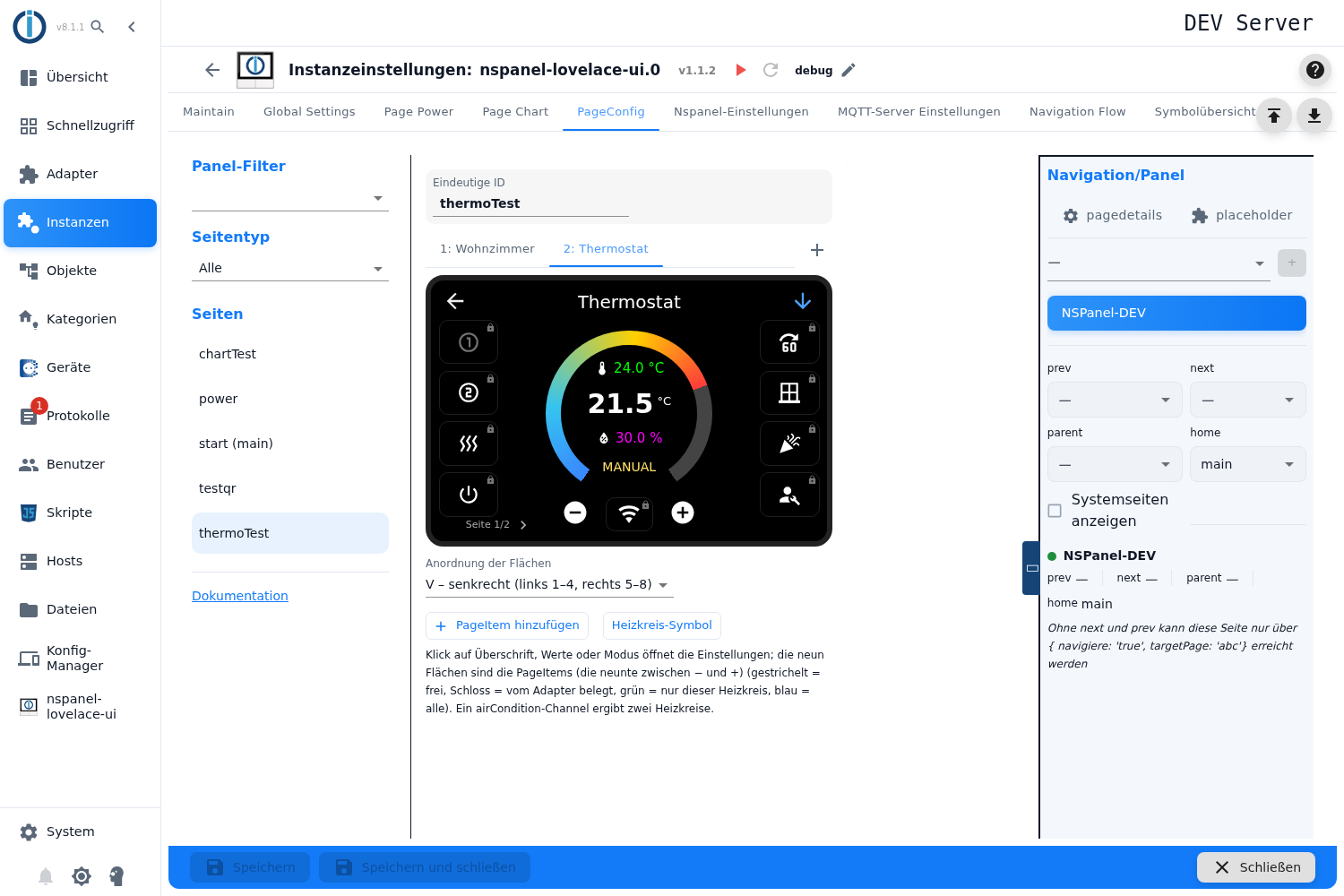
| Feld | Wirkung |
|---|---|
| Eindeutige ID | Seitenname; nur lesbar, nach dem Anlegen fest. Bei der Startseite steht dort ihr eigener Hinweis („Startseite – wird unter der ID ‚main' veröffentlicht …"). |
| Reiter über der Vorschau | Ein Reiter je Heizkreis, so wie das Panel zählt: ein airCondition-Channel ergibt zwei Reiter (Heizen und Kühlen, der zweite mit dem Zusatz (Kühlen)). Das + rechts legt einen Heizkreis an; ab acht gespeicherten Datenquellen ist es gesperrt („Höchstens 8 Heizkreise (eine airCondition zählt doppelt)"). |
| Überschrift in der Vorschau | Klick → Dialog Heizkreis (Datenquelle, Überschrift, Reihenfolge, Entfernen). |
| Zeile 1 (Thermometer, Ist-Temperatur) und Zeile 3 (Tropfen, Luftfeuchte) | Klick → Dialog Anzeige der Werte (Symbol, Farbe, Einheit). |
| Große Zahl im Stellring | Klick → Dialog Solltemperatur (Minimale/Maximale Temperatur, Schrittweite). |
| Modustext unter dem Ring | Klick → Dialog Modusanzeige (Modustexte). |
| Die neun Flächen | Die PageItems in der Reihenfolge des Panels: vier links, vier rechts, die neunte zwischen − und +. Gestrichelt = frei, Schloss = vom Adapter belegt, grüner Rahmen = Item nur für diesen Heizkreis, blauer Rahmen = Item für alle Heizkreise. |
| Seite x mit Pfeilen | Reichen die neun Flächen nicht, verteilt der Editor die Flächen auf mehrere Seiten. |
| Anordnung der Flächen | Reihenfolge, in der der Adapter die Flächen füllt, siehe Abschnitt 10. |
| PageItem hinzufügen | Neues Item für den gewählten Heizkreis – gleichbedeutend mit dem Klick auf eine freie Fläche. |
| Heizkreis-Symbol | Dialog für Symbol und Farben der Heizkreis-Auswahlflächen. |
Der Hinweistext unter der Vorschau fasst dasselbe zusammen: „Klick auf Überschrift, Werte oder Modus öffnet die Einstellungen; die neun Flächen sind die PageItems (die neunte zwischen − und +) … Ein airCondition-Channel ergibt zwei Heizkreise."
Die Flächen werden in dieser Reihenfolge belegt – das ist genau die Reihenfolge, in der der Adapter sie zur Laufzeit füllt:
- bei mehr als einem Heizkreis je Heizkreis eine Auswahlfläche (①, ② …) – sie erscheinen in jedem Heizkreis,
- die Schaltflächen, die der Adapter aus den Datenpunkten des Alias erzeugt – nur beim jeweiligen Heizkreis,
- die eigenen PageItems in gespeicherter Reihenfolge.
Rechts daneben liegt wie bei allen Seiten die Spalte Navigation/Panel (Panelzuweisung, Navigationsziele, Seitendetails), siehe Abschnitt 12.
3. Heizkreis: Datenquelle und Überschrift
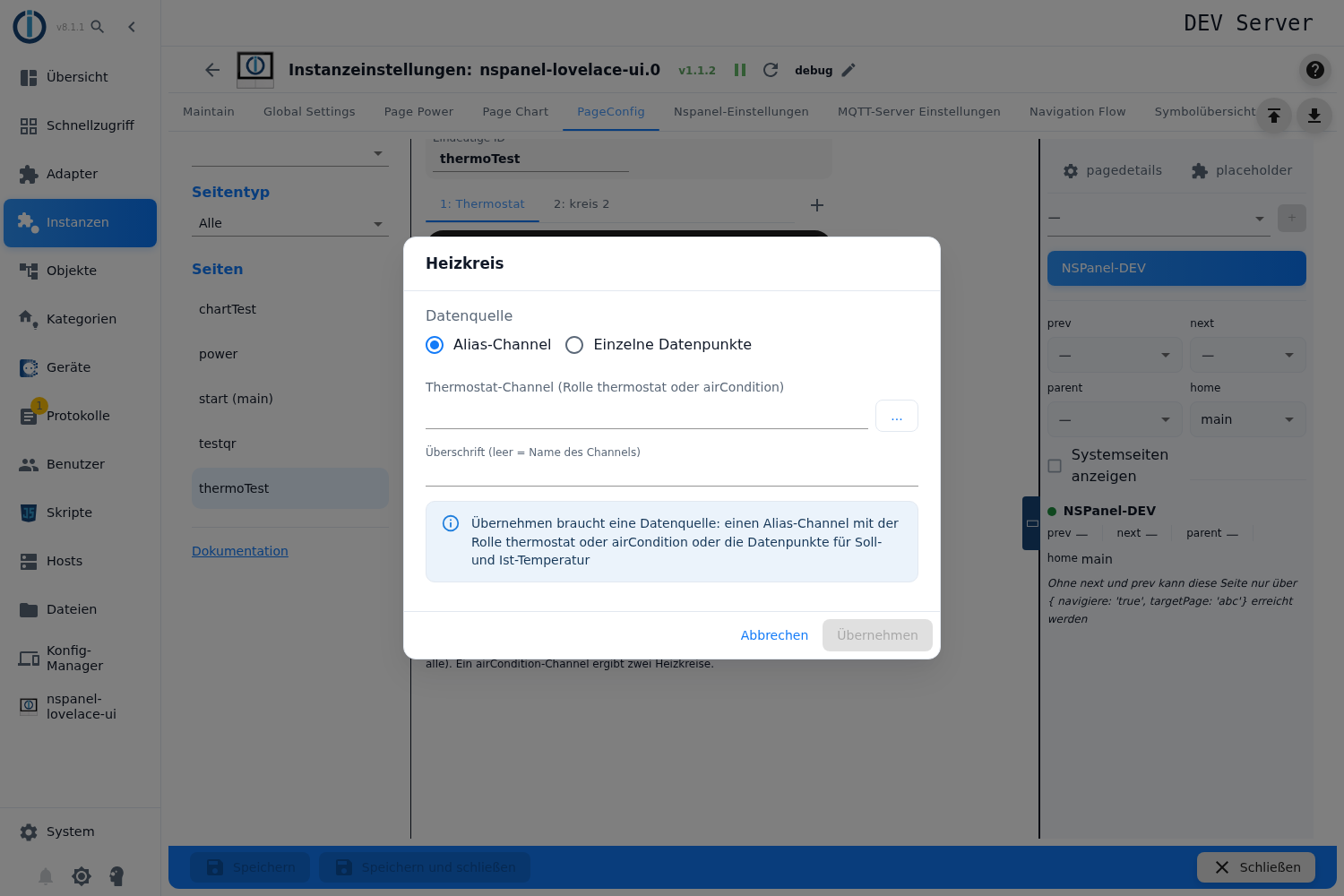
Klick auf die Überschrift öffnet den Dialog für den gewählten Heizkreis, das + über der Vorschau den Dialog für einen neuen.
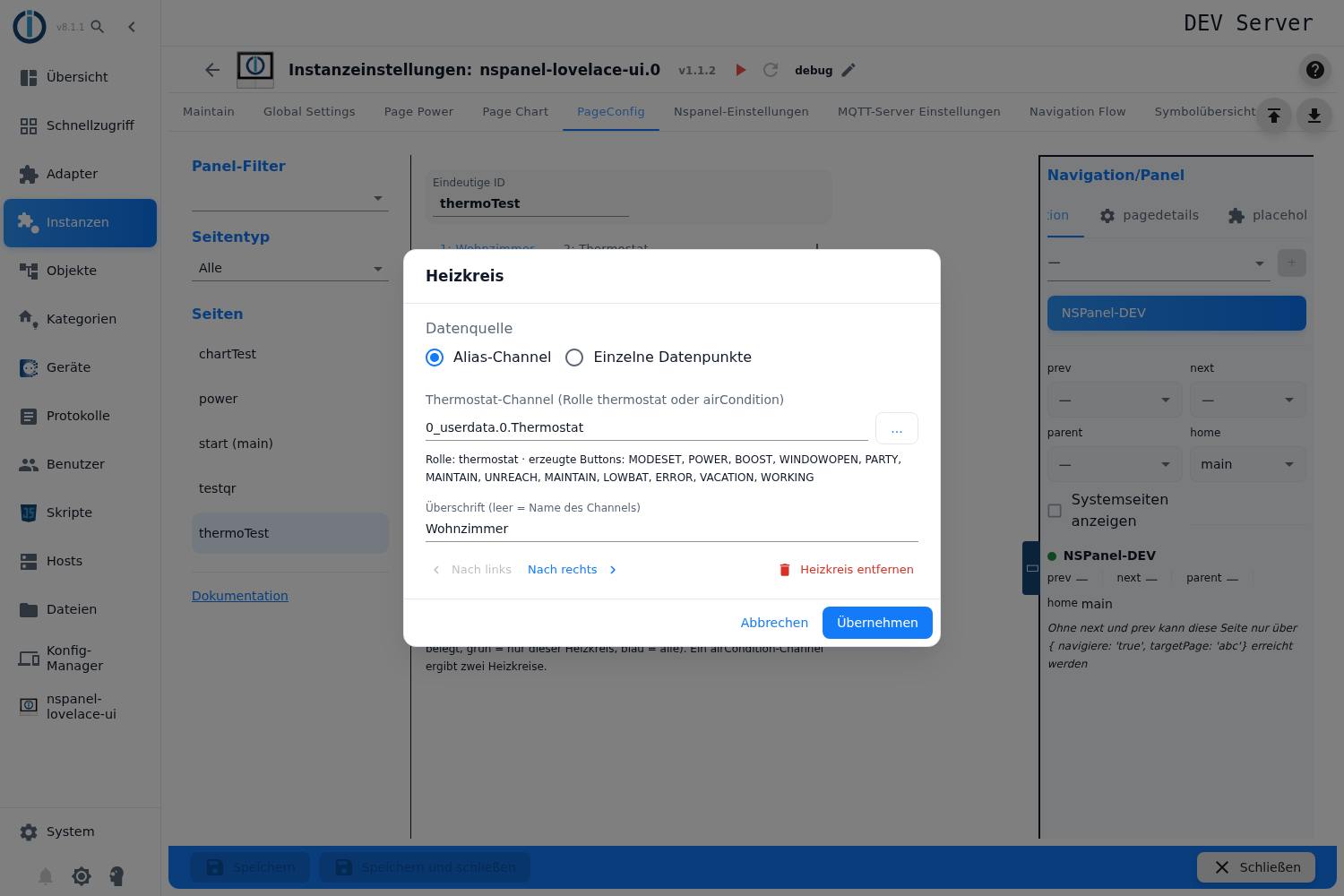
Datenquelle ist eine Radiogruppe mit Alias-Channel und Einzelne Datenpunkte.
Alias-Channel: Feld Thermostat-Channel (Rolle thermostat oder airCondition). Die ID lässt sich eintippen oder über … aus dem Objektbaum wählen; der Baum zeigt Channels, Geräte und Ordner mit passender Rolle.
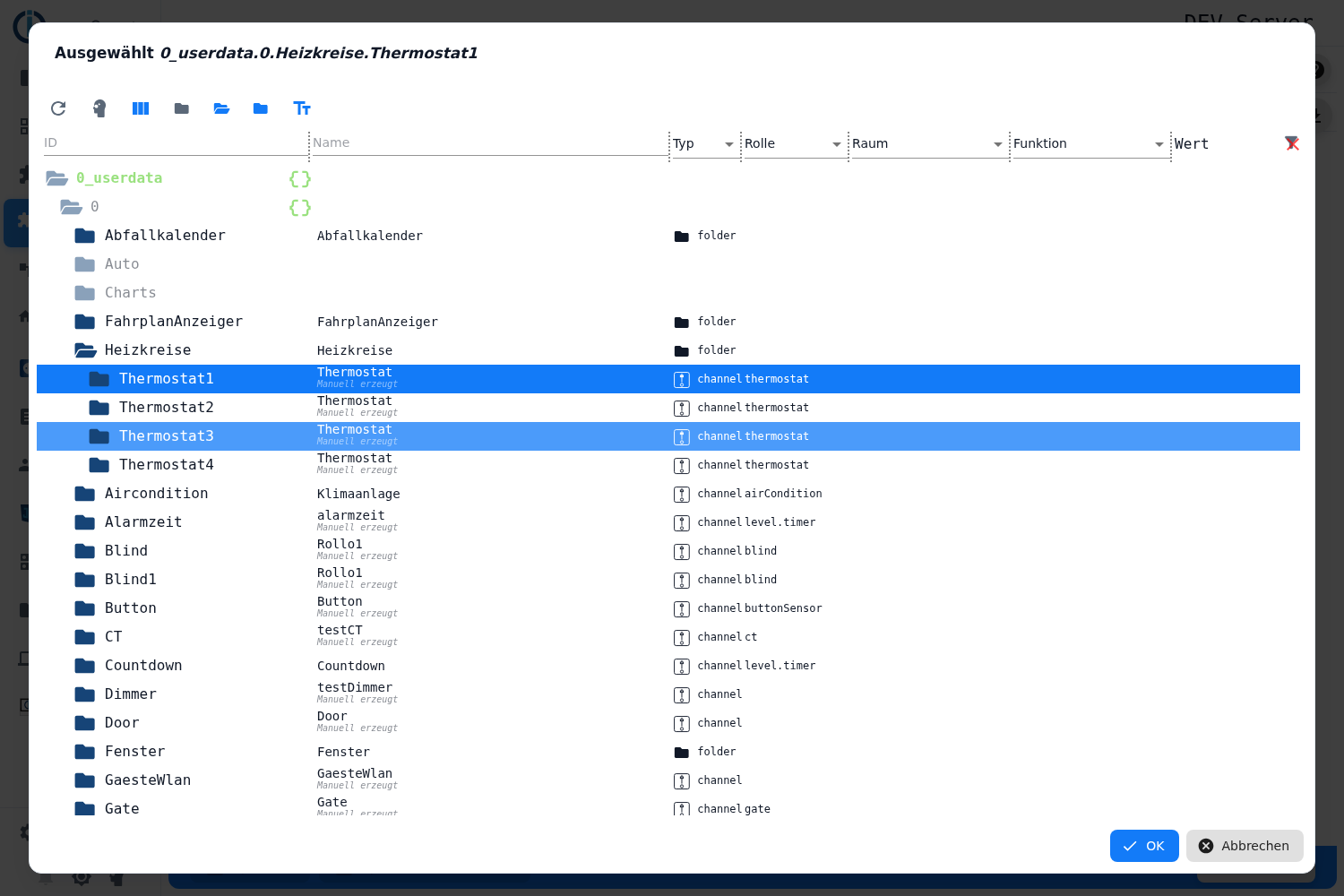
Direkt nach der Auswahl prüft der Editor das Objekt und zeigt darunter Rolle: … und erzeugte Buttons: … – die Liste der Schaltflächen, die der Adapter aus den gefundenen Datenpunkten baut. Fehlt das Objekt oder hat es eine andere Rolle, erscheint eine Warnung („Das Objekt %s wurde nicht gefunden" bzw. „Der Channel %s hat die Rolle ‚%s' – erwartet wird thermostat oder airCondition"):
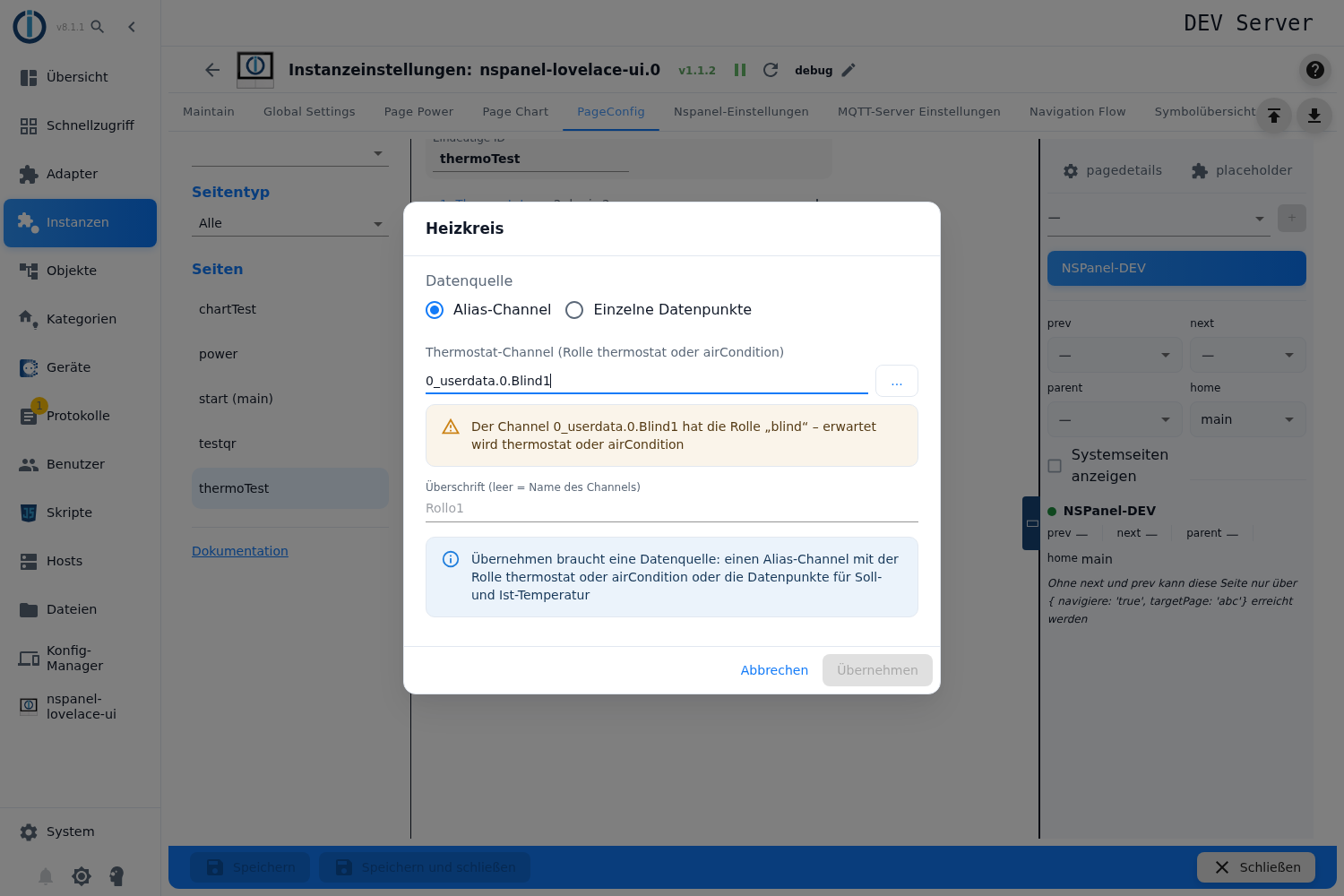
Einzelne Datenpunkte
Statt eines Alias werden vier Datenpunkte direkt angegeben – Solltemperatur (schreibbar), Ist-Temperatur, Luftfeuchte (optional) und Modus (optional, Zahl oder Text). Soll und Ist sind Pflicht, ein Heizkreis ohne beide wird nicht gespeichert. In diesem Modus erzeugt der Adapter keine Schaltflächen; Ein/Aus leitet er aus dem Modus-Datenpunkt ab (0 = aus).
Überschrift des Heizkreises
Überschrift (leer = Name des Channels): Diese Überschrift zeigt das Panel über dem Stellring. Bei einem airCondition-Channel gibt es zusätzlich Überschrift Kühlen (airCondition) für den zweiten Reiter (leer = COOLING).
Reihenfolge, Entfernen, Übernehmen
Nach links / Nach rechts ändert die Reihenfolge der Heizkreise – und damit die Nummern der Auswahlflächen; die Items wandern mit. Heizkreis entfernen löscht ihn samt der Items, die nur an ihn gebunden sind.
Übernehmen ist erst möglich, wenn die Datenquelle plausibel ist; andernfalls steht im Dialog „Übernehmen braucht eine Datenquelle: einen Alias-Channel mit der Rolle thermostat oder airCondition oder die Datenpunkte für Soll- und Ist-Temperatur". Ein neuer Heizkreis entsteht erst mit Übernehmen – Abbrechen hinterlässt nichts.
Enthält eine ältere Konfiguration Heizkreise ohne Datenquelle, meldet der Editor das über den Reitern („%s Heizkreis(e) ohne Datenquelle – der Adapter überspringt sie") und bietet Entfernen an; beim Entfernen behalten die Items ihre Heizkreise.
4. Die Schaltflächen aus dem Alias
Was unter erzeugte Buttons steht, wird nicht konfiguriert: Der Adapter sucht unterhalb des Channels nach common.role und common.type (die Namen der Datenpunkte sind bis auf die unten genannten Ausnahmen beliebig) und legt je gefundenem Datenpunkt eine Fläche an – jede davon verbraucht einen der neun Plätze, in dieser Reihenfolge:
| Datenpunkt | Fläche am Panel | Rolle |
|---|---|---|
MODESET |
Auswahlliste der Betriebsart; das Symbol folgt dem Wert (0 power-off, 1 heat-wave, 2 snowflake, 3 refresh-auto), die Überschrift des Popups ist der common.name des Datenpunkts |
beide |
POWER |
power-standby, ein/aus |
beide |
BOOST |
fast-forward-60, ein/aus |
beide |
WINDOWOPEN |
window-open-variant / window-closed-variant |
nur thermostat |
PARTY |
party-popper |
nur thermostat |
MAINTAIN |
account-wrench |
beide |
UNREACH |
wifi-off / wifi |
beide |
LOWBAT |
battery-low / battery-high |
nur thermostat |
ERROR |
alert-circle |
beide |
VACATION |
palm-tree |
nur thermostat |
WORKING |
briefcase-check |
nur thermostat |
Diese Flächen sind in der Vorschau mit einem Schloss markiert und lassen sich nicht bearbeiten. Ist nur ein Heizkreis angelegt, entfällt die Auswahlfläche, und die Schaltflächen beginnen auf Platz 1.
Für VACATION und USERICON (bei airCondition für SET und SET2) sucht der Adapter nicht nach der Rolle, sondern nach dem Datenpunkt mit genau diesem Namen unterhalb des Channels – ….VACATION, nicht ….Vacation.
5. Solltemperatur: Minimum, Maximum, Schrittweite
Klick auf die große Zahl im Stellring.
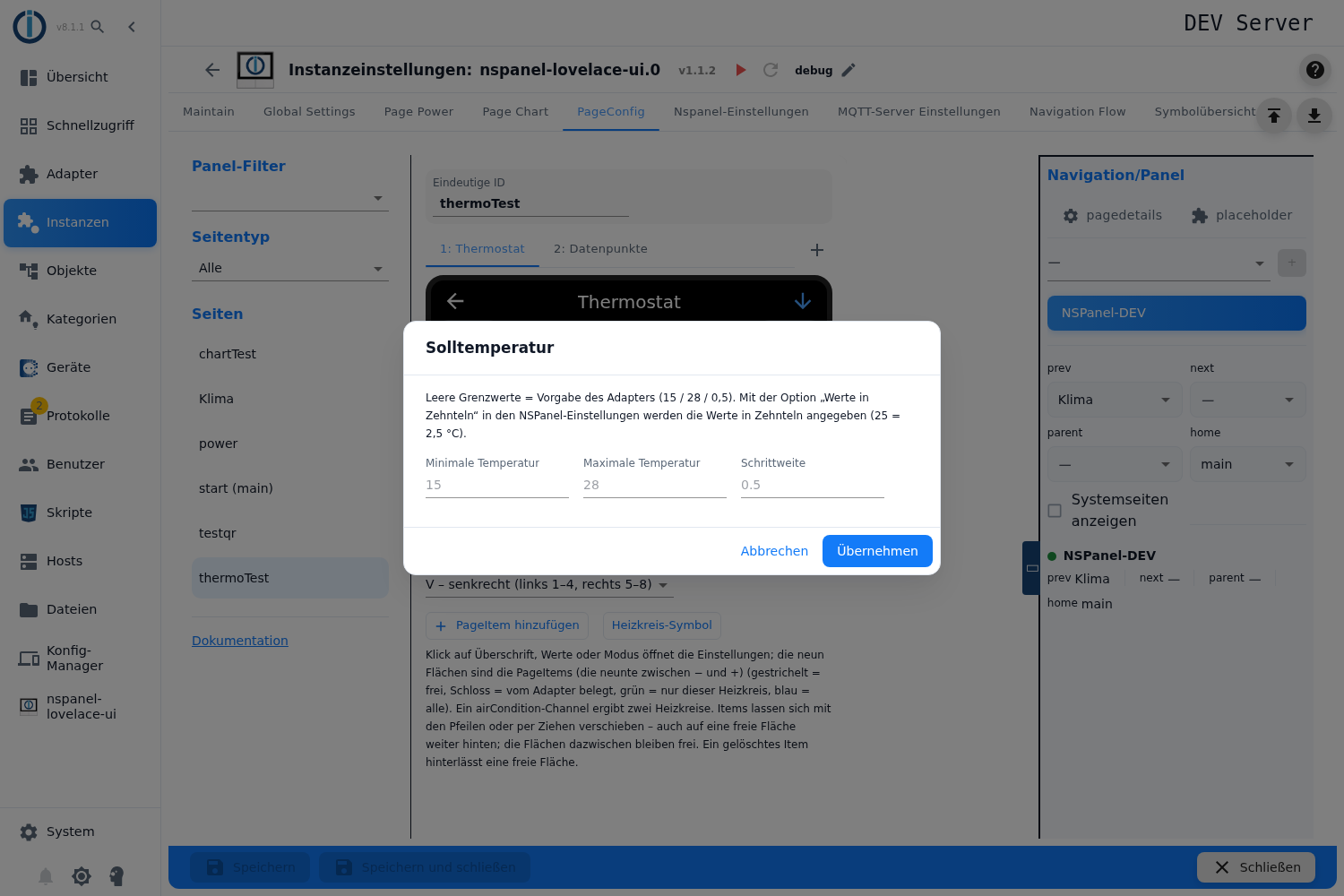
| Feld | Wirkung |
|---|---|
| Minimale Temperatur | Unteres Ende des Stellrings. Leer = 15. |
| Maximale Temperatur | Oberes Ende. Leer = 28. |
| Schrittweite | Schritt der Tasten − und +. Leer = 0,5. |
Der Hinweis im Dialog nennt beide Punkte: „Leere Grenzwerte = Vorgabe des Adapters (15 / 28 / 0,5). Mit der Option ‚Werte in Zehnteln' in den NSPanel-Einstellungen werden die Werte in Zehnteln angegeben (25 = 2,5 °C)." Die Option Werte in Zehnteln gilt für die ganze Instanz und nur für cardThermo2; sie wirkt ausschließlich auf diese drei Zahlen. Der Adapter rundet die Schrittweite auf ein Zehntelgrad auf und begrenzt den gelesenen Sollwert auf das eingestellte Fenster.
6. Anzeige der Werte: Symbol, Farbe, Einheit
Klick auf Zeile 1 (Ist-Temperatur) oder Zeile 3 (Luftfeuchte). Der Dialog enthält beide Zeilen untereinander, überschrieben mit Zeile 1: Ist-Temperatur (Einheit gilt auch für die Solltemperatur) und Zeile 3: Luftfeuchte.
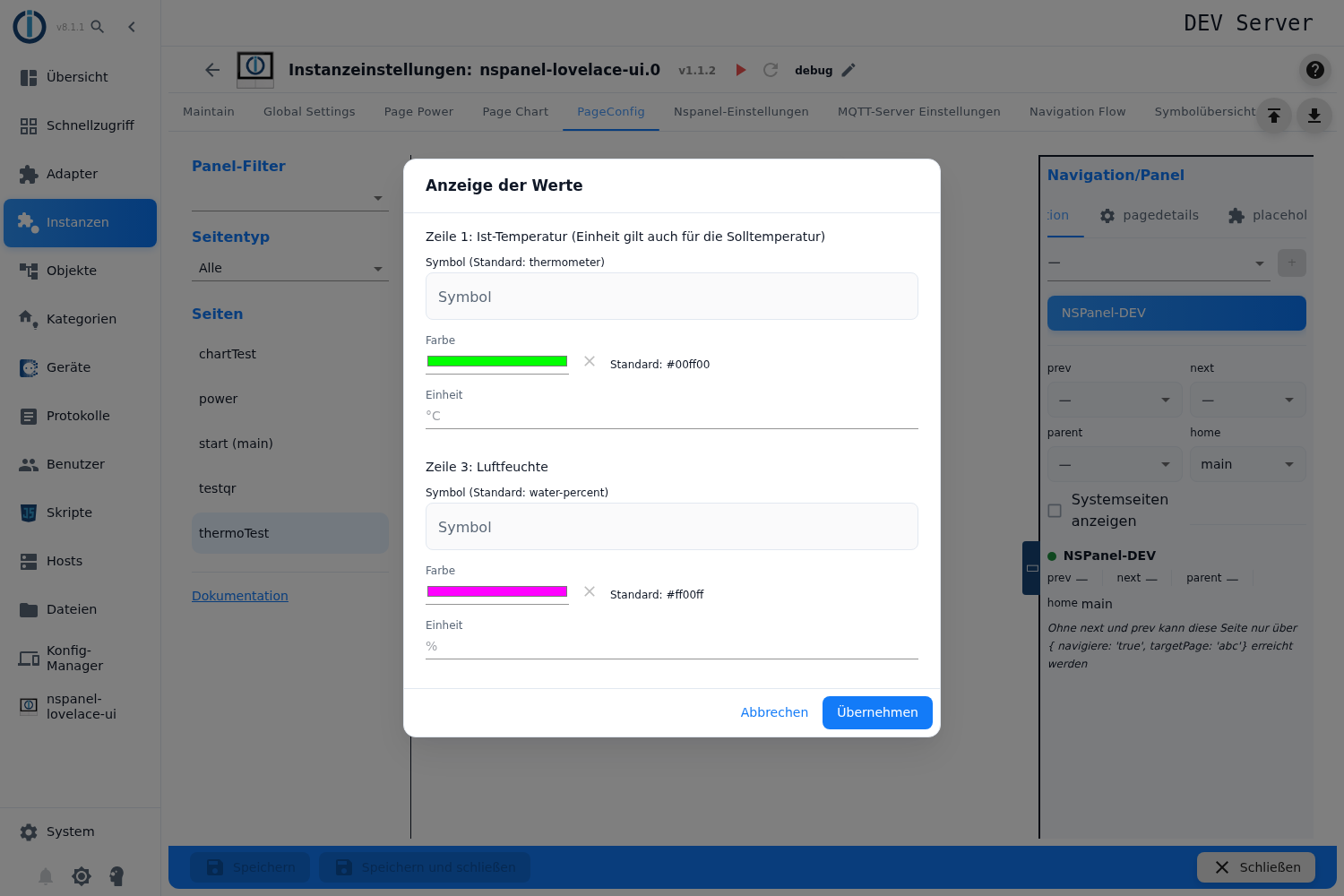
| Feld | Wirkung |
|---|---|
| Symbol | Symbol vor dem Wert, aus der Symbolliste. Standard thermometer (Zeile 1) bzw. water-percent (Zeile 3). |
| Farbe | Farbe von Symbol und Wert. Standard grün (Zeile 1) bzw. magenta (Zeile 3); Zurück auf Standard setzt sie zurück. |
| Einheit (Zeile 1) | Text hinter dem Wert. Das Feld gilt für Zeile 1 und für die große Zahl im Stellring (die Solltemperatur). Leer = °C. |
| Einheit (Zeile 3) | Text hinter der Luftfeuchte. Leer = %. |
Die Einheit neben der großen Zahl im Stellring kommt aus dem Feld Einheit der Zeile 1 – der Hinweis in der Dialogüberschrift stimmt also.
7. Modusanzeige
Klick auf den Modustext unter dem Stellring.
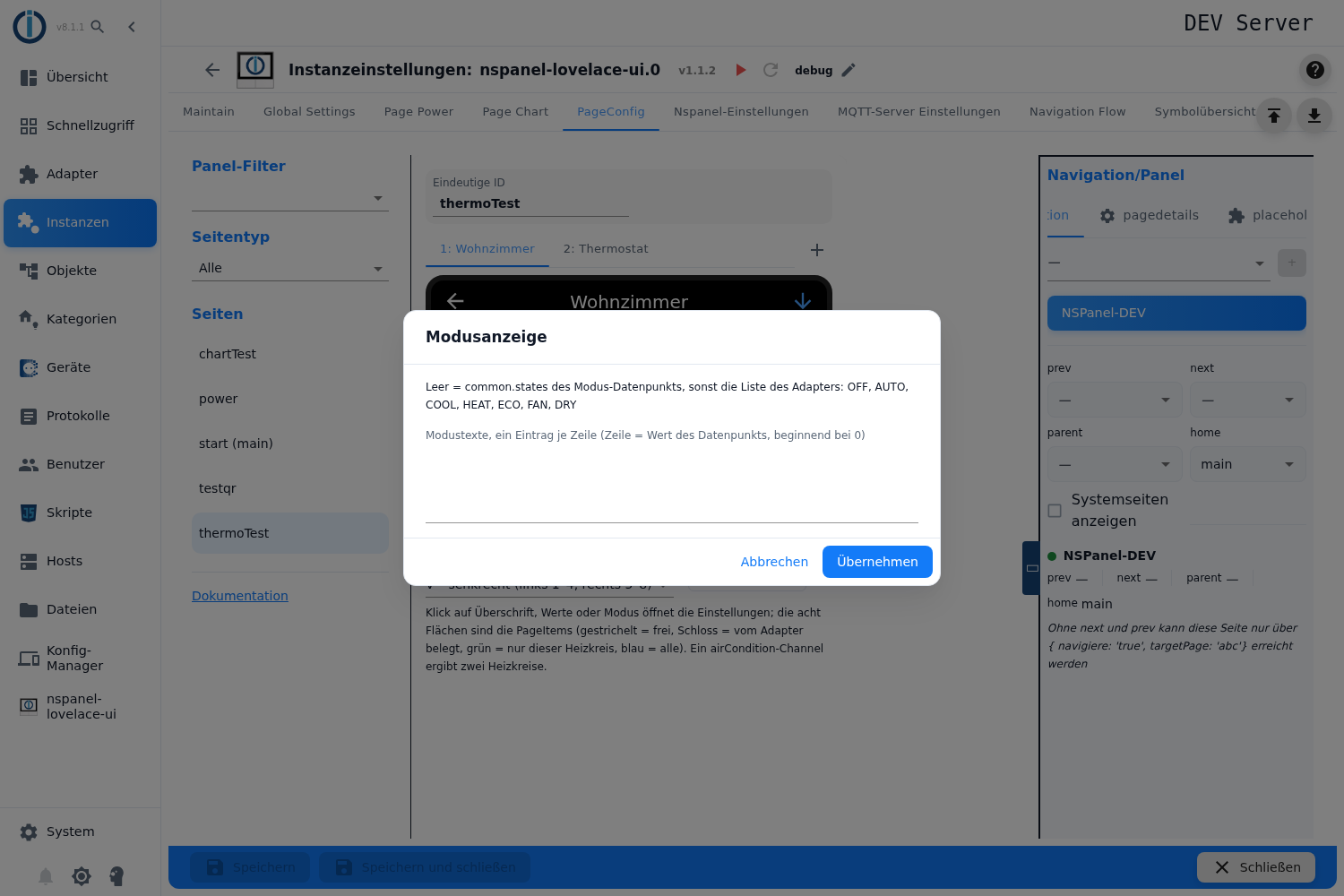
Modustexte, ein Eintrag je Zeile (Zeile = Wert des Datenpunkts, beginnend bei 0). Der Hinweis darunter nennt die Rangfolge: „Leer = common.states des Modus-Datenpunkts, sonst die Liste des Adapters: OFF, AUTO, COOL, HEAT, ECO, FAN_ONLY, DRY". Die Texte werden übersetzt, soweit der Adapter sie kennt.
Den Text liest der Adapter aus MODE; fehlt der Datenpunkt, tritt MODESET an seine Stelle. Beim Weg über Einzelne Datenpunkte gilt der dort angegebene Modus-Datenpunkt, und dieselbe Liste bestimmt den Text; ein Wert ungleich 0 bedeutet dort „ein".
8. Heizkreis-Symbol
Knopf Heizkreis-Symbol unter der Vorschau.
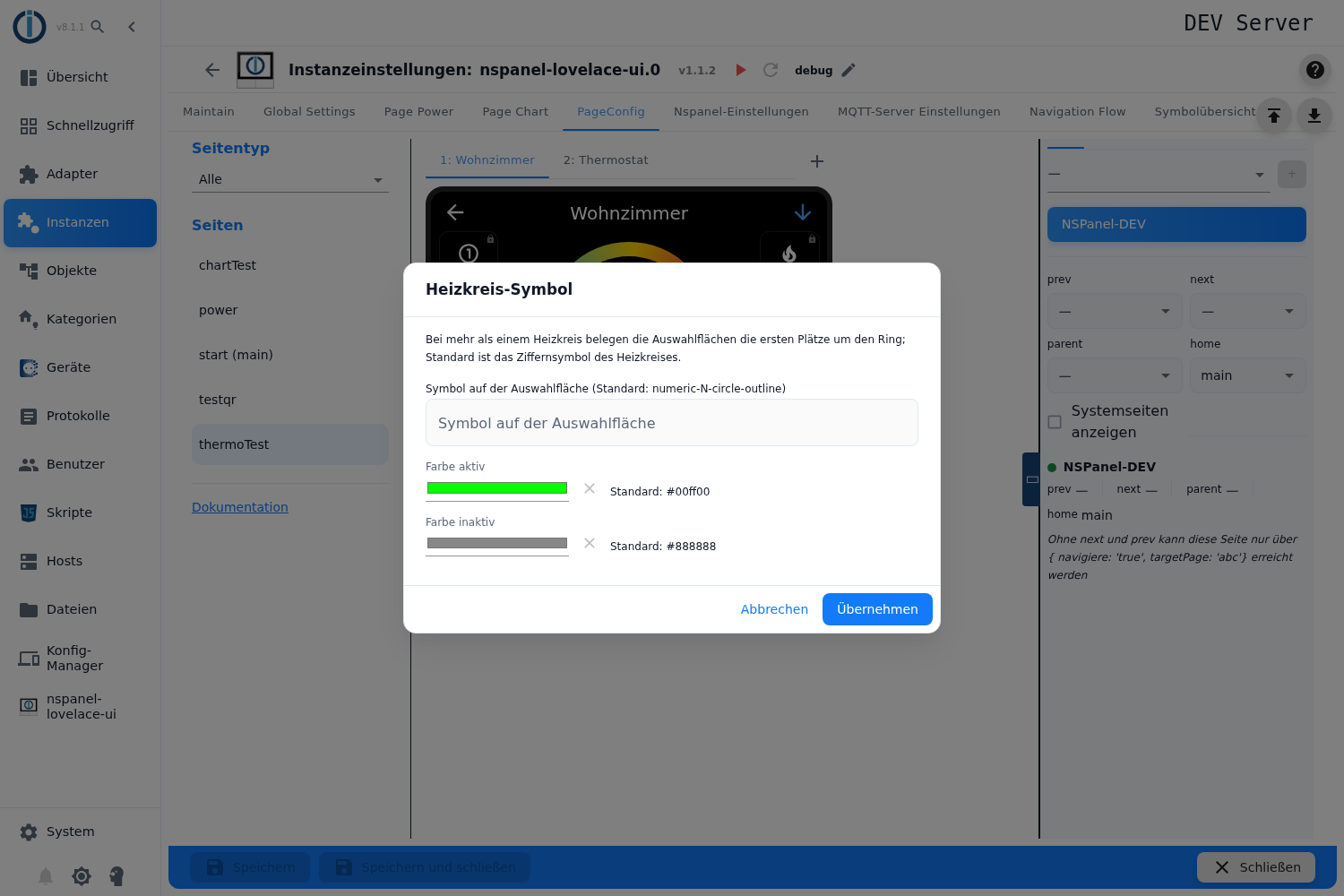
Der Hinweis im Dialog: „Bei mehr als einem Heizkreis belegen die Auswahlflächen die ersten Plätze um den Ring; Standard ist das Ziffernsymbol des Heizkreises."
| Feld | Wirkung |
|---|---|
| Symbol auf der Auswahlfläche | Standard ist die Ziffer des Heizkreises (numeric-1-circle-outline, numeric-2-circle-outline …). |
| Farbe aktiv | Farbe, solange dieser Heizkreis gewählt ist. Standard grün. |
| Farbe inaktiv | Farbe der übrigen Auswahlflächen. Standard grau. |
| Für den Kühlkreis (airCondition) | Bei einem airCondition-Channel erscheinen Symbol und beide Farben ein zweites Mal für den Kühlkreis; dort sind blau und ein dunkles Blaugrau die Vorgaben. |
9. PageItems: anlegen, verschieben, freie Flächen
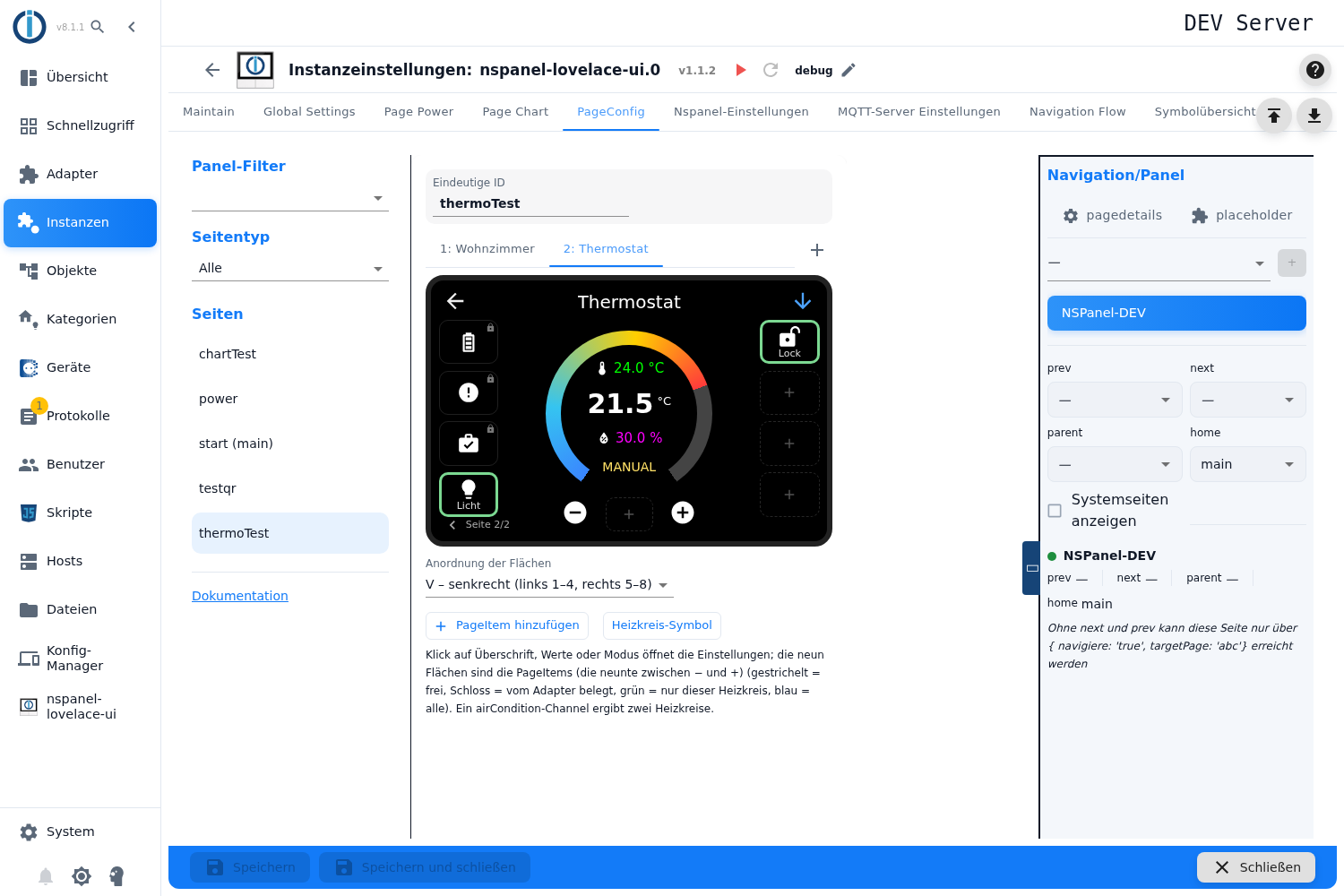
| Vorgang | Wirkung |
|---|---|
| Klick auf eine freie Fläche oder PageItem hinzufügen | Öffnet den Item-Dialog. Wird eine Fläche weiter hinten angeklickt, landet das Item genau dort; die Flächen davor bleiben als reservierte Lücken frei. |
| Klick auf ein Item | Öffnet den Item-Dialog zum Bearbeiten. |
| Pfeile beim Überfahren | Verschieben das Item eine Fläche nach links oder rechts. |
| Ziehen auf eine belegte Fläche | Die beiden tauschen die Plätze. |
| Ziehen auf eine freie Fläche weiter hinten | Das Item landet dort, die Flächen dazwischen bleiben frei. |
| Papierkorb | Löscht das Item; seine Fläche bleibt als reservierte Lücke frei, die übrigen Items behalten ihre Plätze. Ein zweiter Klick auf dieselbe Lücke entfernt sie. |
Der Hinweis unter der Vorschau sagt dasselbe: „Items lassen sich mit den Pfeilen oder per Ziehen verschieben – auch auf eine freie Fläche weiter hinten; die Flächen dazwischen bleiben frei. Ein gelöschtes Item hinterlässt eine freie Fläche." Reservierte Lücken zwischen Items werden mitgespeichert, Lücken am Ende verwirft der Adapter.
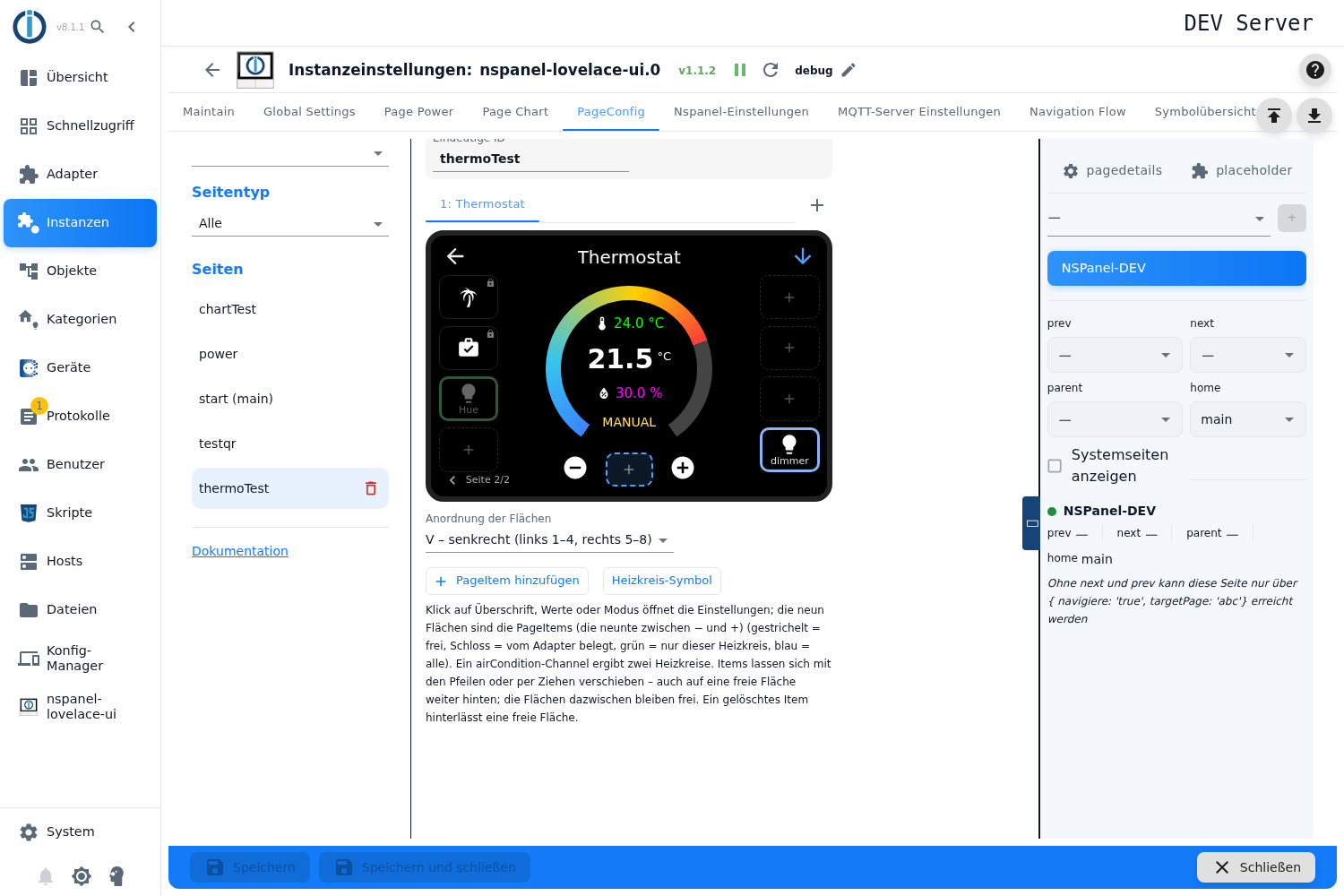
Der Item-Dialog ist der allgemeine Pageitem-Dialog, beschrieben unter Wiederkehrende Dialoge. Drei Dinge gelten auf dieser Karte besonders:
- Das Feld Heizkreis gibt es nur hier: alle Heizkreise oder genau einen. Vorbelegt ist der gerade gewählte Heizkreis; ein gebundenes Item erscheint nur dort.
- Der Name beschriftet die Fläche nicht. Unter dem Namensfeld und im Hinweis des Dialogs Dynamischer Name steht dazu: „Auf dieser Seite nur Titel des Popups – wird auf dem Panel nicht unter dem Icon angezeigt." Der Name ist also ausschließlich die Überschrift des Popups, das die Fläche öffnet.
- Einen langen Druck gibt es hier nicht – das Feld fehlt, weil die Flächen dieser Karte am Panel keinen langen Druck melden. Text-/Icongröße und Wert statt Icon verwenden stehen dagegen zur Verfügung und werden vom Adapter auch für diese Karte ausgewertet; bei Symbolflächen bietet die Auswahl nur die Schriften mit Symbolen (1, 3 und 4).
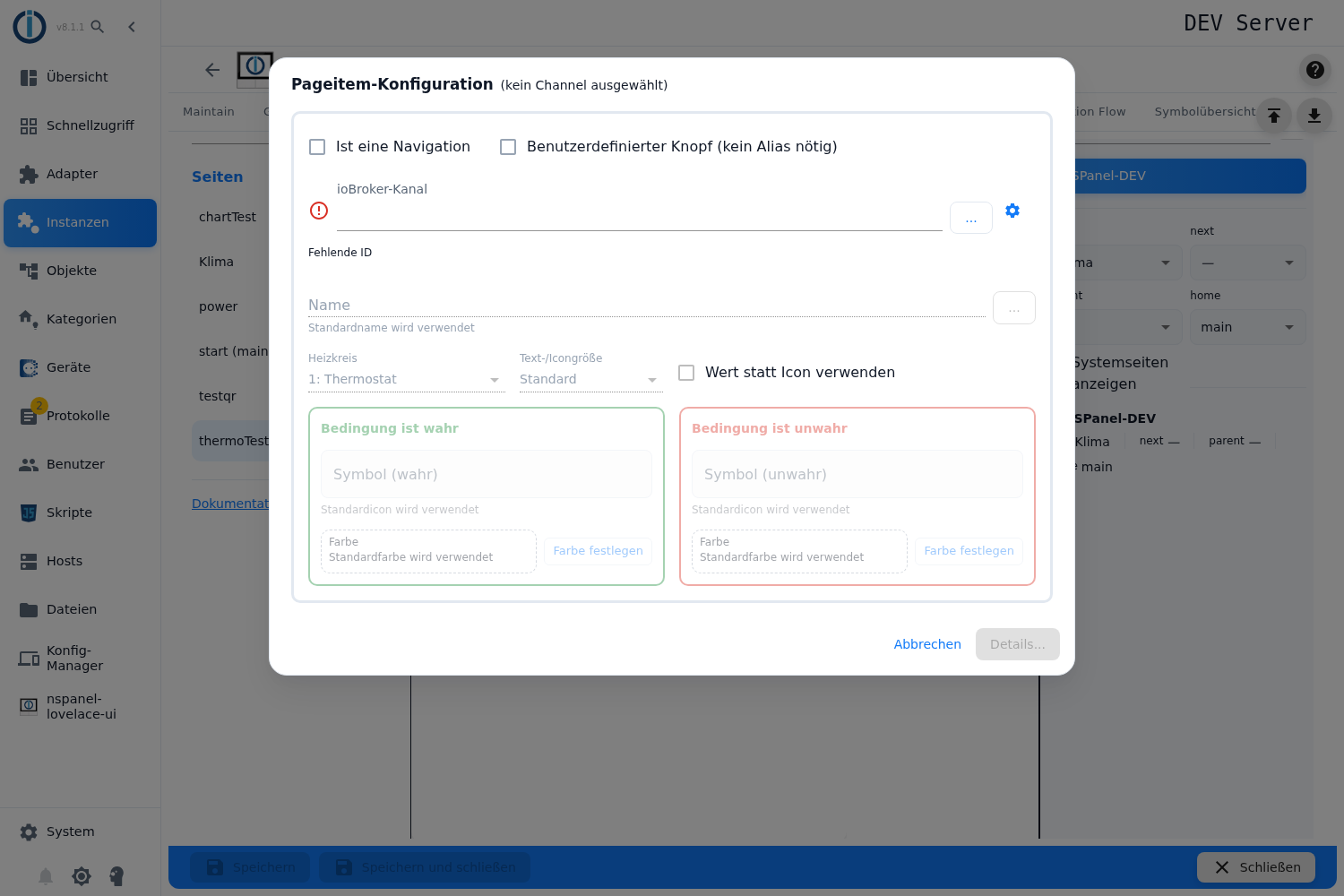
Items für alle Heizkreise können je Heizkreis auf unterschiedlichen Flächen liegen, weil jeder Heizkreis unterschiedlich viele erzeugte Schaltflächen vor sich hat. Der Editor zeigt immer die Belegung des gewählten Heizkreises.
10. Anordnung der Flächen
Auswahlfeld Anordnung der Flächen unter der Vorschau:
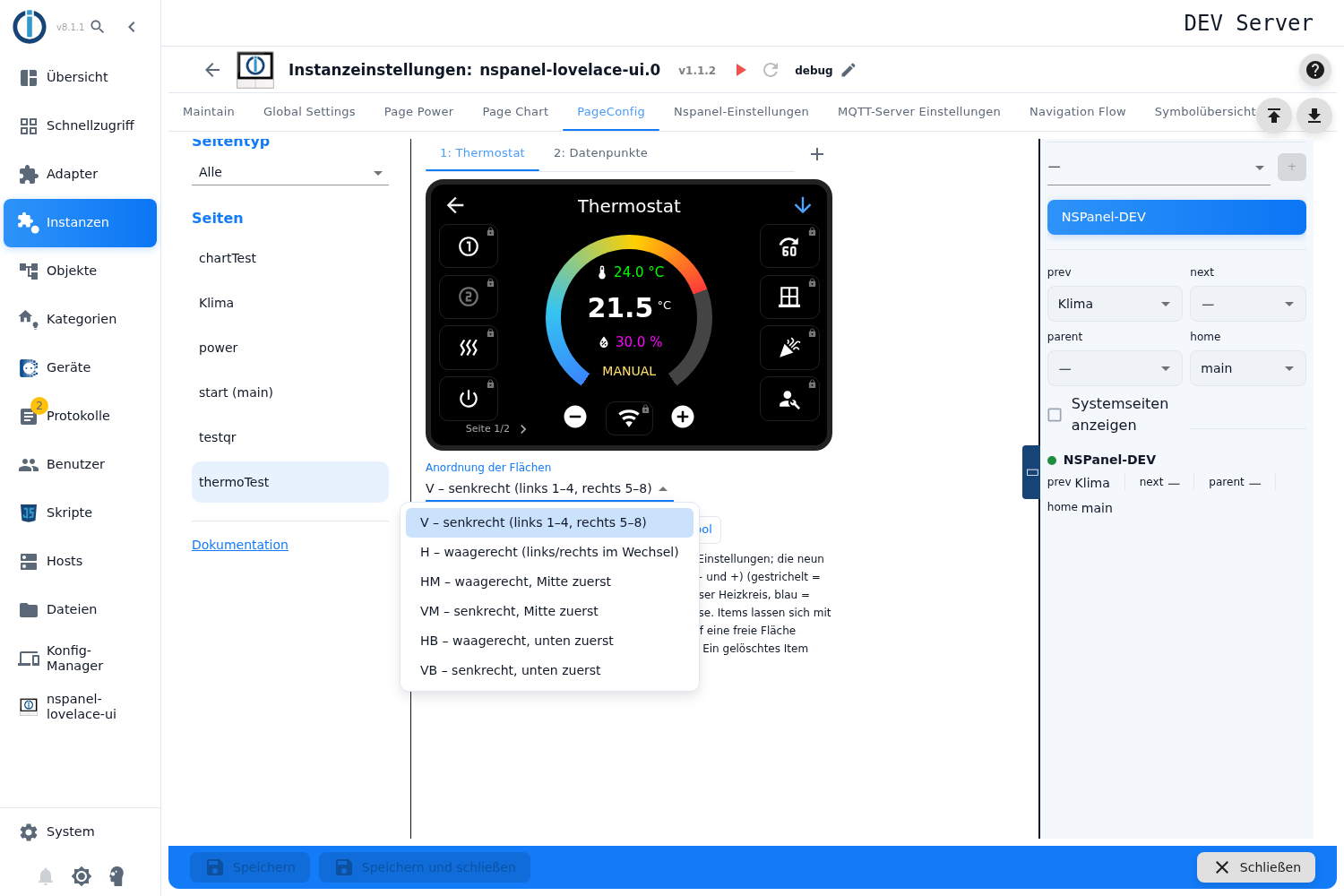
| Wert | Beschriftung im Admin | Belegung |
|---|---|---|
| V | senkrecht (links 1–4, rechts 5–8) | Vorgabe. Links von oben nach unten 1–4, rechts 5–8, die neunte Fläche zwischen − und + wird mitgesendet. |
| H | waagerecht (links/rechts im Wechsel) | 1 links oben, 2 rechts oben, 3 links, 4 rechts … |
| HM | waagerecht, Mitte zuerst | wie H, beginnt aber in der zweiten Zeile. |
| VM | senkrecht, Mitte zuerst | wie V, beginnt aber in der zweiten Zeile. |
| HB | waagerecht, unten zuerst | |
| VB | senkrecht, unten zuerst |
Der Editor zeichnet die Flächen in der gewählten Anordnung. Nur bei V füllt der Adapter alle neun Flächen. Bei jeder anderen Anordnung sortiert er lediglich die acht seitlichen um, die neunte bleibt leer – der Editor zeigt sie dann ausgegraut mit Schloss und dem Hinweis „Sortierung %s: der Adapter füllt nur die acht seitlichen Flächen – diese Fläche bleibt leer, ein Item hier erscheint nicht auf dem Panel".
11. Blättern der Flächen
Mehr als neun Flächen verteilt der Adapter auf mehrere Seiten. Wie geblättert wird, steht nicht im Editor, sondern rechts in der Spalte Navigation/Panel unter den Seitendetails (siehe PageConfig – Übersicht).
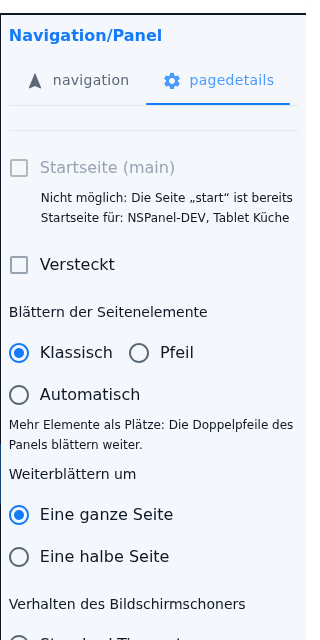
Blättern der Seitenelemente:
| Auswahl | Wirkung |
|---|---|
| Klassisch | „Mehr Elemente als Plätze: Die Pfeile des Panels blättern weiter." – Vorgabe. Die Navigationspfeile oben am Panel werden zu Blätterpfeilen, solange es eine weitere Seite gibt. |
| Pfeil | „Mehr Elemente als Plätze: Der letzte Platz zeigt einen Pfeil, der weiterblättert." – Das ist hier die neunte Fläche zwischen − und +; es bleiben acht Plätze für Flächen. Der Pfeil erscheint erst, wenn mehr als neun Flächen zusammenkommen, und blättert auf der letzten Seite zurück zur ersten. |
| Automatisch | „Wie klassisch, zusätzlich blättert die Seite nach der eingestellten Zeit von selbst weiter." – dazu das Feld Sekunden bis zur nächsten Seite (leer = 15). |
Weiterblättern um (Eine ganze Seite / Eine halbe Seite) erscheint bei dieser Karte, weil sie in der Liste der halbseitenfähigen Karten steht. Die Wahl ist aber ohne Wirkung: Der Adapter setzt den Wert beim Bauen der Seite in beiden Richtungen auf ganze Seite zurück.
12. Panel-Zuweisung, Navigation, Speichern
- Panel, Navigationsziele (
prev,next,parent,home), Startseite (main), Versteckt und Verhalten des Bildschirmschoners liegen rechts in der Spalte Navigation/Panel, beschrieben unter PageConfig – Übersicht. Ohne eigenenext/previst die Seite nur erreichbar, wenn eine andere Seite mit ihremprev/nextauf sie zeigt oder ein Pageitem sie als Ziel hat; das Feld zeigt einen so entstandenen Nachbarn grau an. - Unten Speichern bzw. Speichern und schließen. Die Instanz startet danach neu und baut die Seite auf.
- Baut der Adapter die Seite nicht oder überspringt er einen Heizkreis (Objekt fehlt, falsche Rolle,
SETnicht gefunden oder nicht beschreibbar), steht der Grund im Log der Instanz – unter anderem invalid SET datapoint. Not exists or not writeable! - Die Karte wird auch im Web-Panel nachgebildet; seit 2.0.2 übernimmt es dort die Größen und Positionen der Flächen vom HMI.
13. Übernahme aus einem Skript
Eine cardThermo2-Seite aus einem Konfigurationsskript lässt sich vollständig in den Admin übernehmen, siehe Migration. Dabei werden thermoItems zu Heizkreisen, sortOrder zur Anordnung der Flächen, items zu den PageItems und filter zum Feld Heizkreis; id ergibt die Datenquelle Alias-Channel, set/thermoId1/thermoId2/modeId die Datenquelle Einzelne Datenpunkte.
Ein Feld hält die Übernahme auf: power am Heizkreis – für den eigenen Ein/Aus-Datenpunkt hat der Admin kein Feld (the admin has no power state). Der Ein/Aus-Zustand kommt im Admin aus MODESET beziehungsweise aus dem Modus-Datenpunkt. Ebenso abgelehnt werden unbekannte Felder am Heizkreis, eine leere oder fehlerhafte modeList und ein unbekannter sortOrder.
Fallstricke
- Ohne laufende Instanz ist der Editor gesperrt. Alle Felder sind ausgegraut, Rollen und erzeugte Buttons werden nicht geprüft.
- Die neunte Fläche gibt es nur bei der Anordnung
V. Bei jeder anderen Anordnung sendet der Adapter nur die acht seitlichen Flächen; ein Item auf der neunten erscheint nicht. Der Editor markiert sie dann mit einem Schloss – wer die Anordnung nachträglich ändert, verliert also eine belegte Fläche je Seite. - „Blättern: Pfeil" und eine Anordnung ungleich
Vschließen sich aus. Der Blätterpfeil liegt auf der neunten Fläche – genau der, die bei H, HM, VM, HB und VB wegfällt. Die Seite lässt sich dann nicht mehr blättern, weil in dieser Einstellung auch die Navigationspfeile nicht blättern. - „Weiterblättern um eine halbe Seite" wird angeboten, aber nie benutzt. Der Adapter setzt den Wert für diese Karte immer auf ganze Seite zurück.
- Bis einschließlich 2.0.2 erreichte die zweite Einheit das Panel nicht. Der Adapter nahm für beide Wertzeilen das Feld Einheit der Zeile 1 – eine Luftfeuchte bekam damit
°Cangehängt, und die Solltemperatur blieb ohne Einheit. Beides ist in der Version nach 2.0.2 behoben; wer noch 2.0.2 oder älter fährt, trägt in Zeile 1 die Einheit ein, die zur Ist-Temperatur passt, und lebt bei der Luftfeuchte damit. - Die Platzhalter „Werte in Zehnteln" täuschen. Ist die Option in den NSPanel-Einstellungen aktiv, bedeutet eine eingetragene 15 im Feld Minimale Temperatur 1,5 °C – die Platzhalter im Dialog zeigen weiter 15 / 28 / 0,5.
- Reservierte Lücken erscheinen in jedem Heizkreis. Der Editor merkt sich den Heizkreis einer freien Fläche, der Adapter verwirft diese Bindung beim Bauen der Seite. Eine Lücke, die nur bei Heizkreis 1 gedacht war, verschiebt die Flächen aller anderen Heizkreise um einen Platz.
- Die Vorschau zählt einen Platz mehr als das Panel. Der Editor hält immer eine freie Fläche zum Anlegen offen. Bei genau neun Flächen zeigt er deshalb zwei Seiten, während das Panel alles auf einer Seite unterbringt.
- Die Vorschau kennt die Blätter-Einstellung nicht. Sie blättert immer mit der Anzeige Seite x unter der Karte, auch in der Einstellung Pfeil – die neunte Fläche wird dort nicht zum Blätterpfeil.
- Ein
airConditionohneSET2ergibt nur einen Heizkreis. Der Editor zeigt trotzdem zwei Reiter, und der Adapter verwirft den Kühlkreis mit einer Warnung im Log. Alle Items, die an einen späteren Heizkreis gebunden sind, landen dann am falschen Heizkreis. - Die Grenze „acht" meint zwei verschiedene Dinge. Das + sperrt nach acht gespeicherten Datenquellen, das Panel zählt dagegen Heizkreise – und ein
airCondition-Channel zählt doppelt. FünfairCondition-Channels ergeben zehn Heizkreise; der Adapter schneidet auf acht zu und meldet Heat cycles are 10, but only 8 are supported! - Fehlt
ACTUAL, zeigt Zeile 1 den Sollwert. Der Adapter weicht bei der Rollethermostatersatzweise aufSETaus und schreibt dazu eine Info ins Log (using SET instead). BeiairConditionbleibt die Zeile leer. - Ein Datenpunkt fehlt trotz passender Rolle.
VACATIONundUSERICON(und beiairConditionSETundSET2) müssen genau so heißen; die Vorschau erzeugte Buttons zeigt nur, was der Adapter wirklich findet. - Die Alias-Tabelle ist an dieser Stelle veraltet. Der Vermerk Not supported in cardThermo2 bei
ERROR,MAINTAIN,PARTY,VACATIONundWORKINGstimmt nicht mehr – aus allen fünf entstehen Schaltflächen, die je einen der neun Plätze belegen. Wirklich ignoriert wird alleinUSERICON. - Schaltflächen für AUTOMATIC, MANUAL und OFF kann es nicht geben. Der Adapter enthält Code dafür, die Alias-Definition von
thermostatundairConditionkennt aber keine solchen Datenpunkte – weder die Vorschau im Heizkreis-Dialog noch das Panel zeigen sie je. - Die Überschrift der Seite wirkt nicht. Was über dem Stellring steht, ist immer die Überschrift des gewählten Heizkreises. Ein Überschriftentext, der über eine Verknüpfung auf diese Seite mitgegeben wird, bleibt deshalb ohne Folgen.
- Für den Ein/Aus-Datenpunkt gibt es kein Feld. Der Adapter leitet den Zustand aus
MODESETbeziehungsweise aus dem Modus-Datenpunkt ab (0 = aus). Einpowerim Skript verhindert die Übernahme der Seite in den Admin.
